
2. Các bước thực hiện
Hướng dẫn nhập khẩu HĐ khởi tạo từ máy tính tiền như sau:
Bước 1: Vào mục Hóa đơn / chọn Hóa đơn / nhấn Nhập khẩu.
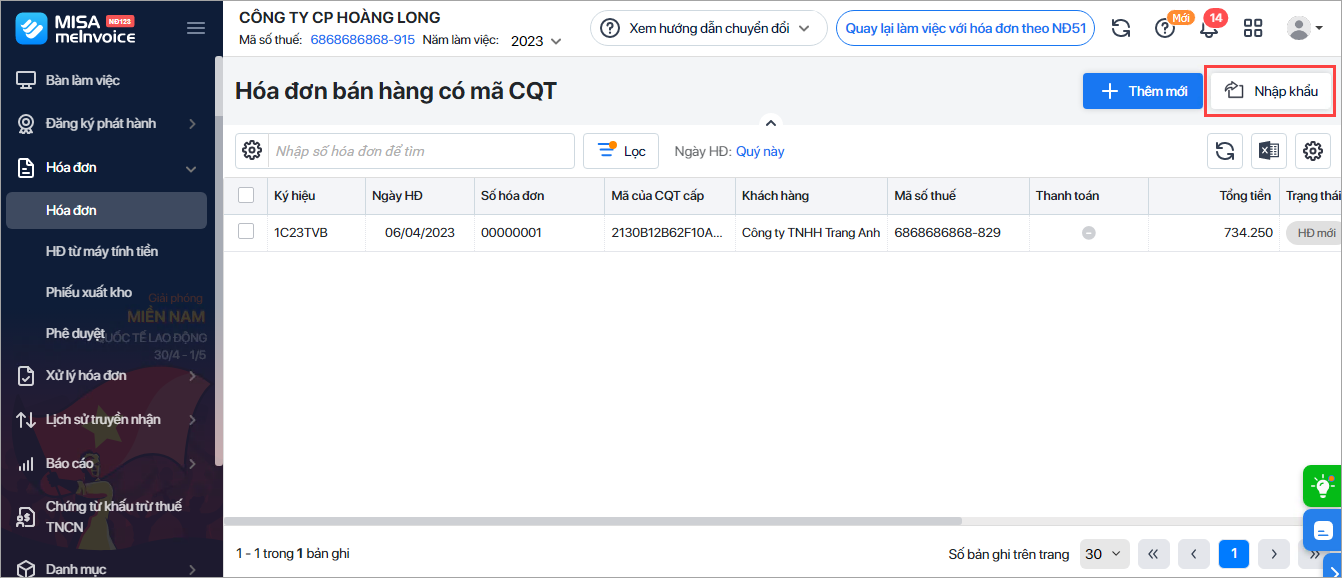
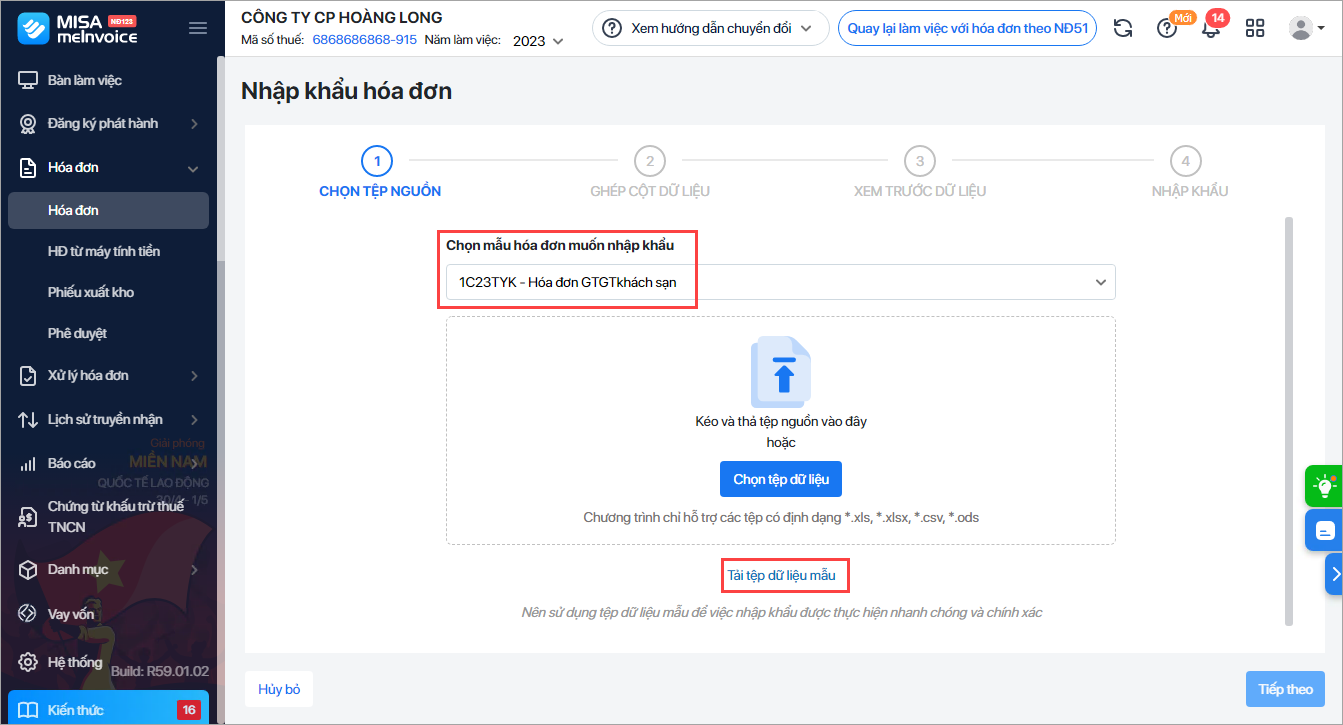
Bước 2: Chọn mẫu hóa đơn muốn nhập khẩu.
Bước 3: Nhấn Tải tệp dữ liệu mẫu để tải tệp mẫu do phần mềm cung cấp
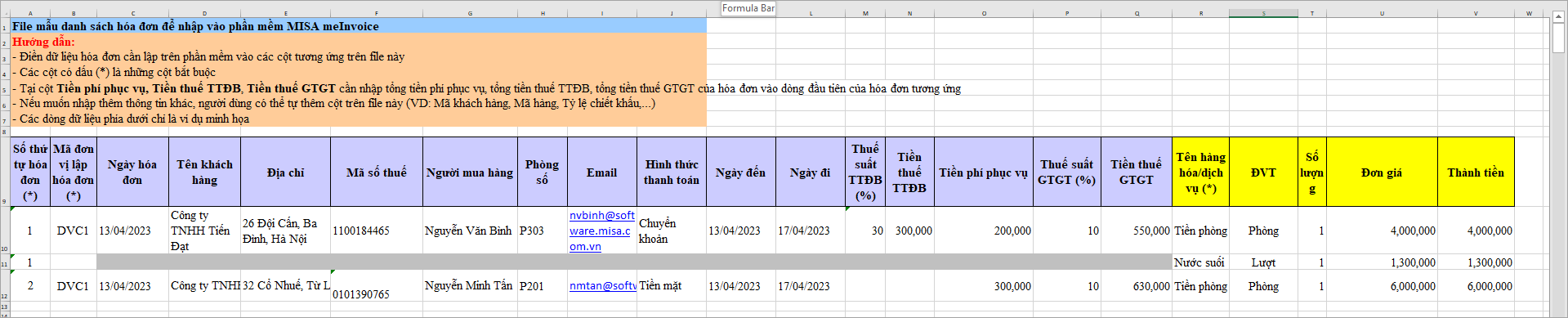
Bước 4: Khai báo thông tin trên file Excel mẫu
- Mở tệp dữ liệu và khai báo thông tin chi tiết các hóa đơn cần nhập khẩu
Lưu ý:
-
-
Có thể sao chép dữ liệu từ file nội bộ sang file mẫu của chương trình.
-
Các cột có dấu (*) là bắt buộc.
-
Người dùng có thể thêm cột nếu cần nhập thêm thông tin.
-
Cột “Số thứ tự” dùng để phân biệt hóa đơn; nếu một hóa đơn có nhiều dòng hàng hóa, phải nhập cùng số thứ tự.
-
Với dòng hàng khuyến mại/chiết khấu, kế toán tự thêm cột và nhập giá trị “1” tương ứng trên dòng đó.
-
Bước 5: Kéo và thả tệp excel cần nhập khẩu vào phần mềm hoặc nhấn Chọn tệp nguồn và chọn đến tệp excel cần nhập khẩu.
Bước 6: Tại mục Chọn Sheet chứa dữ liệu: Nhấn biểu tượng mũi tên và chọn sheet chứa dữ liệu cần nhập khẩu vào phần mềm.
Bước 7: Tại mục Chọn dòng làm tiêu đề cột: Nhập số thứ tự của dòng tiêu đề để chương trình có căn cứ ghép các cột trên tệp excel vào các cột trên phần mềm.
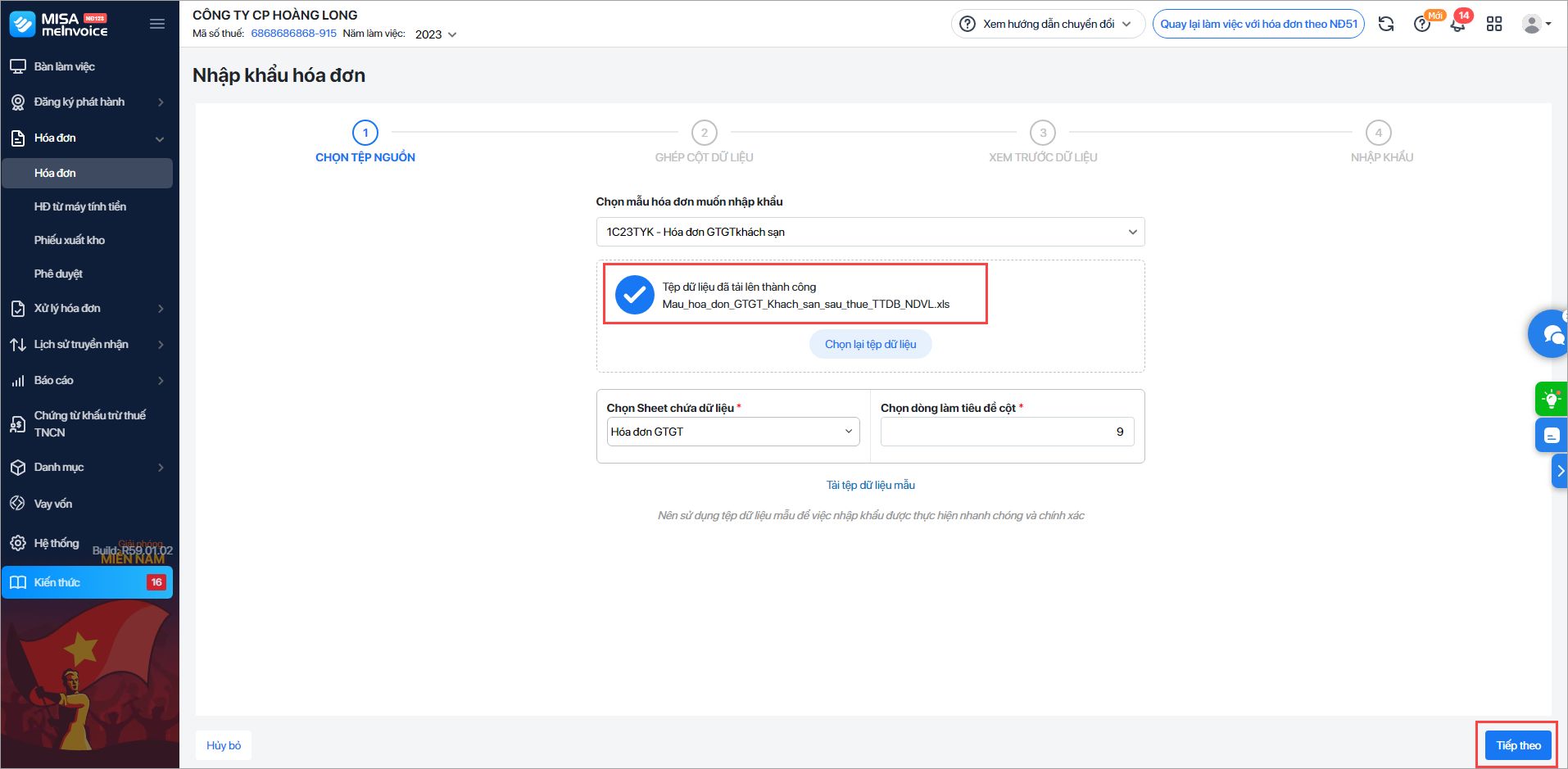
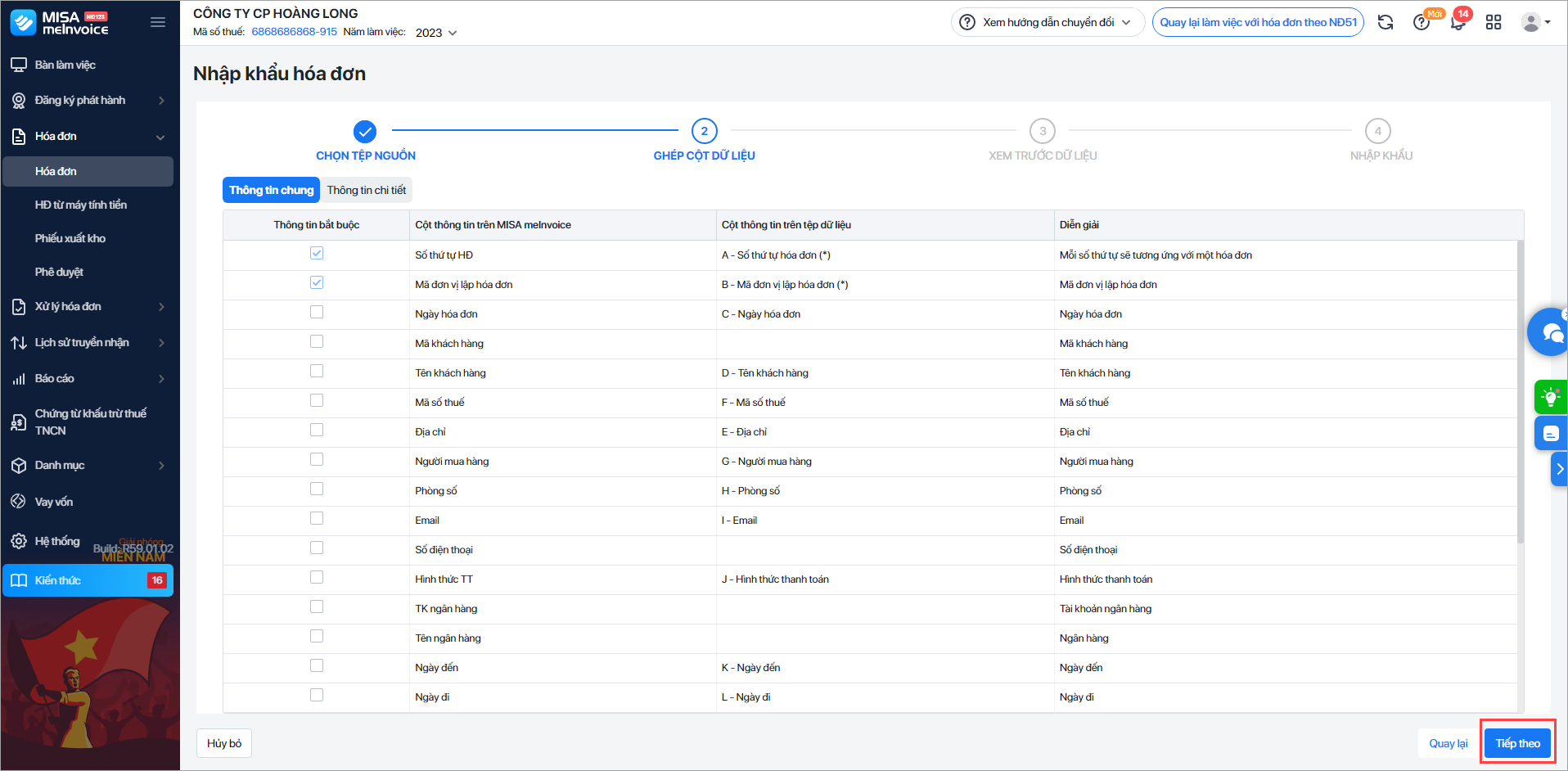
Bước 8: Nhấn Tiếp theo để chuyển sang bước Ghép cột dữ liệu.
- Nếu sử dụng tệp excel theo mẫu do phần mềm cung cấp, thì chương trình đã tự động ghép các cột trên phần mềm tương ứng với các cột dữ liệu trên tệp excel.
Lưu ý: Chương trình đã thiết lập sẵn các thông tin bắt buộc phải ghép cột (nếu không ghép thì sẽ không thực hiện được bước tiếp theo). Tuy nhiên, Kế toán vẫn có thể thiết lập thêm bằng cách tích chọn tại cột Thông tin bắt buộc.
- Chọn cột dữ liệu trên excel tương ứng với cột trên phần mềm.
- Nhấn Tiếp theo để chuyển sang bước Xem trước dữ liệu.
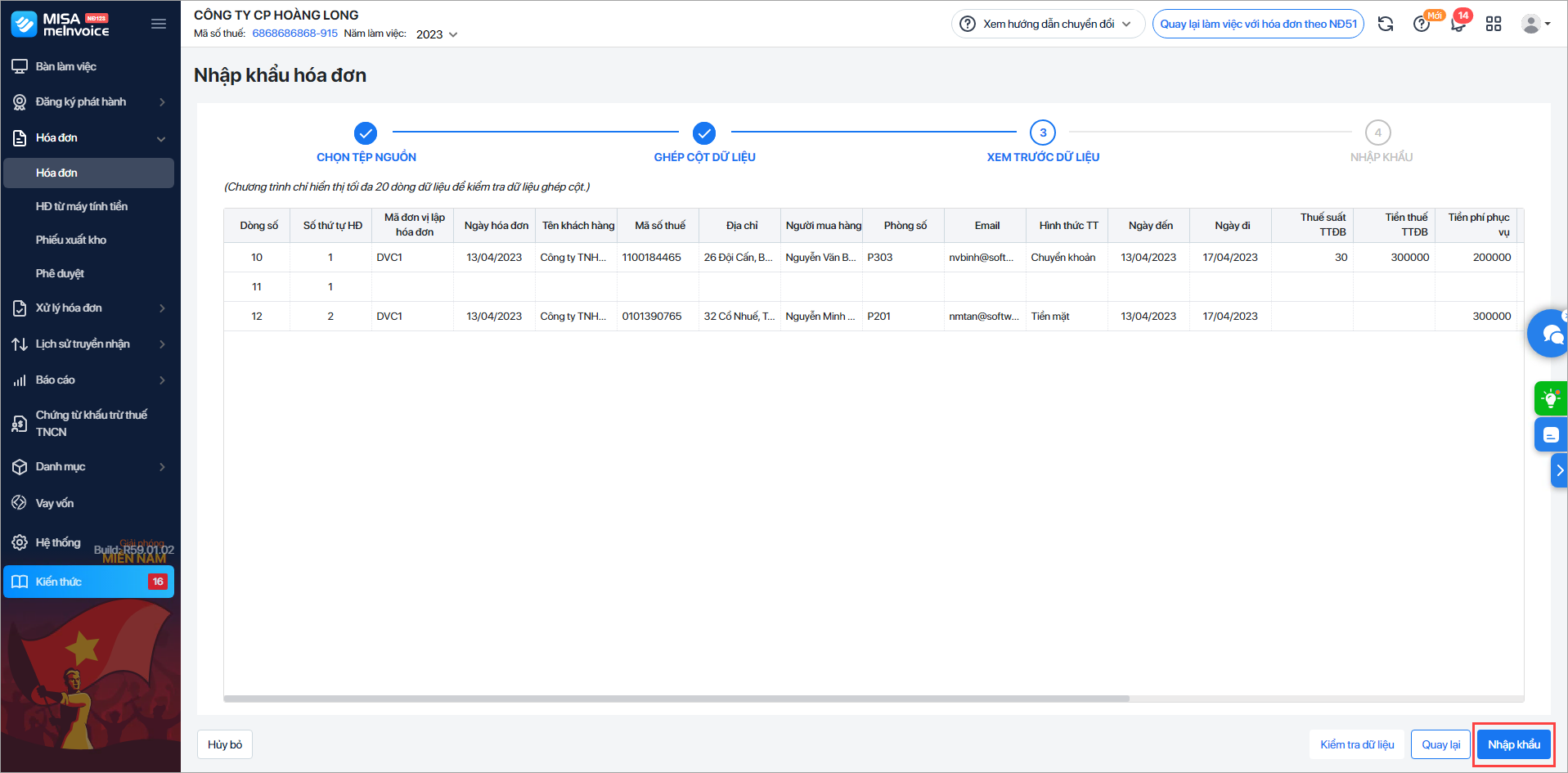
Bước 9: Xem trước dữ liệu:
- Chương trình hiển thị dữ liệu từ file excel sau khi ghép cột nhấn Nhập khẩu.
Lưu ý:
- Có thể nhấn Kiểm tra dữ liệu để kiểm tra lại dữ liệu trước khi nhập khẩu,
- Chương trình sẽ hiển thị kết quả kiểm tra dữ liệu (số dòng hợp lệ/tổng số dòng dữ liệu).
- Nếu có tồn tại dữ liệu không hợp lệ:
-
- Nhấn vào Tại đây để tải tệp kết quả kiểm tra về máy.
- Mở tệp kết quả kiểm tra đã tải về, trên tệp sẽ hiển thị thêm cột Chi tiết lỗi.
- Kế toán sửa lại thông tin bị sai theo nguyên nhân được chỉ ra, sau đó thực hiện lại các bước nhập khẩu như trên.
-
Bước 10: Nhập khẩu
Dữ liệu đã hợp lệ, nhấn Nhập khẩu. Chương trình sẽ nhập khẩu dữ liệu vào phần mềm và hiển thị thông báo khi việc nhập khẩu hoàn tất.
Bước 11: Nhấn vào thông báo để xem kết quả nhập khẩu:
- Nhấn Tải tệp kết quả nhập khẩu để xem chi tiết nguyên nhân nhập khẩu không thành công đối với từng dòng dữ liệu (nếu có).
- Nhấn Đóng để kết thúc việc nhập khẩu dữ liệu từ Excel.
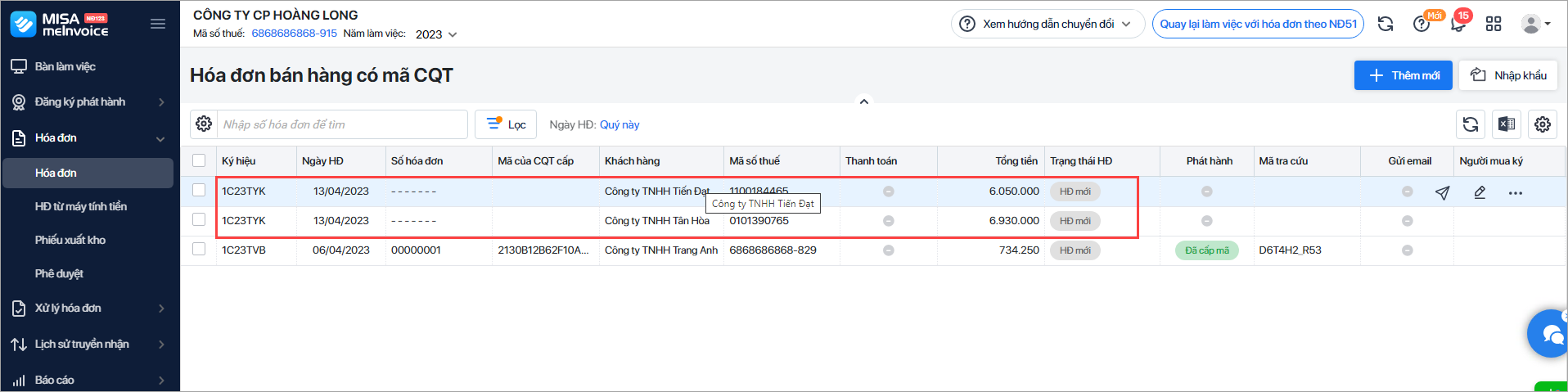
Bước 12: Nhấn F5, các thông tin được nhập khẩu sẽ hiển thị trên danh sách.
Bước 13: Có thể xem, sửa hoặc phát hành tại danh sách hóa đơn


