1. Tổng quan
Mục đích: Bài viết này giúp người dùng biết cách thiết lập máy chủ ký số trên phần mềm MISA MeInvoice Desktop. Sau khi đọc, người dùng sẽ nắm được các bước thực hiện, điều kiện cần thiết và lưu ý quan trọng để đảm bảo quá trình ký số hóa đơn điện tử diễn ra thuận lợi, an toàn.
Nội dung bài viết gồm:
- Điều kiện và chuẩn bị trước khi thiết lập
- Các bước thiết lập máy chủ ký số trên desktop
- Lưu ý khi cấu hình và sử dụng máy chủ ký số
- Hỗ trợ kỹ thuật khi gặp sự cố
2. Cách thực hiện
Để các kế toán có thể cùng ký điện tử bằng một chứng thư số, thực hiện như sau:
Giai đoạn 1: Thiết lập máy chủ ký số
Bước 1: Cài đặt công cụ thiết lập máy chủ ký số
- Tải bộ cài công cụ thiết lập máy chủ ký số tại đây.
- Thực hiện cài đặt theo các bước sau:
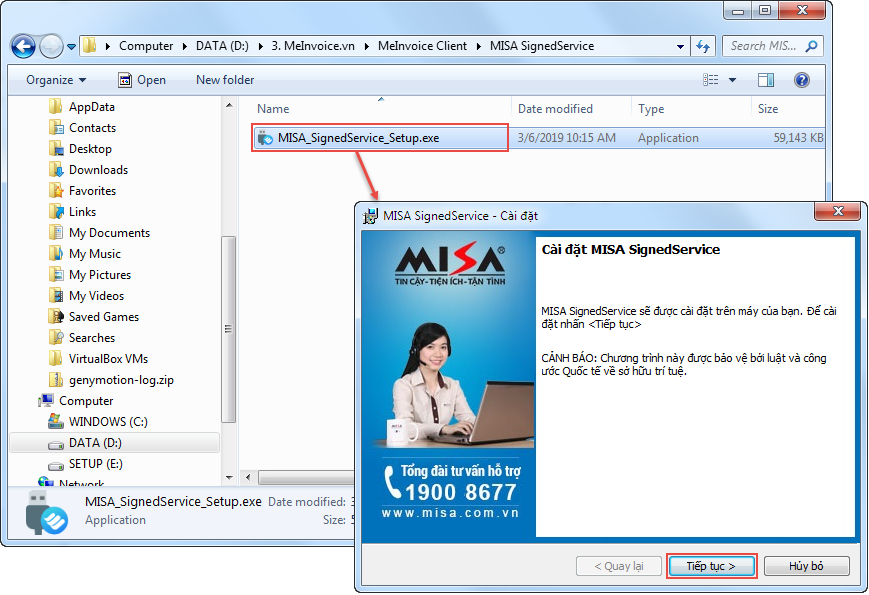
- Mở thư mục chứa bộ cài đã tải về, nhấn đúp chuột vào tệp cài đặt và chọn Tiếp tục.
-
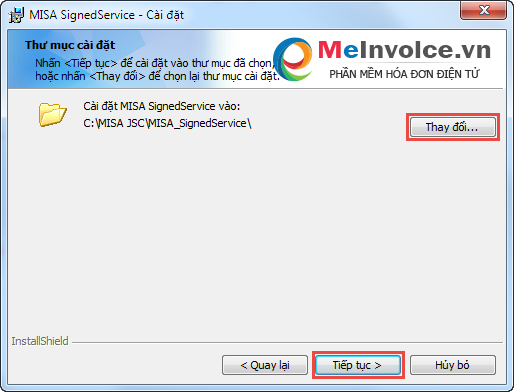
- Nhấn Tiếp tục.
Lưu ý: Nhấn Thay đổi nếu muốn thay đổi thư mục cài đặt mặc định.
-
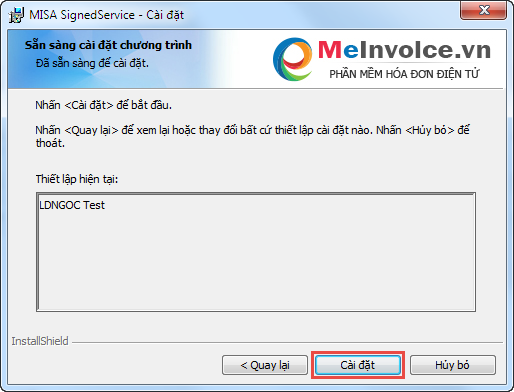
- Nhấn Cài đặt.
-
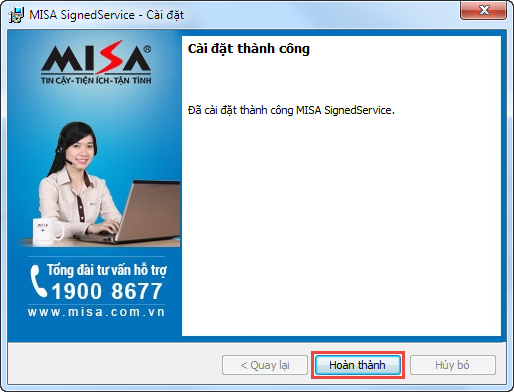
- Khi quá trình cài đặt hoàn thành, xuất hiện màn hình thông báo.
-
- Nhấn Hoàn thành để kết thúc quá trình cài đặt công cụ.
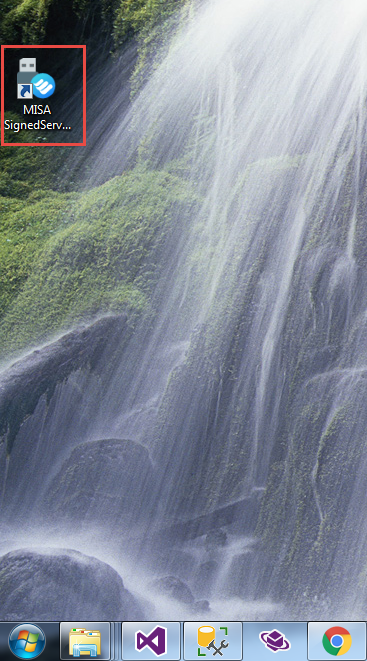
- Sau khi cài đặt xong, trên màn hình Desktop sẽ hiển thị biểu tượng của công cụ thiết lập máy chủ ký số.
-
- Nhấn đúp vào biểu tượng để mở công cụ lên và sử dụng.
Bước 2. Thiết lập thông tin máy chủ ký số
- Mở công cụ thiết lập máy chủ ký số.
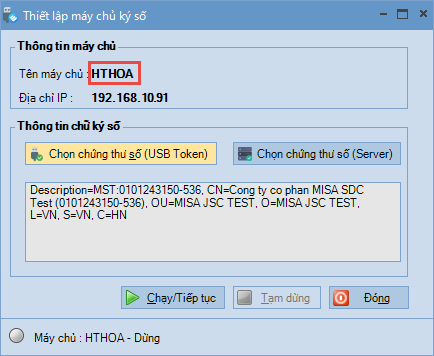
- Trên giao diện sẽ hiển thị sẵn thông tin máy chủ bao gồm: Tên máy chủ và Địa chỉ IP.
- Thực hiện chọn chữ ký số:
- Nhấn Chọn chứng thư số (USB Token) nếu trên máy chủ có cắm USB Token và đã cài đặt chứng thư số.
- Nhấn Chọn chứng thư số (Server) nếu trên máy chủ có chứng thư số dạng file mềm.
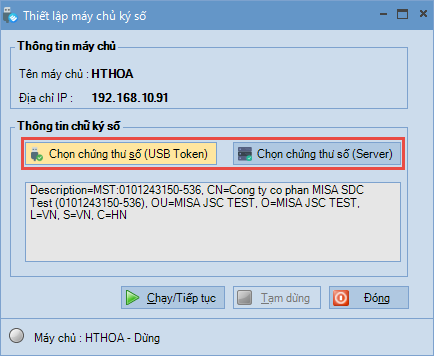
- Nhấn Chạy/Tiếp tục để hoàn thành quá trình thiết lập máy chủ ký số.
Lưu ý: Trường hợp sau khi thiết lập chứng thư số, nếu muốn chọn sang chứng thư số khác thì sau khi chọn chứng thư số mới, kế toán cần đóng công cụ thiết lập máy chủ ký số đi, bật lại sau đó nhấn Chạy/Tiếp tục.
Giai đoạn 2: Thiết lập ký số trên phần mềm MeInvoice.vn
Bước 1. Thiết lập ký số trên máy chủ
- Mở phần mềm MeInvoice.vn.
- Vào mục Hệ thống\Thiết lập ký số.
- Chọn Ký trực tiếp, sau đó nhấn Đồng ý.
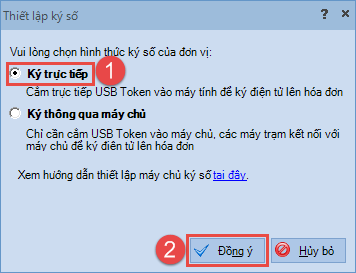
- Khi máy chủ thực hiện phát hành hóa đơn điện tử sẽ chọn trực tiếp chứng thư số đã cài đặt trên máy chủ.
Bước 2. Thiết lập ký số trên máy trạm
- Mở phần mềm MeInvoice.vn
- Vào mục Hệ thống\Thiết lập ký số.
- Chọn Ký thông qua máy chủ, khai báo Tên máy chủ sau đó nhấn Đồng ý.
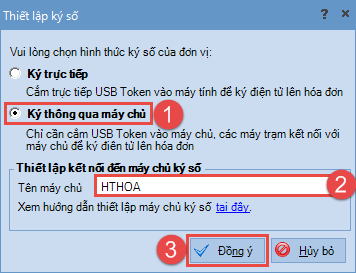
Lưu ý:
-
- Máy trạm liên hệ với máy chủ để lấy thông tin Tên máy chủ (thông tin này hiển thị trên công cụ thiết lập máy chủ ký số)
-
- Tham khảo 1 số trường hợp không kết nối được đến máy chủ tại đây.
- Khi máy trạm thực hiện phát hành hóa đơn điện tử sẽ chọn được chứng thư số đã cài đặt trên máy chủ.
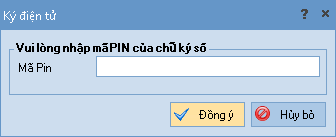
Lưu ý: Ở lần đầu tiên máy trạm phát hành hóa đơn sau khi máy trạm thiết lập thông tin máy chủ ký số, kế toán sẽ cần phải nhập mã PIN của chữ ký số, vui lòng liên hệ với máy chủ để được cung cấp thông tin này.