

1. Tổng quan
Mục đích: Bài viết hướng dẫn Anh/Chị xử lý trường hợp khi đăng nhập hoặc kết nối vào trang https://hoadondientu.gdt.gov.vn bị báo tài khoản đăng nhập Tên/Mật khẩu không đúng hoặc Tài khoản bị khóa vì đã nhập sai thông tin quá số lần quy định.
2. Hướng dẫn xử lý
Trường hợp 1: Tài khoản bị khóa vì đã nhập sai thông tin quá số lần quy định.
Khi thực hiện kết nối với cơ quan thuế phần mềm báo tài khoản đăng nhập trang hoadondientu.gdt.gov bị khóa do đăng nhập sai nhiều lần Anh/Chị thực hiện như sau:
Kiểm tra lại tài khoản bằng cách đăng nhập trang hoadondientu.gdt.gov.vn
Bước 1: Truy cập vào trang web: https://hoadondientu.gdt.gov.vn / bấm Đăng nhập
Bước 2: Nhập Tên đăng nhập, Mật khẩu và Nhập mã captcha.
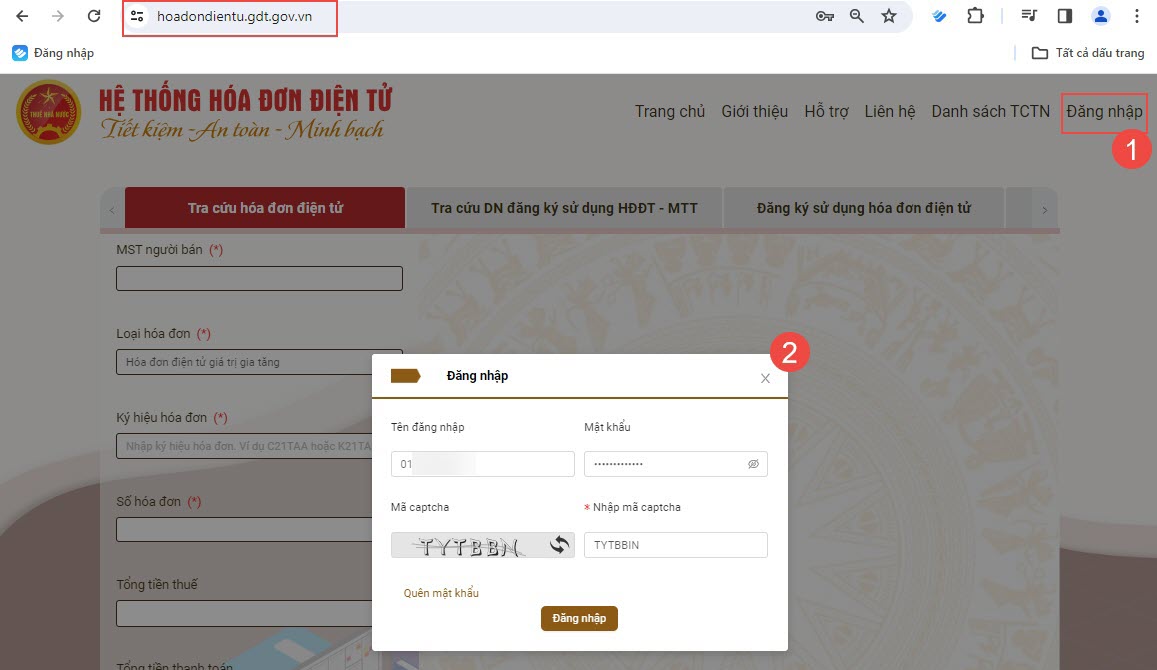
- Nếu đăng nhập thành công thì sử dụng tài khoản trên để kết nối lại với hệ thống tra cứu hóa đơn điện tử của CQT trên phần mềm xử lý hóa đơn MISA meInvoice
- Nếu đăng nhập không thành công, chương trình cảnh báo tài khoản bị khóa thì thực hiện lấy lại mật khẩu đăng nhập trang hoadondientu.gdt.gov và sử dụng mật khẩu mới đó kết nối lại với hệ thống tra cứu hóa đơn điện tử của CQTtheo hướng dẫn tại Trường hợp 2.
Trường hợp 2: Quên mật khẩu đăng nhập
Lấy lại mật khẩu đăng nhập trang hoadondientu.gdt.gov.vn và sử dụng mật khẩu mới đó để kết nối lại với hệ thống tra cứu hóa đơn điện tử của CQT trên phần mềm xử lý hóa đơn MISA meInvoice
Bước 1: Truy cập vào website: hoadondientu.gdt.gov.vn
Bước 2: Tải và cài đặt Plugin để lấy lại mật khẩu trang hoadondientu
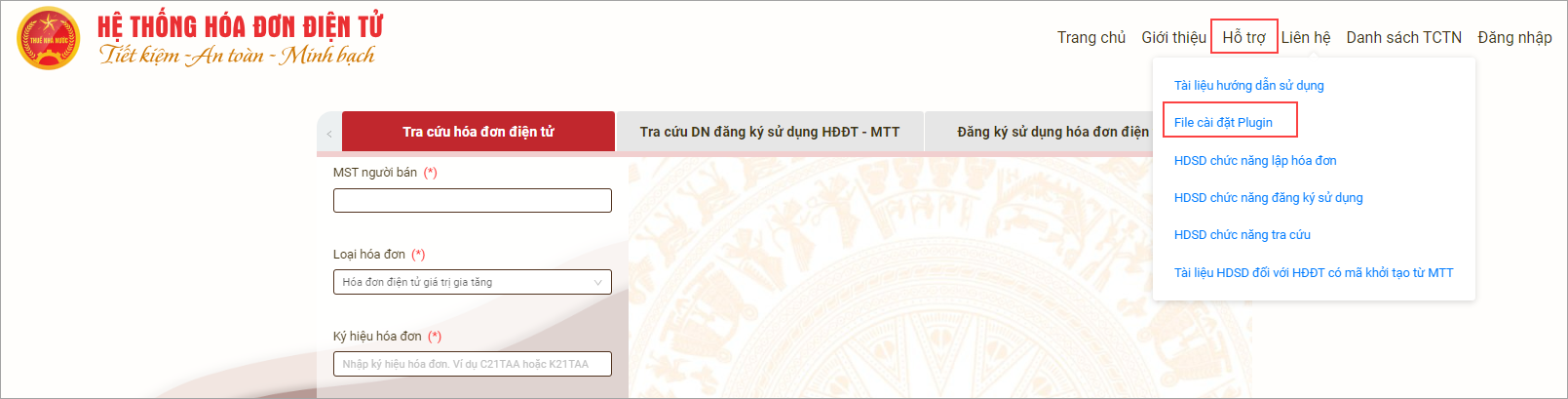
- Vào mục Hỗ trợ, chọn File cài đặt Plugin để tải plugin.
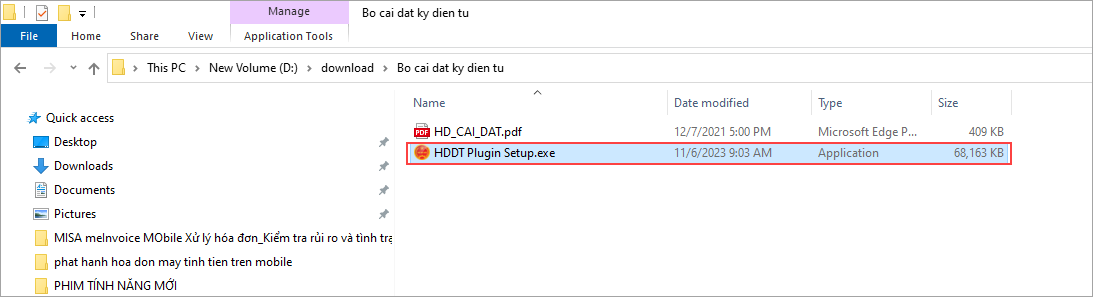
- Thực hiện cài đặt Plugin.
- Sau khi giải nén bộ cài, click vào bộ cài.
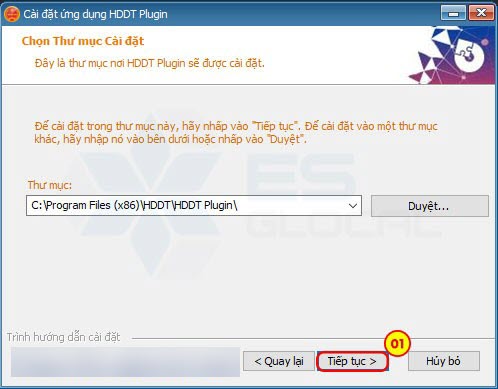
- Chương trình hiển thị như sau, nhấn Tiếp tục.
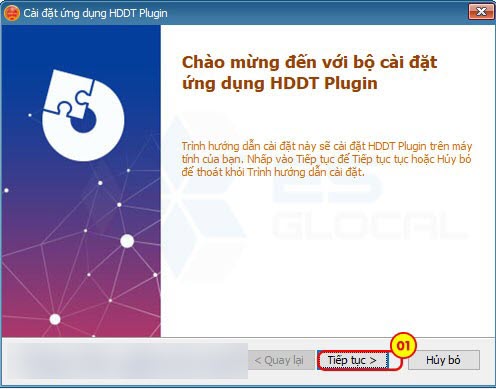
- Nhấn Tiếp tục.
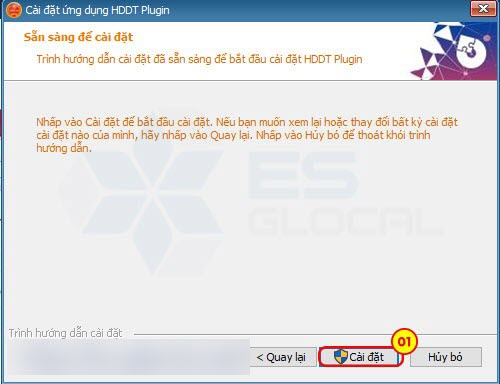
- Nhấn Cài đặt.
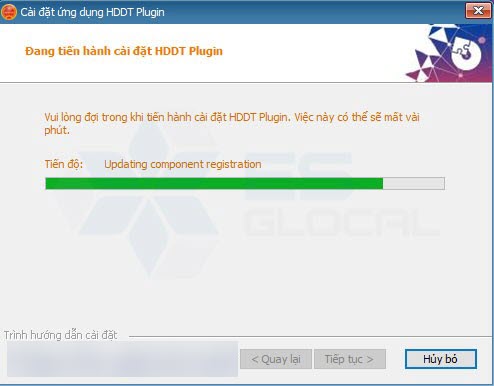
Sau khi quá trình cài đặt kết thúc, nhấn Kết thúc để hoàn thành quá trình cài đặt.
Bước 3: Thực hiện lấy lại mật khẩu trên website
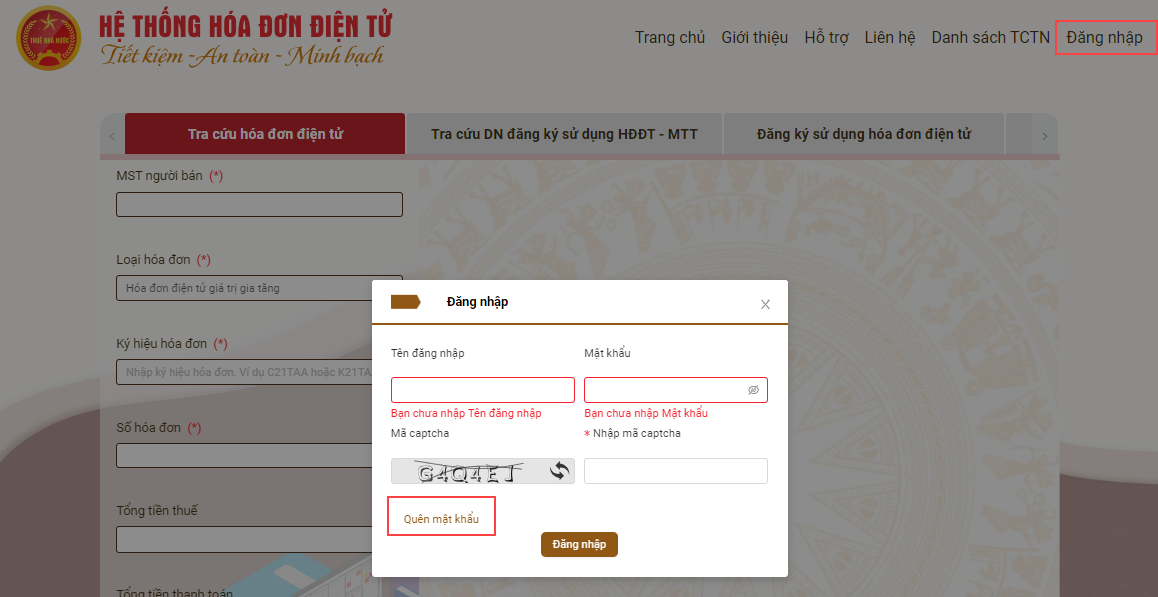
- Truy cập website: https://hoadondientu.gdt.gov.vn/, nhấn Đăng nhập.
- Tại màn hình đăng nhập nhấn Quên mật khẩu.
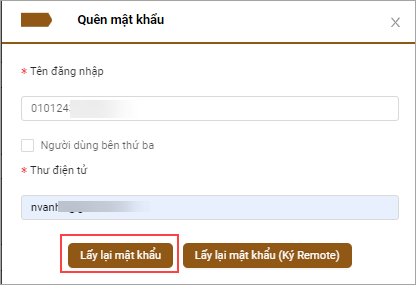
- Khai báo thông tin tại màn hình lấy lại mật khẩu
- Tên đăng nhập: Nhập Mã số thuế của Doanh nghiệp
- Thư điện tử: Nhập email nhận mật khẩu của Cơ quan thuế.
Lưu ý:
-
- Nếu đơn vị dùng USB token, cần cắm USB cài đặt chữ ký số của đơn vị trên máy tính, sau đó bấm Lấy lại mật khẩu. Tiếp đến màn hình hiển thị nhập mã PIN chữ ký số: Nhập mã pin chữ ký số.
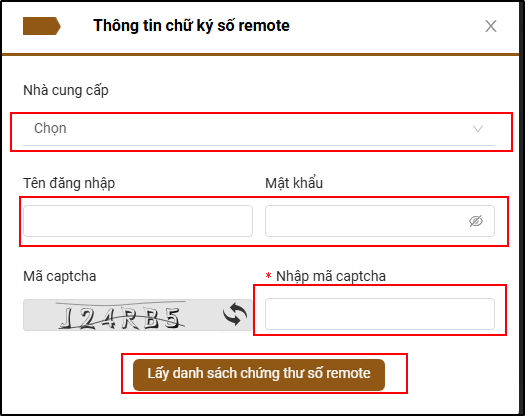
- Nếu đơn vị dùng chữ ký số từ xa, chọn Lấy lại mật khẩu Ký Remote), Thực hiện chọn thông tin nhà cung cấp chữ ký số, Tên đăng nhập và mật khẩu của tài khoản chữ ký số, nhập mã capcha, Chọn Lấy danh sách chứng thư số Remote để chạy ký số.
Bước 4: Truy cập email để lấy mật khẩu mới
- Truy cập vào email vừa nhập tại bước 3 ở trên để nhận mật khẩu của thuế gửi về email (sau khoảng 03 phút).
Lưu ý: Nếu chưa nhận được email, có thể kiểm tra hòm thư spam.
- Hệ thống báo báo hoàn thành việc cấp lại mật khẩu của trang hoadondientu.gdt.gov.vn
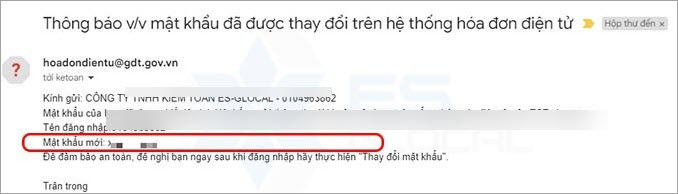
- Sử dụng mật khẩu mới để đăng nhập trang hoadondientu.gdt.gov.vn và kết nối lại với hệ thống hóa đơn điện tử của CQT trên phần mềm xử lý hóa đơn MISA meInvoice
Lưu ý: Có thể dùng luôn hoặc thay đổi mật khẩu mới Cơ quan thuế cấp tùy theo nhu cầu của đơn vị.
Trường hợp 3: Tài khoản không còn tồn tại trên hệ thống CQT
Sử dụng tài khoản có cấu trúc MST+ “-U”+YYY. Ví dụ: 0101243150-999-U001 nhưng tài khoản này không tồn tại trên hệ thống CQT hoặc bị người dùng có quyền quản trị xóa. Khi đăng nhập, hệ thống cảnh báo như sau:
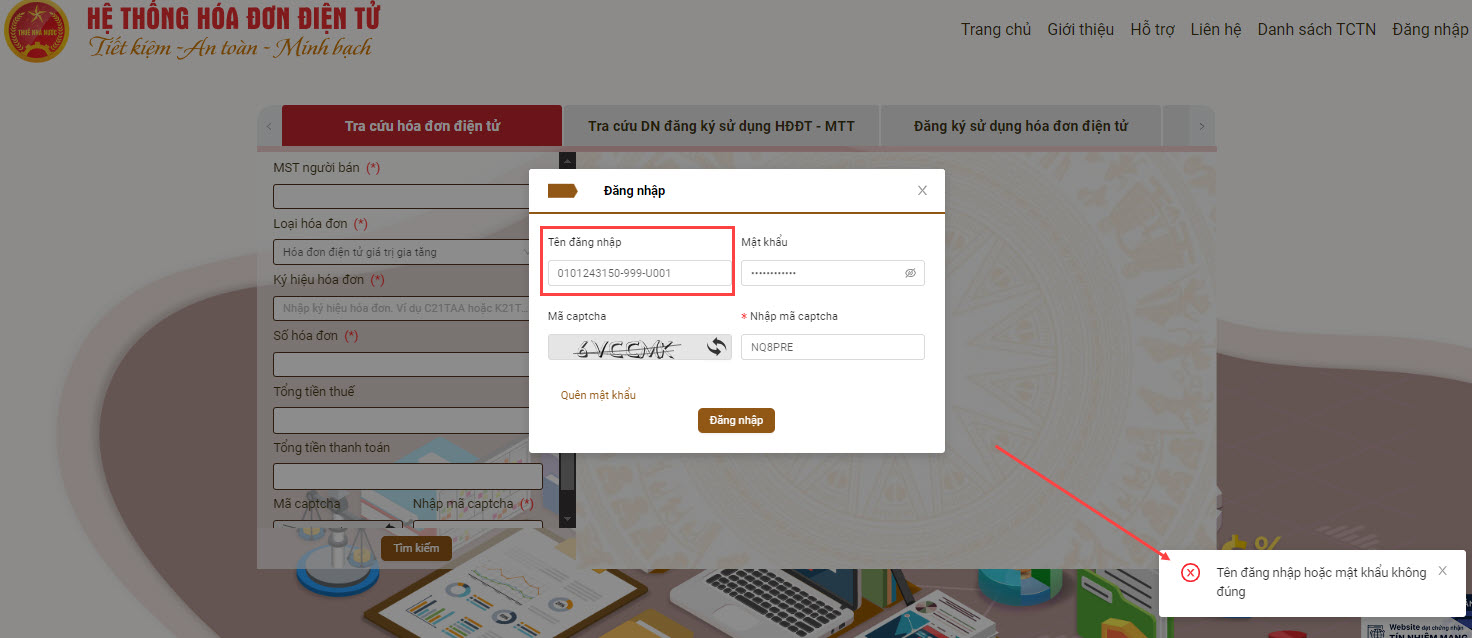
Cách xử lý: Liên hệ người dùng có quyền quản trị để được phân quyền làm việc trên hệ thống CQT.


