

1. Tổng quan
Bài viết này giúp Quý khách hiểu tổng thể về tính năng tự động phân loại hóa đơn theo nhóm chi phí trên phần mềm MeInvoice. Việc tự động phân loại giúp doanh nghiệp tiết kiệm thời gian, giảm sai sót khi nhập liệu, đồng thời hỗ trợ quản lý, tổng hợp và phân tích chi phí hiệu quả hơn.
Nội dung bài viết gồm:
- Khái niệm và lợi ích của việc tự động phân loại hóa đơn
- Cách thiết lập nhóm chi phí và quy tắc phân loại trên phần mềm
- Quy trình tự động nhận
2. Các bước thực hiện
2.1. Tự động phân loại hóa đơn đầu vào theo danh sách loại chi phí có sẵn
Bước 1: Đăng nhập vào Meinvoice Xử lý hóa đơn theo hướng dẫn tại đây
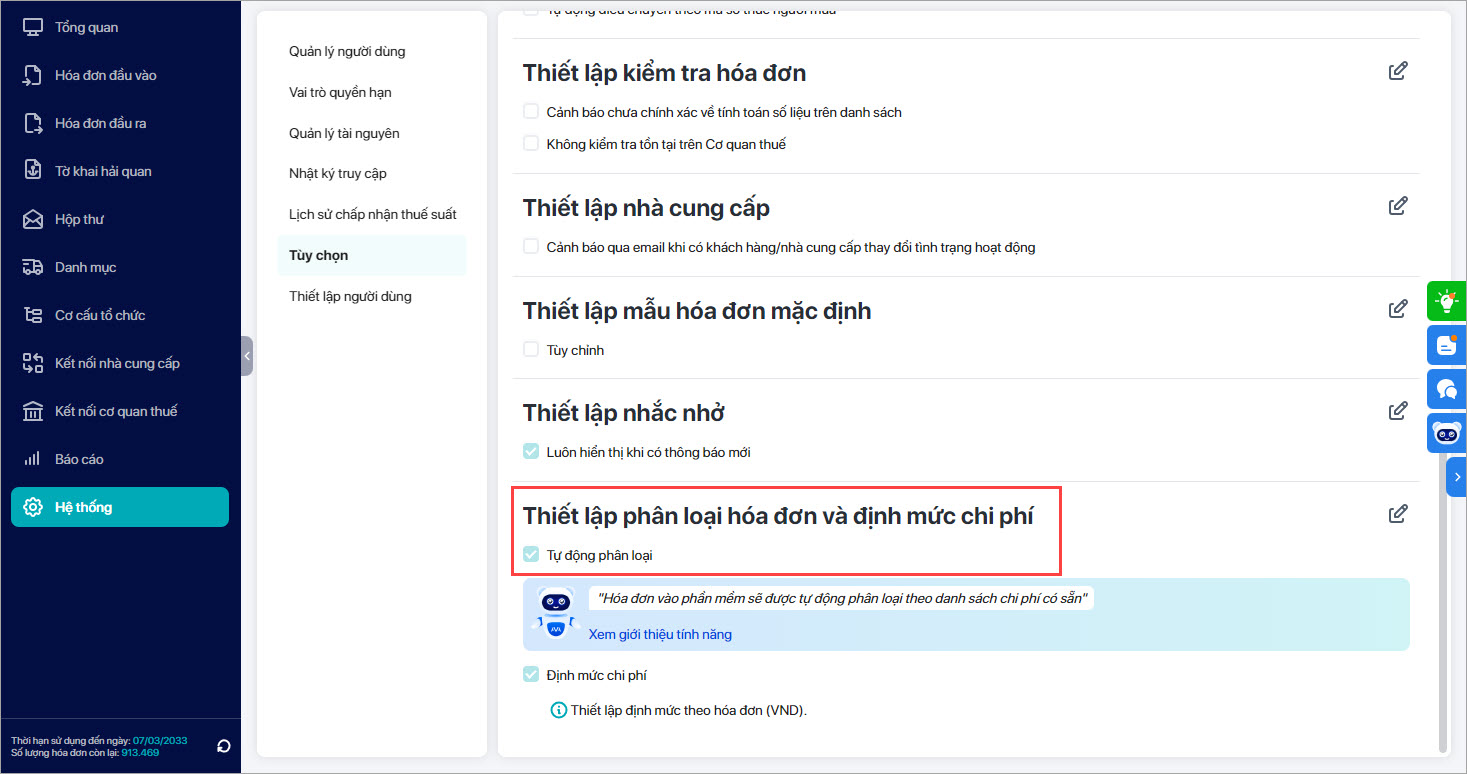
Bước 2: Tại giao diện chọn Hệ thống/Tùy chọn/Thiết lập phân loại hóa đơn và định mức chi phí, chương trình đã mặc định tự động phân loại hóa đơn đầu vào theo các nhóm chi phí có sẵn.
Bước 3: Xem danh sách loại chi phí chương trình đã thiết lập sẵn nhấn biểu tượng cây bút \ Xem chi tiết.
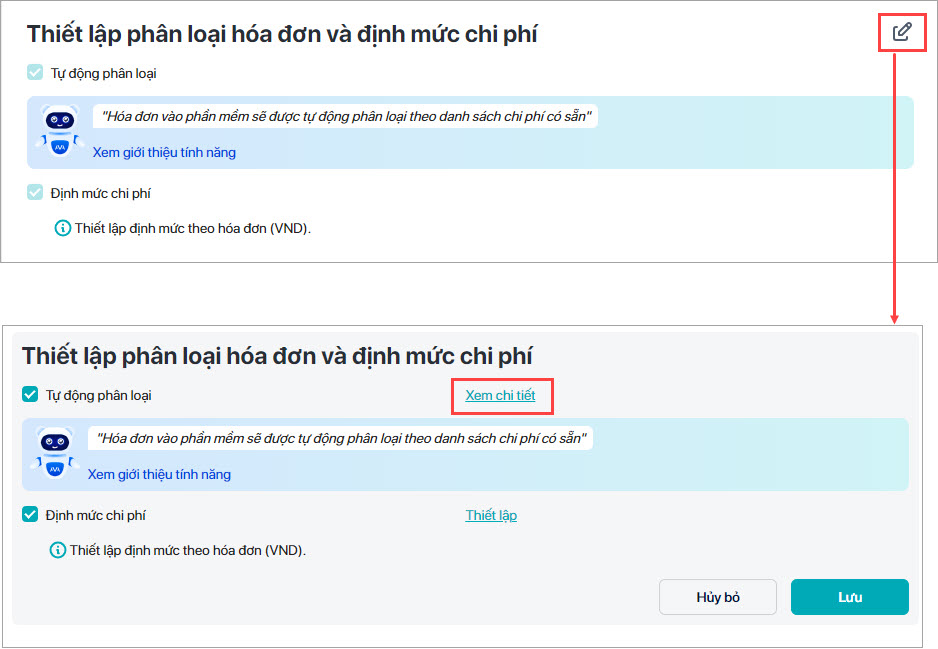
-
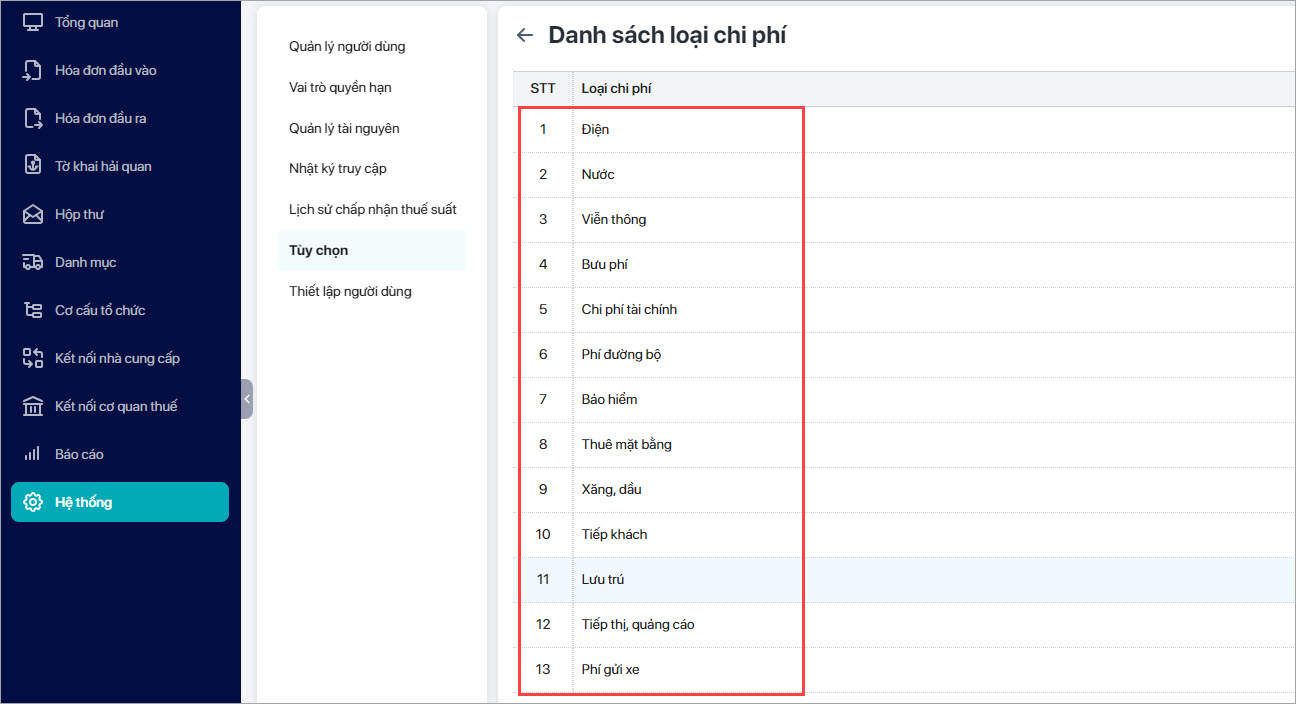
- Chương trình hiển thị danh sách loại chi phí.
Lưu ý:
-
- Không thể sửa/xóa danh sách loại chi phí này.
- Danh sách loại phí đang được tiếp tục cập nhật.
Bước 4: Lưu thiết lập. Hệ thống sẽ tự động phân loại hóa đơn đầu vào dựa trên các loại chi phí trên.
Ví dụ: Hóa đơn của các công ty bảo hiểm sẽ thuộc nhóm chi phí bảo hiểm, hóa đơn của các công ty điện lực sẽ thuộc nhóm chi phí Điện.
-
- Theo dõi hóa đơn thuộc nhóm chi phí nào trên danh sách hóa đơn đầu vào.
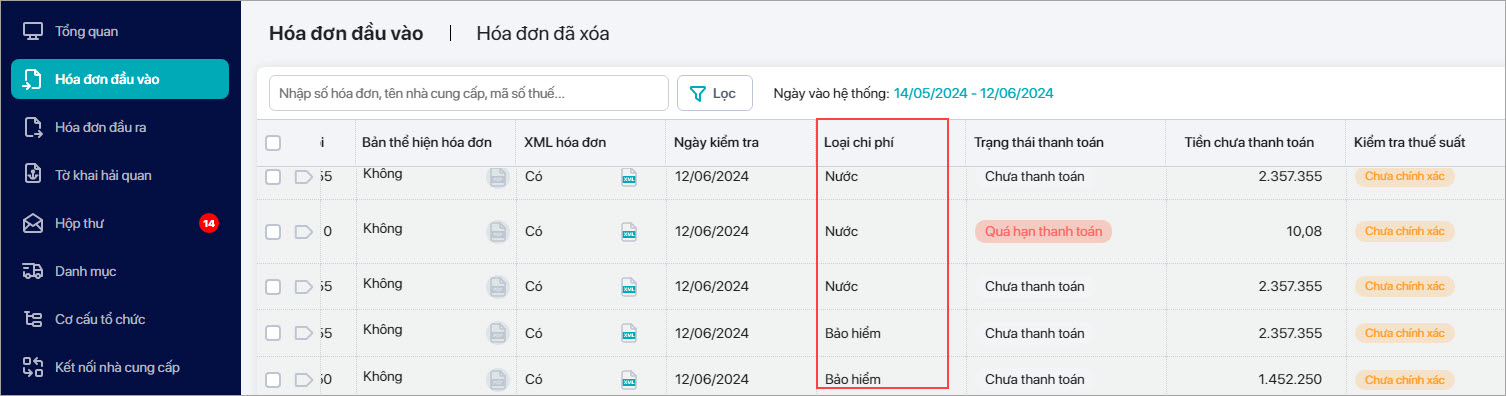
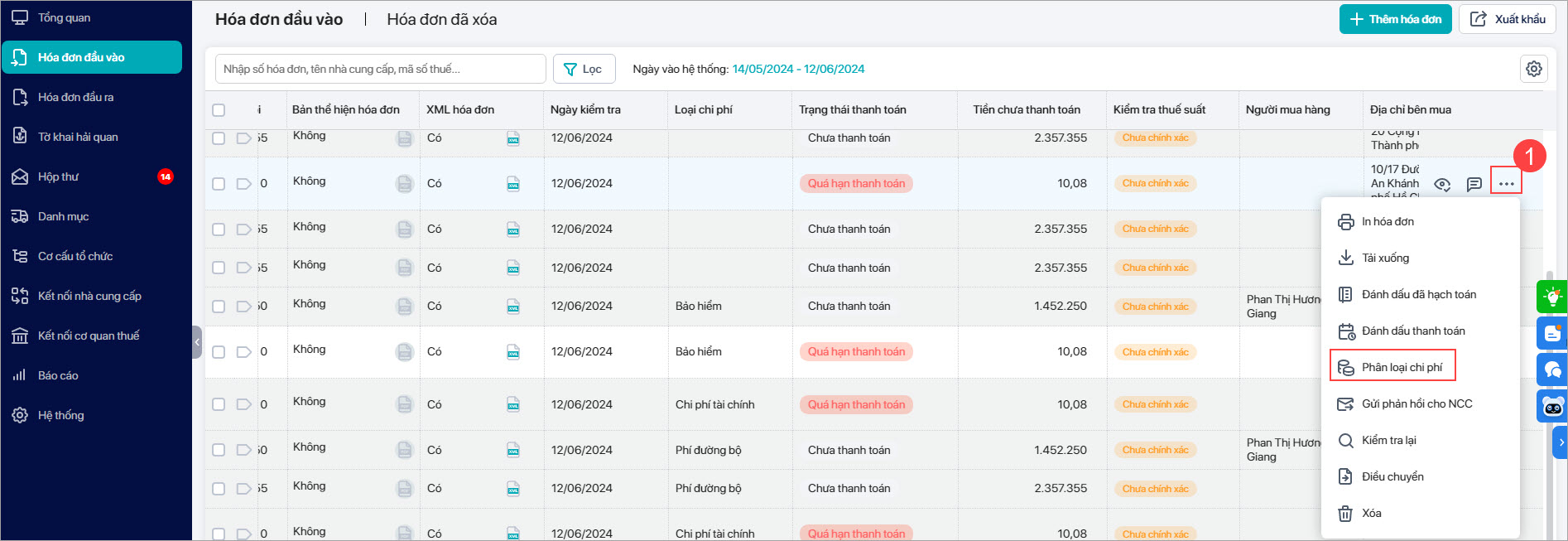
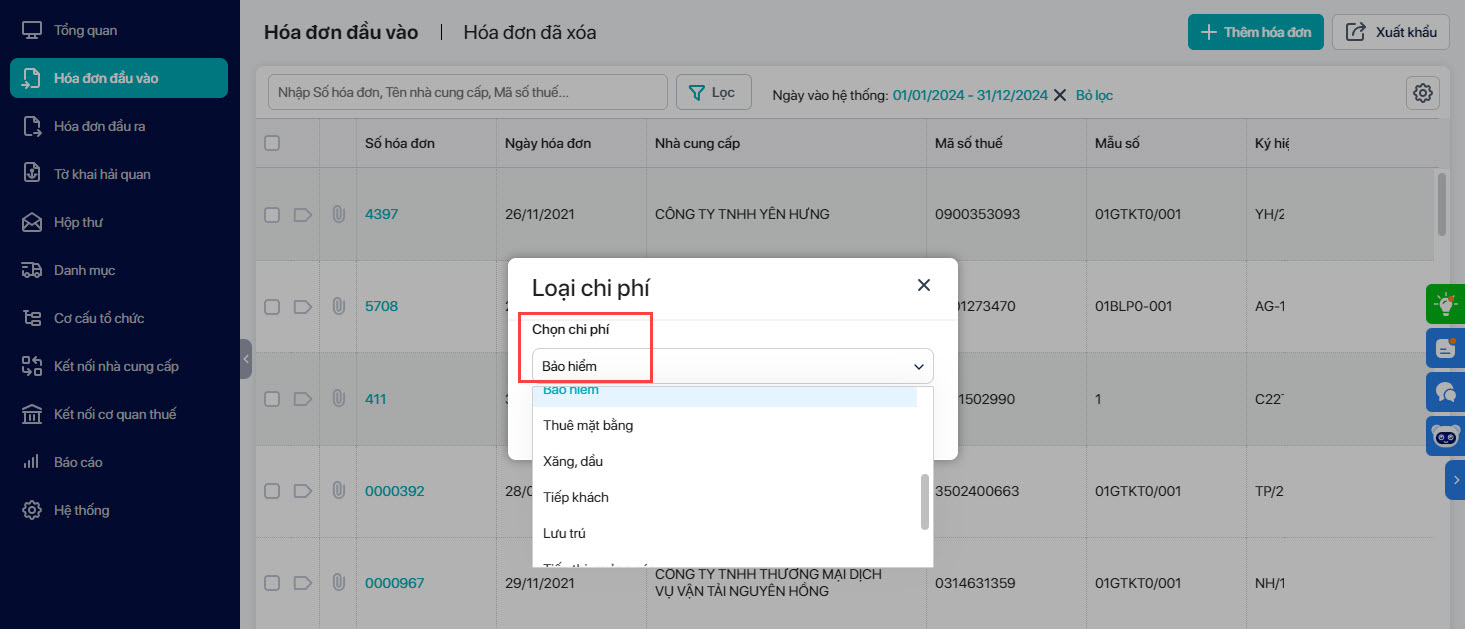
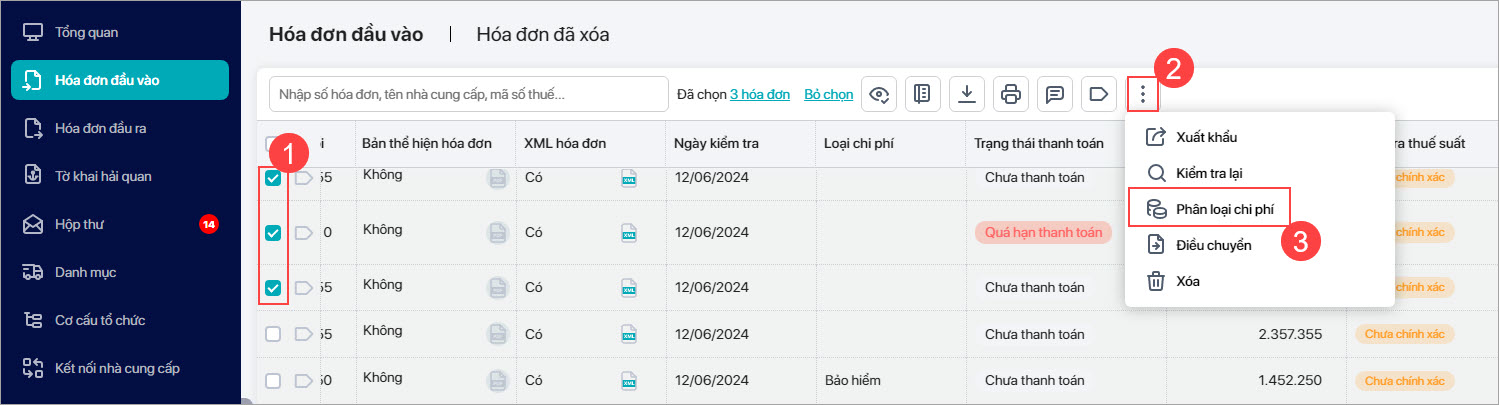
Bước 5: Tại phân hệ Hóa đơn đầu vào, chọn hóa đơn cần chọn biểu tượng dấu ba chấm ngang ⋯ và chọn Phân loại chi phí
2.2. Tự động kiểm tra và cảnh báo hóa đơn vượt định mức
Bước 1: Đăng nhập vào Meinvoice Xử lý hóa đơn theo hướng dẫn tại đây
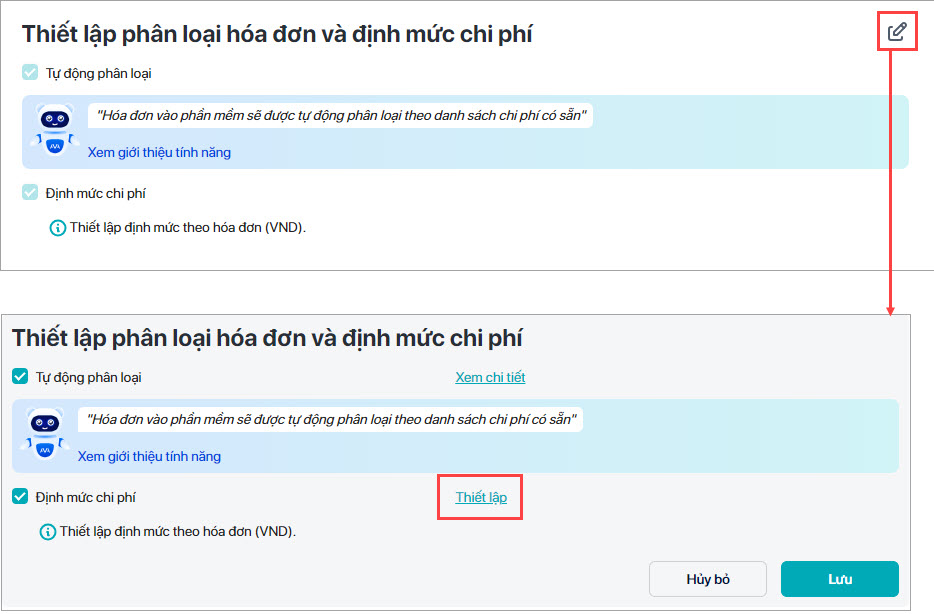
Bước 2: Chọn Hệ thống/Tùy chọn/Thiết lập phân loại hóa đơn và định mức chi phí để chương trình cảnh báo khi có hóa đơn vượt định mức
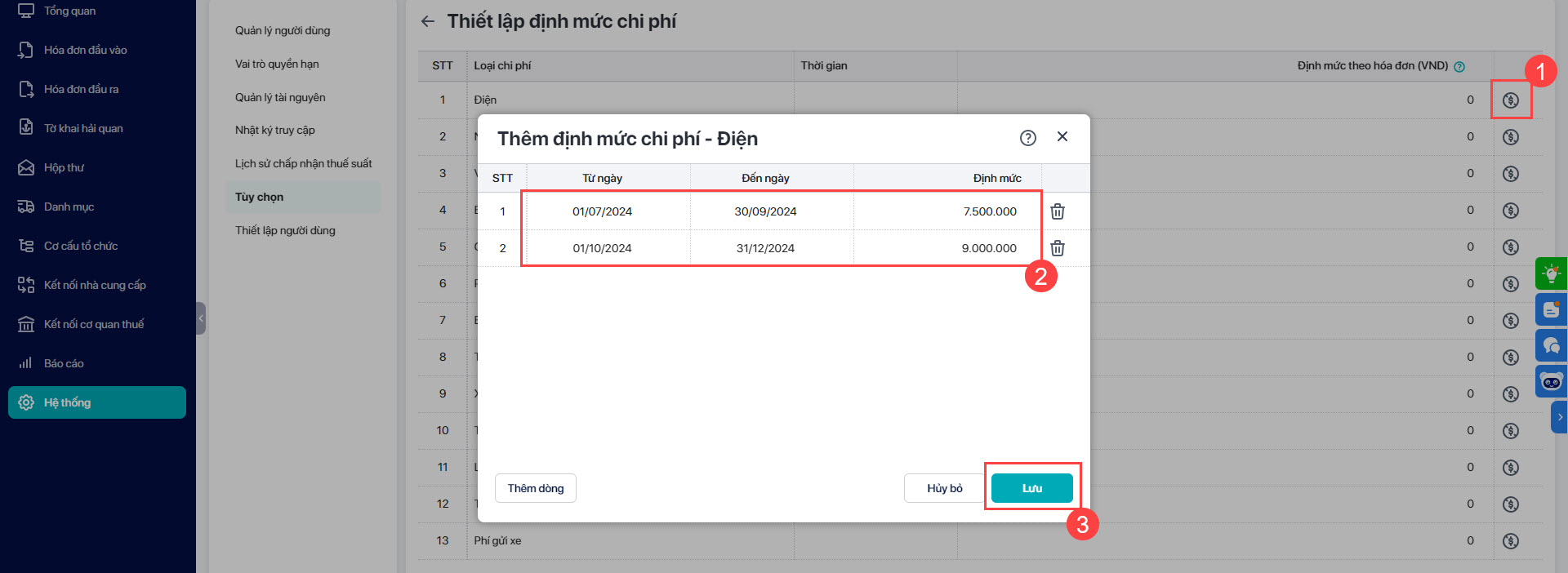
Bước 3: Nhấn biểu tượng hình bút, nhấn Thiết lập.
Bước 4: Tại loại chi phí cần thiết lập định mức, nhấn biểu tượng đồng tiền đô la.
Bước 5: Khai báo định mức cho chi phí và khoảng thời gian áp dụng định mức (có thể khai báo nhiều định mức áp dụng trong các khoảng thời gian khác nhau)
Bước 6: Nhấn Lưu.
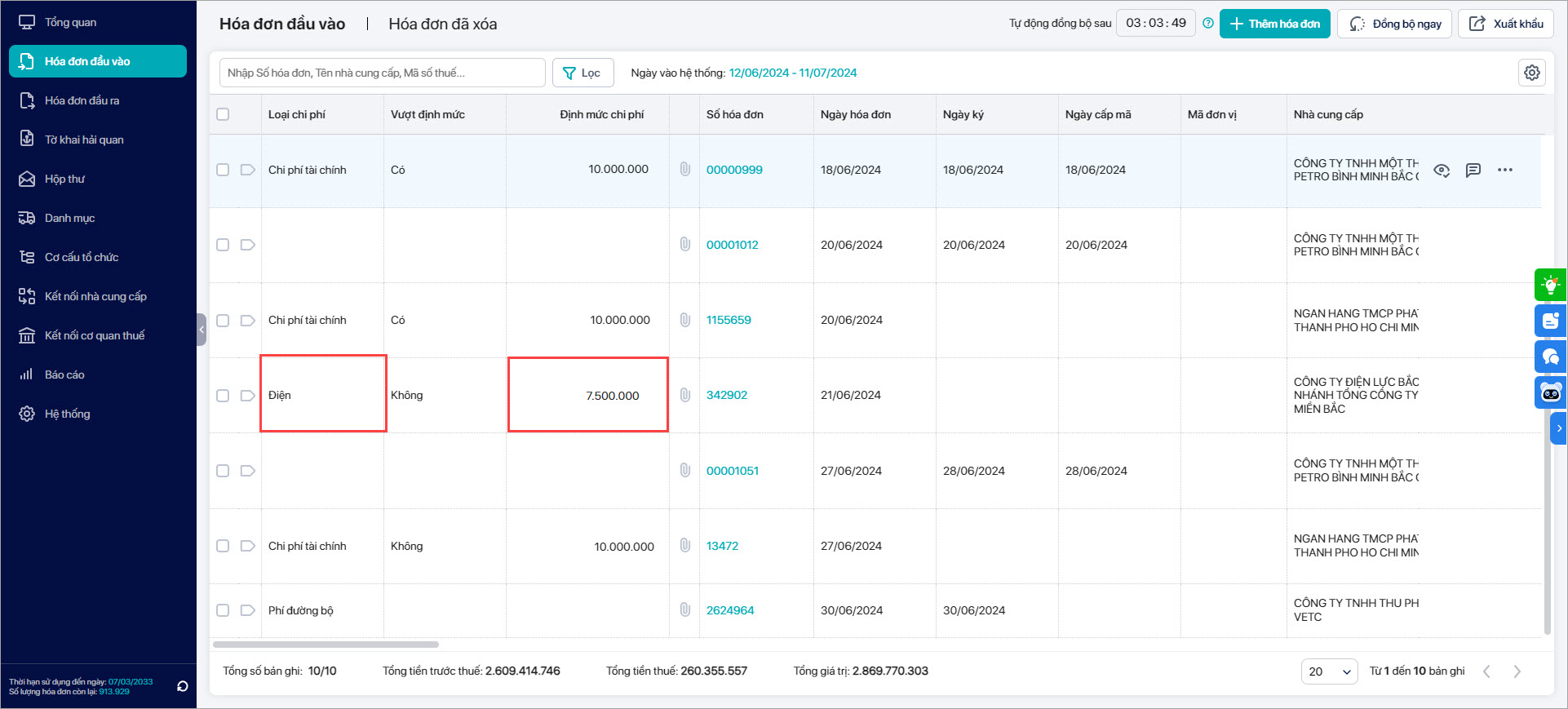
- Tại Danh sách hóa đơn đầu vào: hiển thị định mức chi phí thiết lập trong khoảng thời gian chứa Ngày hóa đơn.
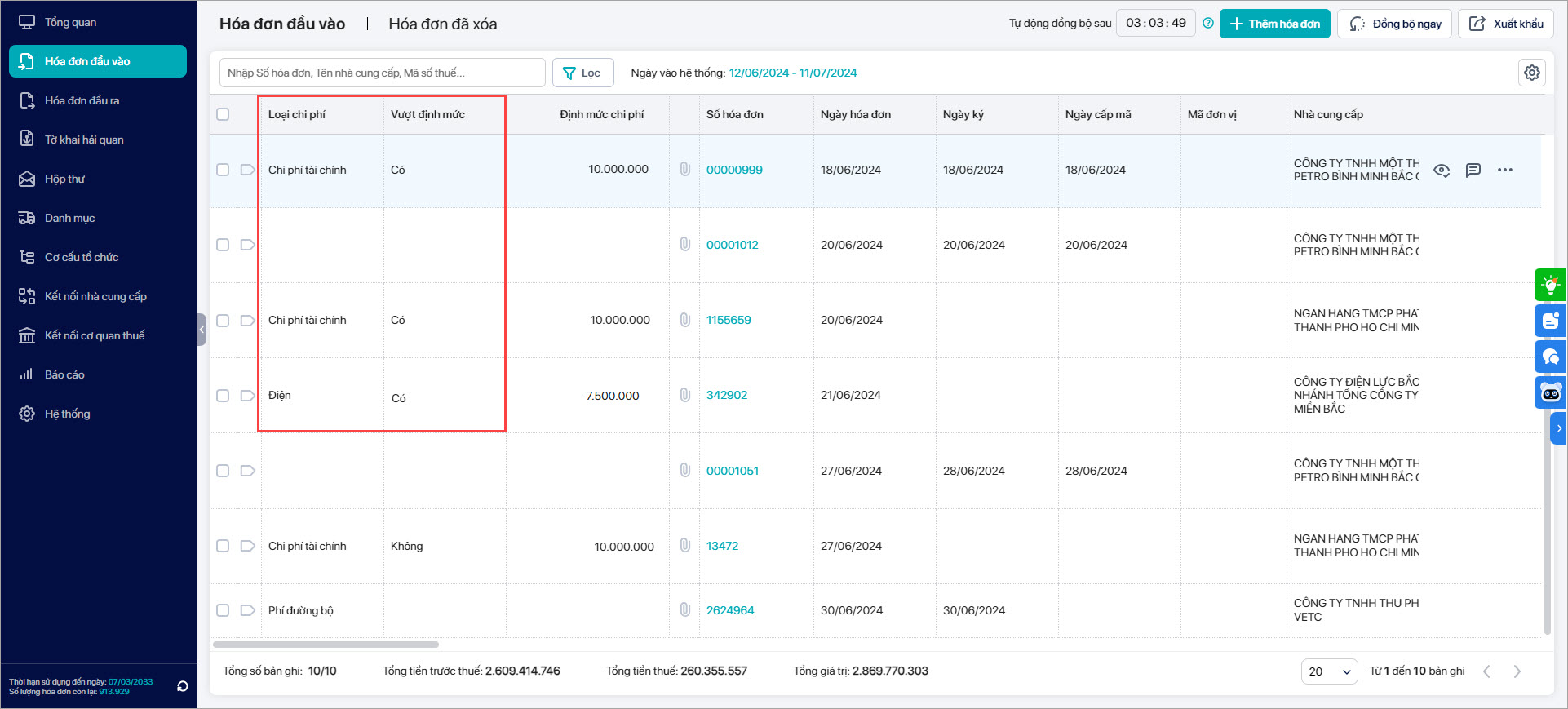
Bước 7: Chương trình tự động kiểm tra và cảnh báo hóa đơn có vượt định mức chi phí hay không. Hiển thị tại Danh sách hóa đơn, cột Vượt định mức.
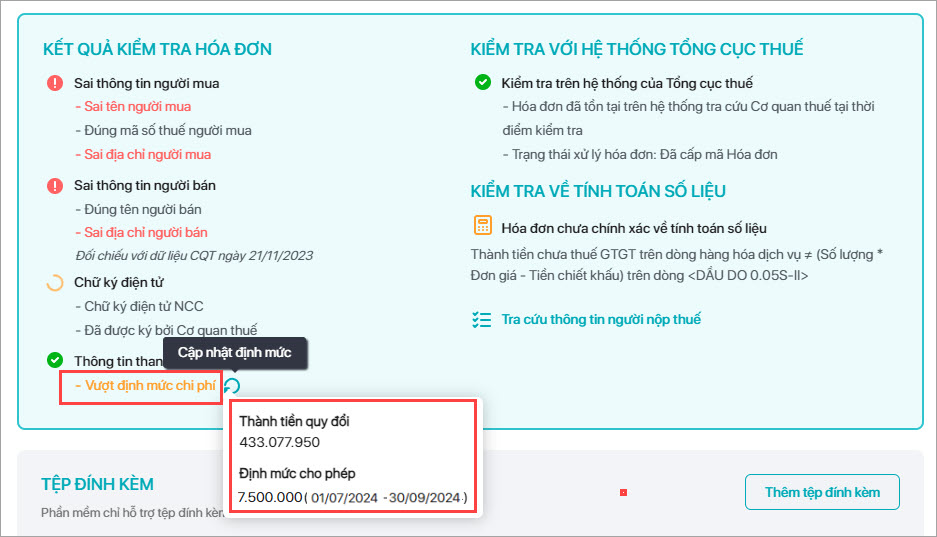
- Hiển thị kết quả kiểm tra tại giao diện chi tiết kết quả kiểm tra hóa đơn mục Thông tin thanh toán.

Lưu ý:
-
- Hóa đơn bỏ trống nội dung Vượt định mức là những hóa đơn: không phân loại chi phí; hóa đơn có loại chi phí nhưng không có định mức chi phí; hóa đơn bị hủy; hóa đơn bị thay thế; hóa đơn chiết khấu.
- Có thể thêm/sửa định mức chi phí. Xem chi tiết tại đây.
- Sau khi sửa/thêm/xóa định mức chi phí, các hóa đơn đã được chuyển vào hệ thống sẽ không tự động cập nhật lại định mức chi phí mới, kế toán tự cập nhật lại định mức chi phí cho hóa đơn thuộc cho phí đó. Xem chi tiết tại đây.


