2. Các bước thực hiện
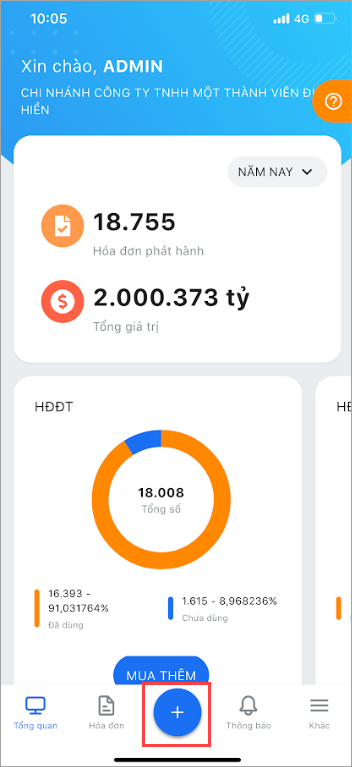
2.2. Xuất hóa đơn trên Mobile/ POS Sunmi - app Hóa đơnBước 1. Nhấn biểu tượng dấu + dấu cộng
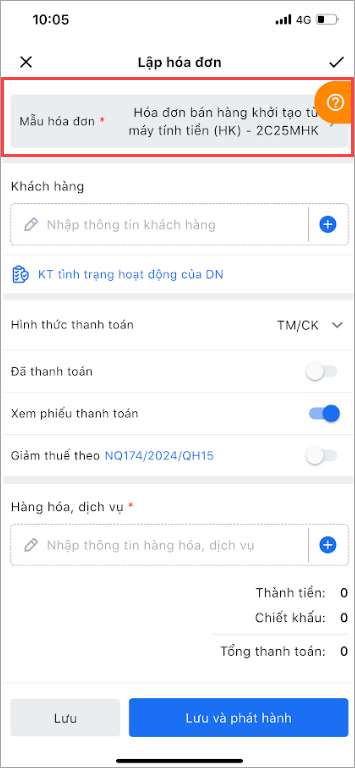
Bước 2. Chọn mẫu hóa đơn bán hàng khởi tạo từ máy tính tiền đã khởi tạo.
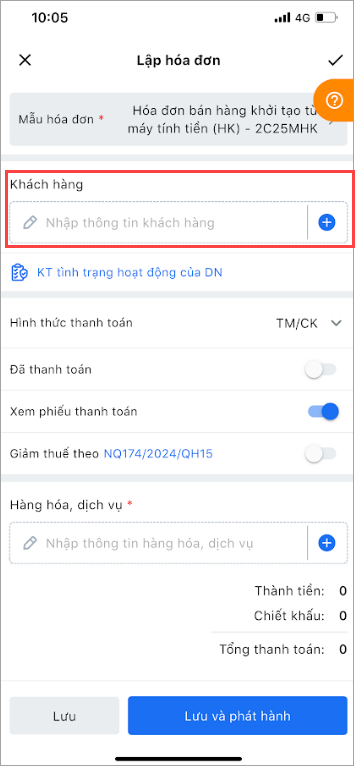
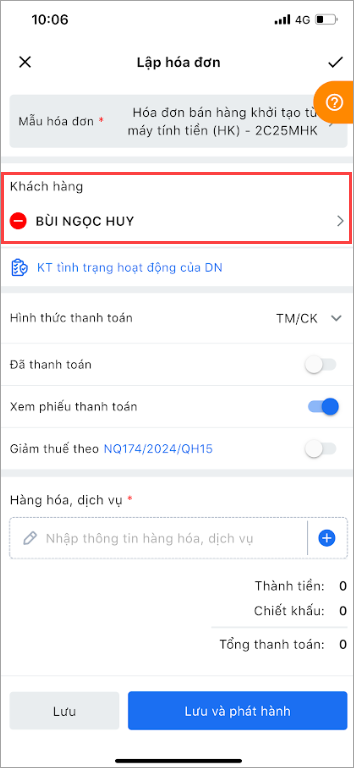
Bước 3. Khai báo thông tin khách hàng: Có thể nhập tay thông tin này hoặc hàng từ danh mục khách hàng đã khai báo trên phiên bản Web.
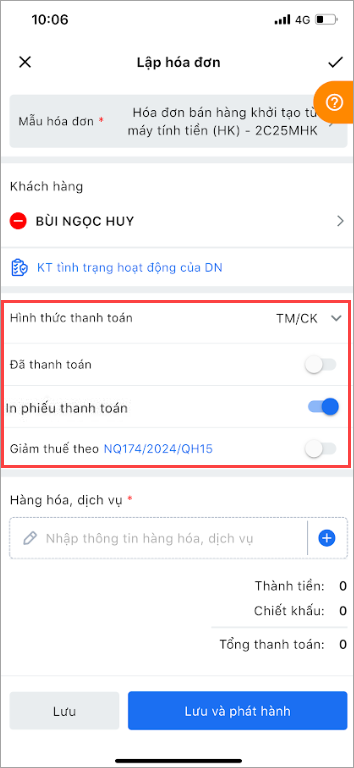
Bước 4. Chọn hình thức thanh toán của hóa đơn ( Bắt buộc) Bước 5. Tích chọn Đã thanh toán nếu người mua đã thanh toán hóa đơn Bước 6. Tích chọn Xem phiếu thanh toán để in/xem phiếu giao cho khách hàng ngay sau khi phát hành. Bước 7. Nếu hóa đơn áp dụng giảm thuế thì tích nút giảm thuế
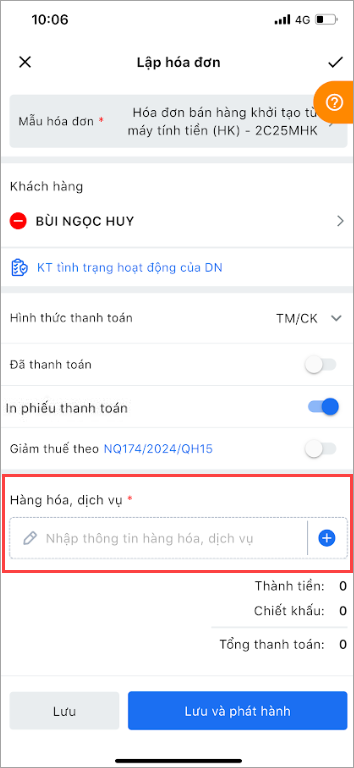
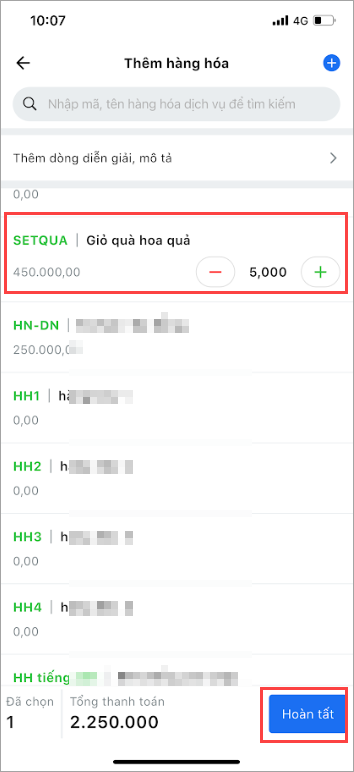
Bước 8. Khai báo thông tin hàng hóa, dịch vụ Có thể nhập tay thông tin này hoặc chọn từ danh mục hàng hóa, dịch vụ đã khai báo trên phiên bản Web.
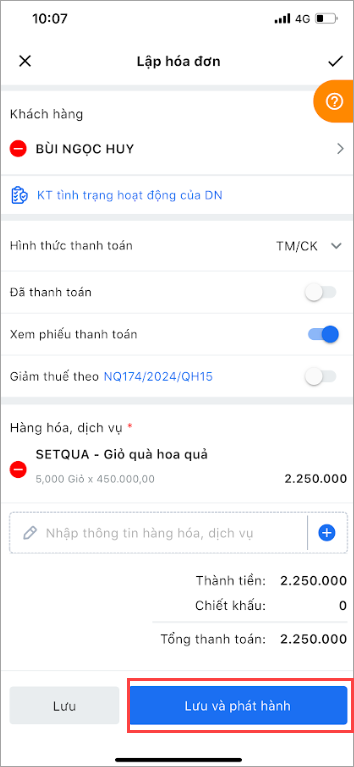
Bước 9. Nhấn Lưu và phát hành để phát hành ngay
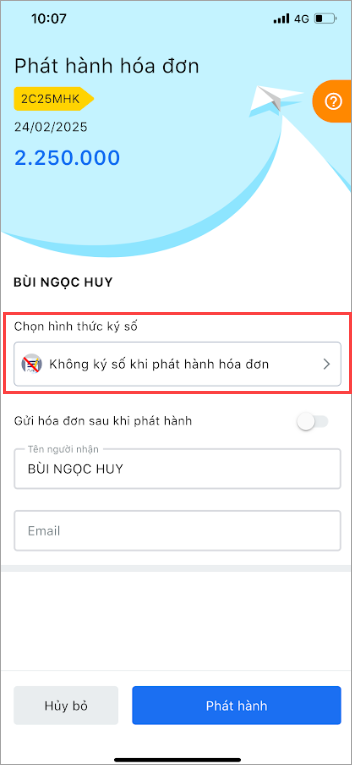
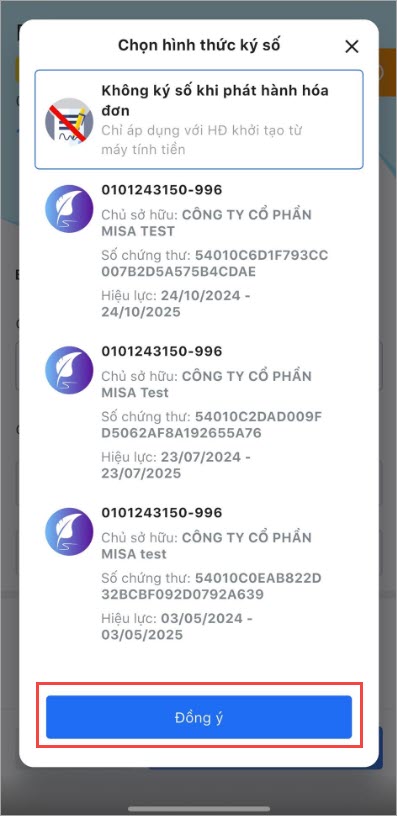
Bước 10. Chọn hình thức ký số trên hóa đơn.
Lưu ý: Không bắt buộc phải có chữ ký số trên hóa đơn khởi tạo từ máy tính tiền
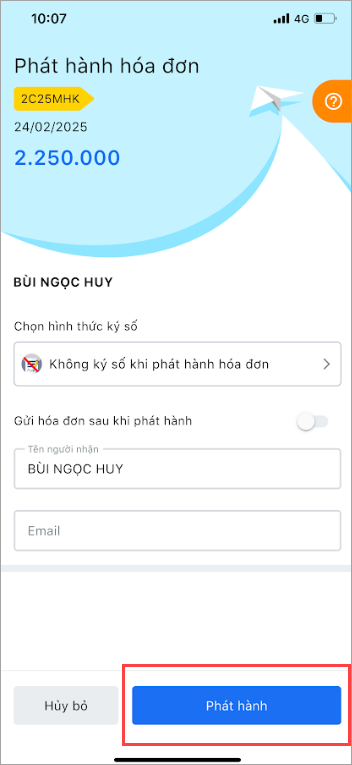
Bước 11. Nhấn Phát hành để phát hành hóa đơn.
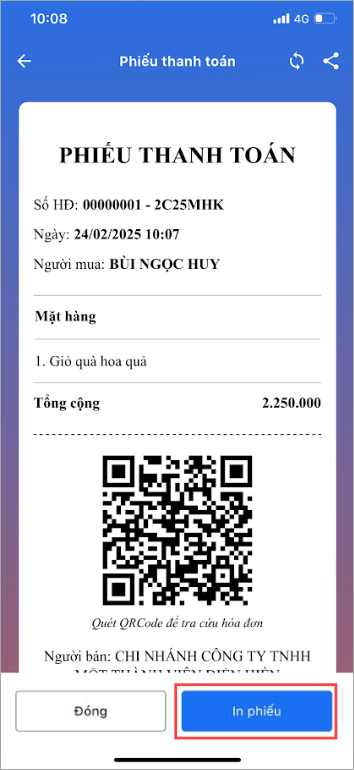
Bước 12. In phiếu thanh toán giao cho khách hàng.
Bước 13. Chuyển dữ liệu hóa đơn đến CQT Cuối ca/cuối ngày, thực hiện tương tự chuyển dữ liệu hóa đơn máy tính tiền thông thường đến CQT. |