2. Các bước thực hiện
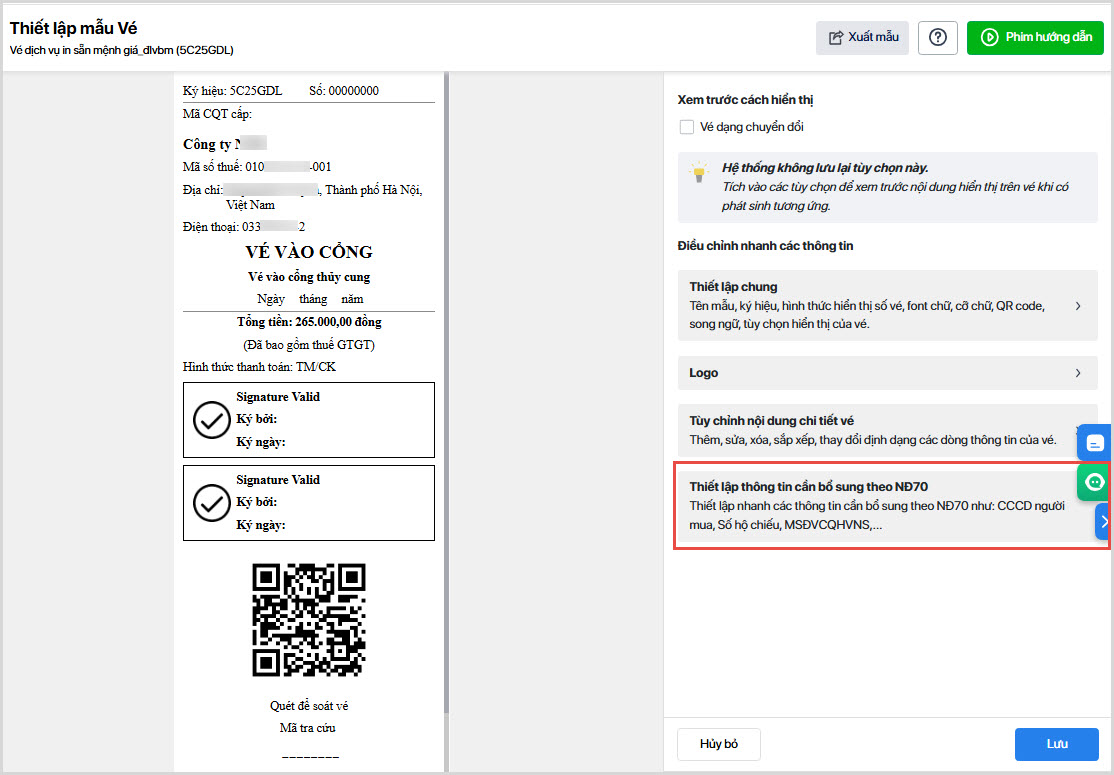
2.1. Hướng dẫn thiết lập bổ sung thông tin MSĐVCQHVNS, Họ tên người mua trên mẫu véThiết lập hiển thị thông tin MSĐVCQHVNS, Họ tên người mua trên vé như sau: Bước 1. Vào mục Đăng ký phát hành\Mẫu vé nhấn Thêm mẫu để khởi tạo mẫu vé. Bước 2. Nhấn vào mục Thiết lập thông tin cần bổ sung theo NĐ70.
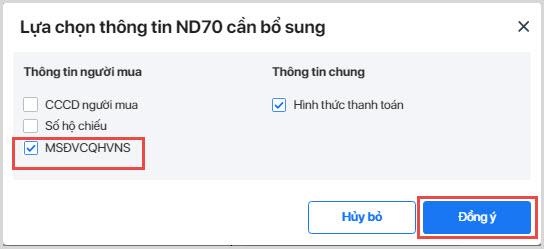
Chương trình sẽ mở giao diện Lựa chọn thông tin cần bổ sung NĐ70. Bước 3. Tích chọn MSĐVCQHVNS tại Thông tin người mua. Bước 4. Ấn Đồng ý để lưu thông tin hiển thị.
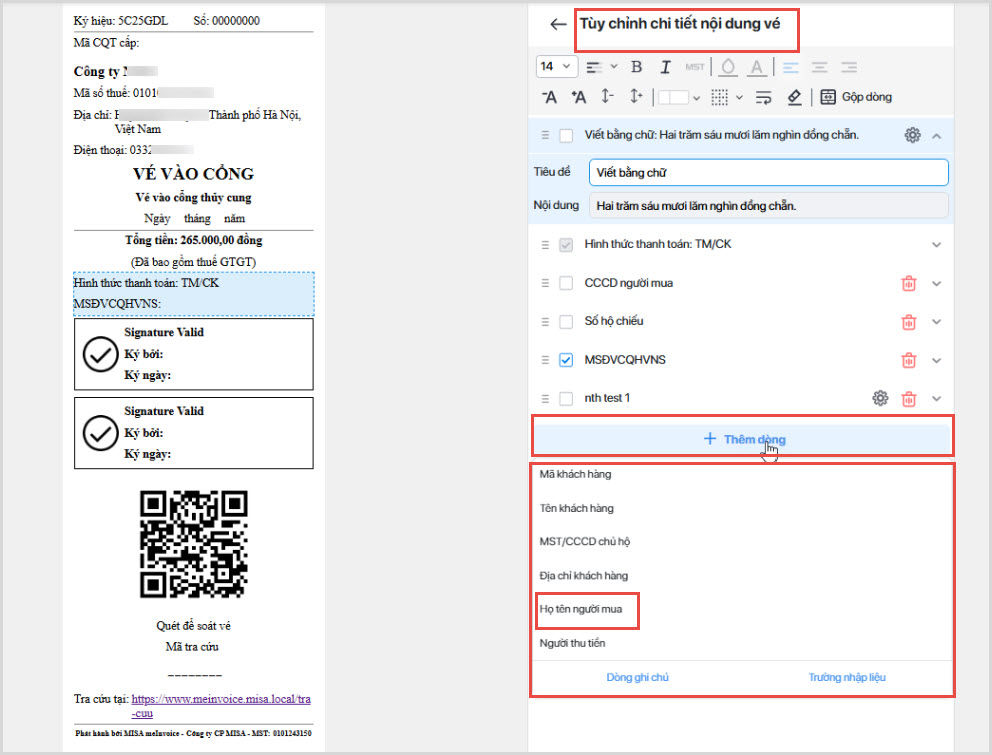
Phần mềm sẽ hiển thị giao diện Tùy chỉnh chi tiết nội dung vé để thiết lập thông tin người mua. Bước 5. Chọn Thêm dòng, thêm nội dung Họ tên người mua.
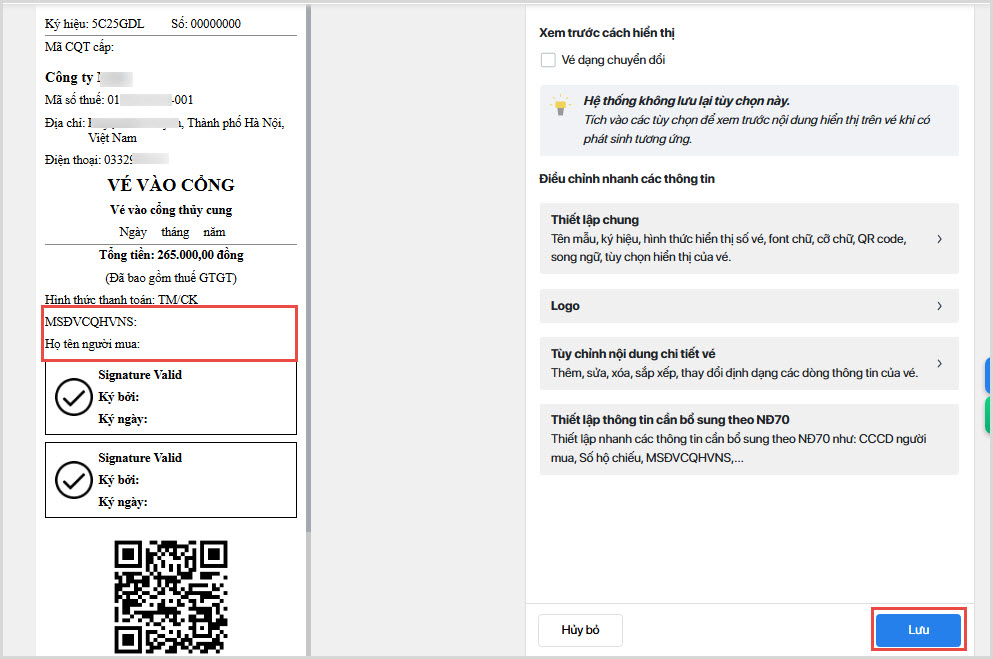
Bước 6. Sau khi cập nhật, MSĐVCQHVNS và Họ tên người mua sẽ hiển thị trên mẫu vé, nhấn Lưu để hoàn tất thiết lập mẫu vé.
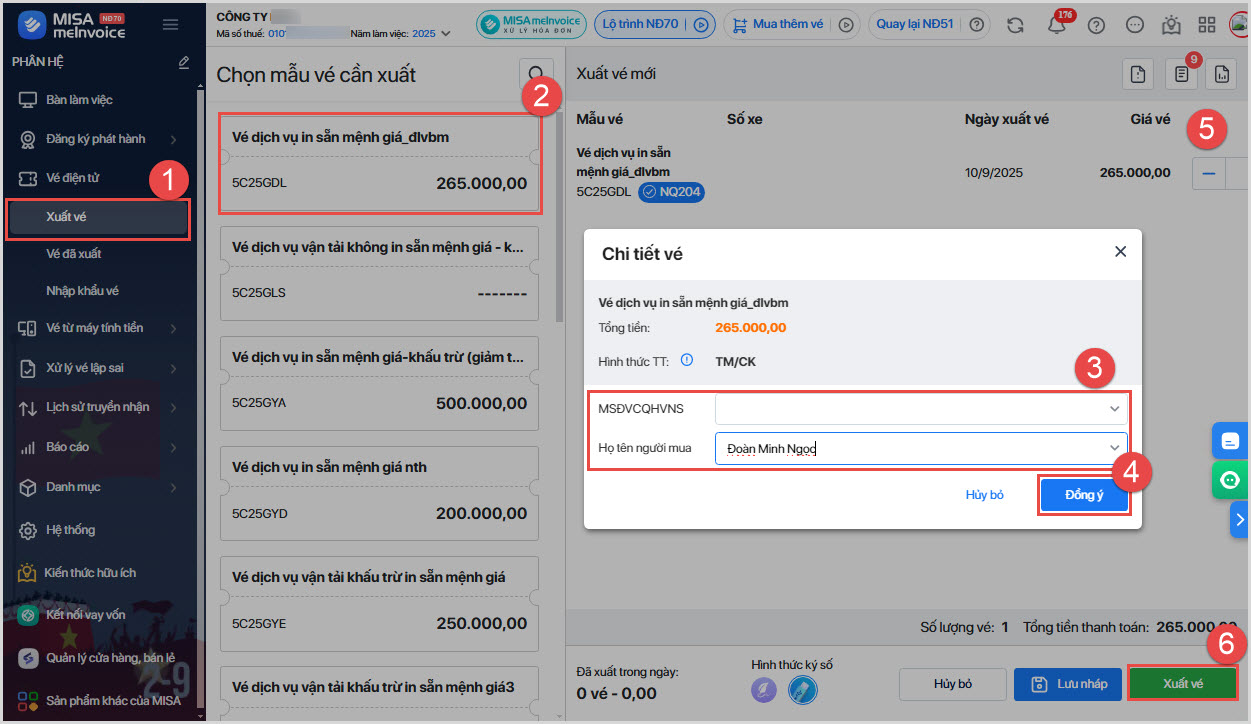
Lưu ý: Thiết lập tương tự đối với các mẫu vé khác. 2.2. Hướng dẫn khai báo thông tin MSĐVCQHVNS, Họ tên người mua khi xuất véTrường hợp 1: Nhập trực tiếp véBước 1. Tại mục Vé điện tử, chọn Xuất vé, lựa chọn Mẫu vé cần xuất. Phần mềm sẽ hiển thị thêm chi tiết vé trước khi thiết lập thông tin vé xuất Bước 2. Thực hiện khai báo thông tin MSĐVCQHVNS, Họ tên người mua. Bước 3. Thiết lập thông tin Số lượng, Chỉnh sửa vé (nếu cần), chọn Xuất vé.
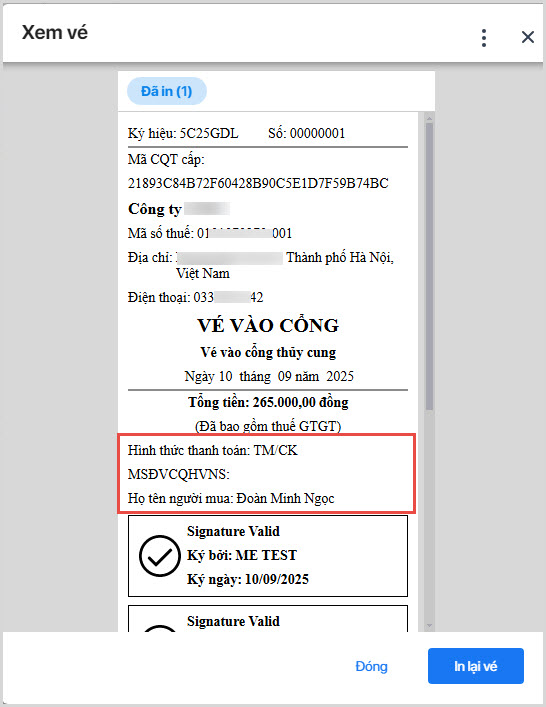
Sau khi xuất vé trên vé sẽ hiển thị thông tin MSĐVCQHVNS, Họ tên người mua.
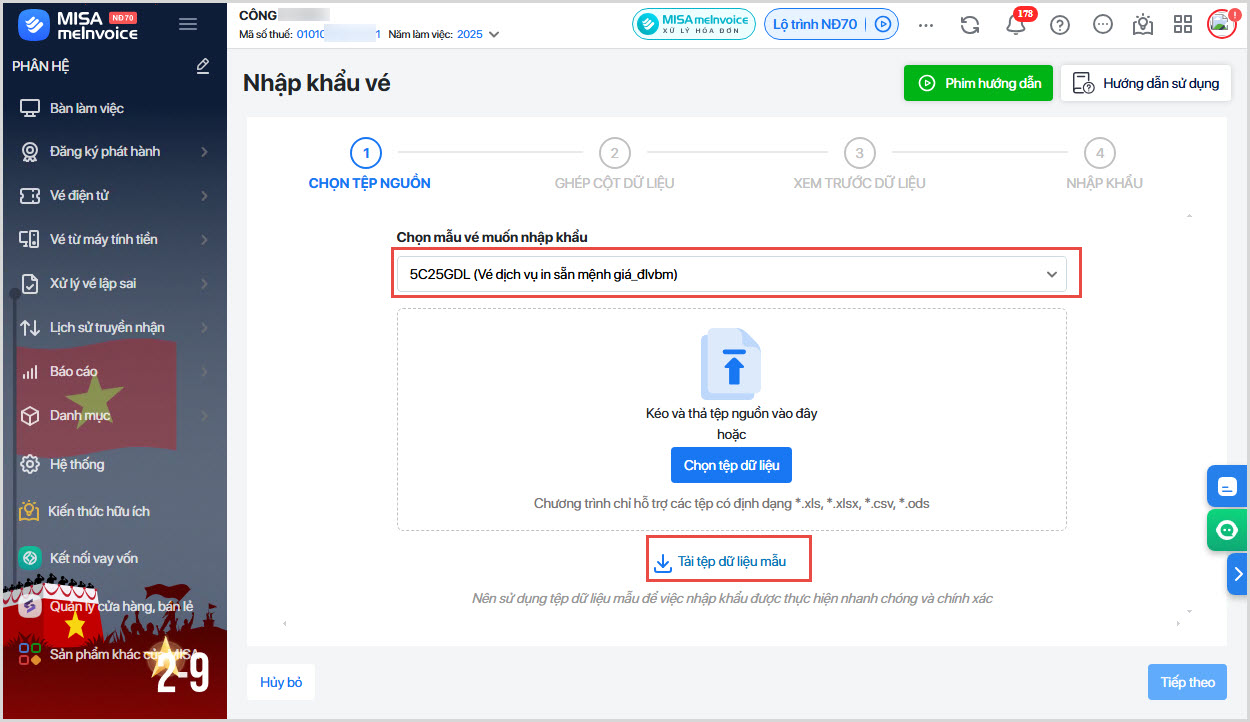
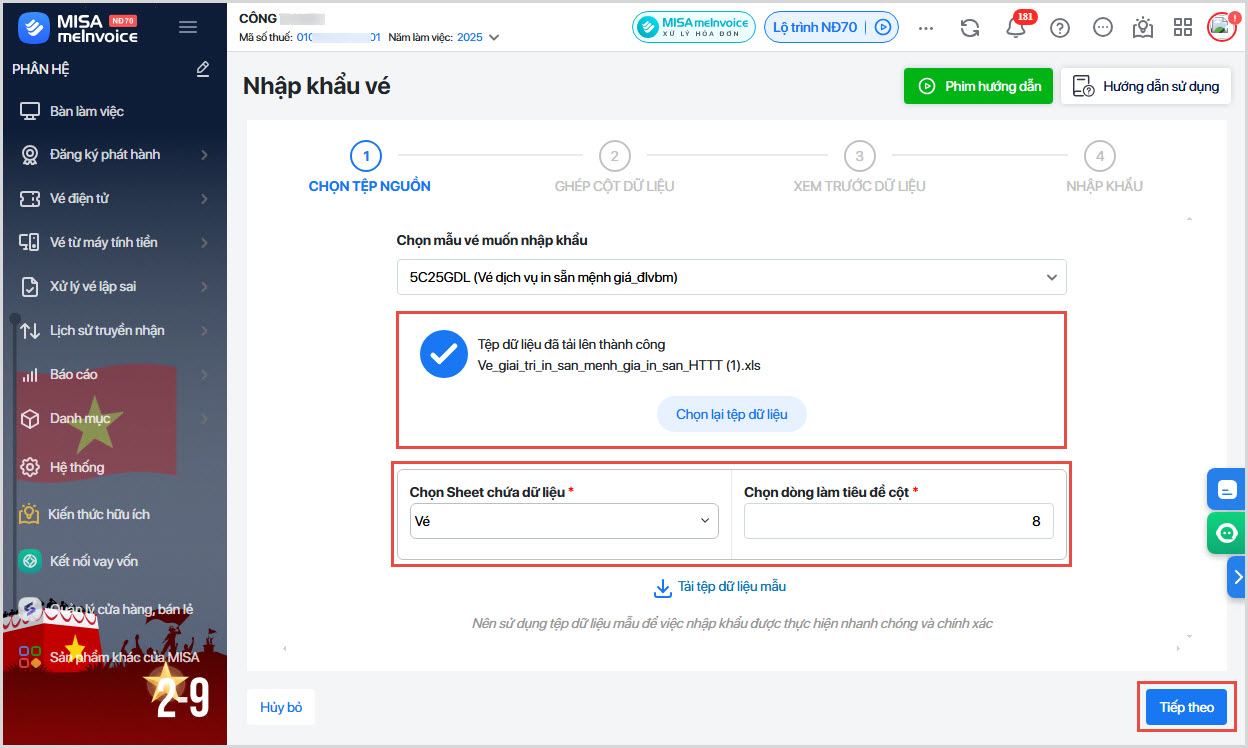
Trường hợp 2: Nhập khẩu véBước 1. Vào mục Vé điện tử hoặc Vé từ máy tính tiền chọn Nhập khẩu vé Bước 2. Tại giao diện nhập khẩu vé điện tử, Chọn mẫu vé muốn nhập khẩu đã thiết lập thông tin
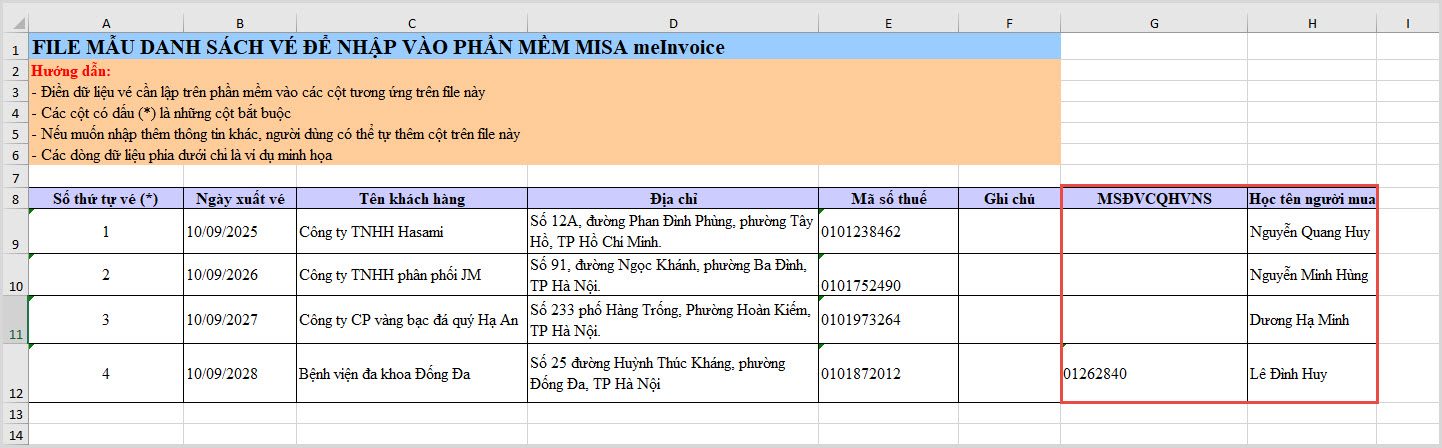
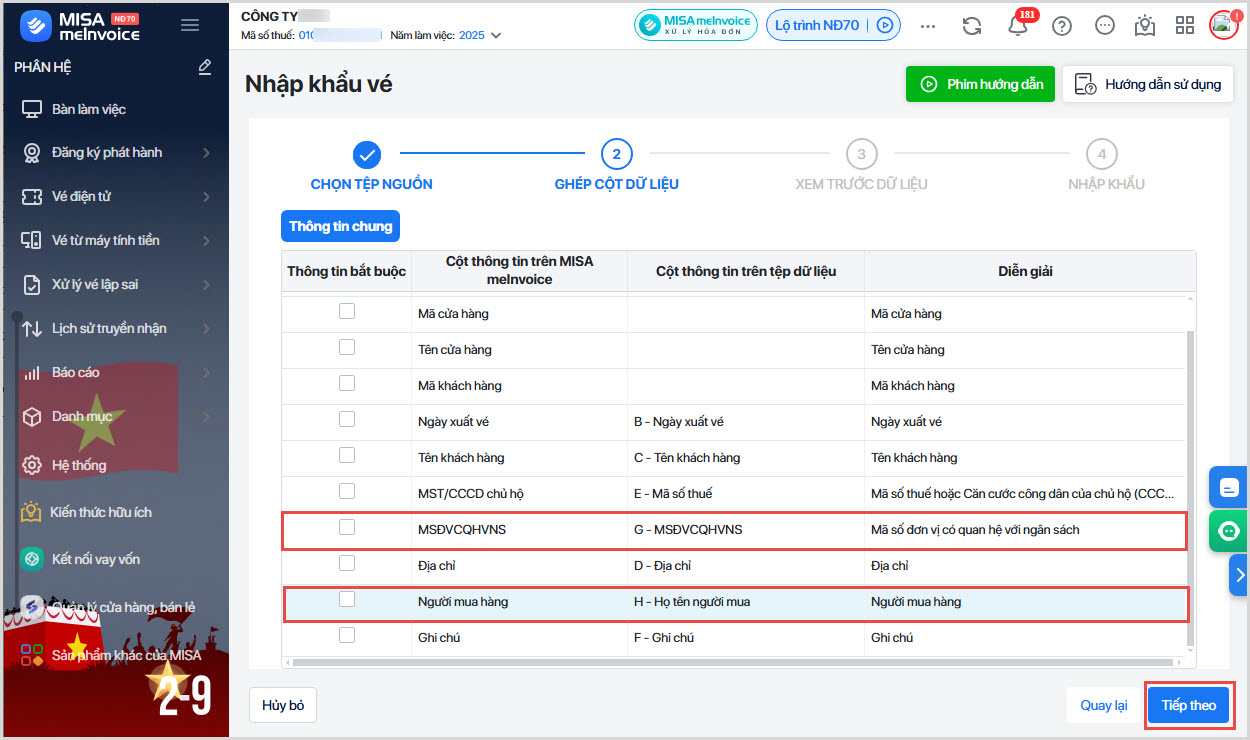
Lưu ý: Đối với vé nhập khẩu có thiết lập thông tin MSĐVCQHVNS, Họ tên người mua cần bổ sung thêm các cột thông tin trên tệp dữ liệu nhập khẩu để phần mềm ghép cột:
Bước 3. Tải tệp dữ liệu vào phần mềm.
Bước 4.Tại mục Chọn Sheet chứa dữ liệu: Nhấn biểu tượng mũi tên và chọn sheet chứa dữ liệu cần nhập khẩu vào phần mềm. Bước 5. Nhấn Tiếp theo để chuyển sang bước Ghép cột dữ liệu.
Bước 6. Chương trình đã tự động ghép các cột trên phần mềm tương ứng với các cột dữ liệu trên tệp excel có thông tin MSĐVCQHVNS, Họ tên người mua do sử dụng tệp excel theo mẫu do phần mềm cung cấp, nhấn Tiếp theo.
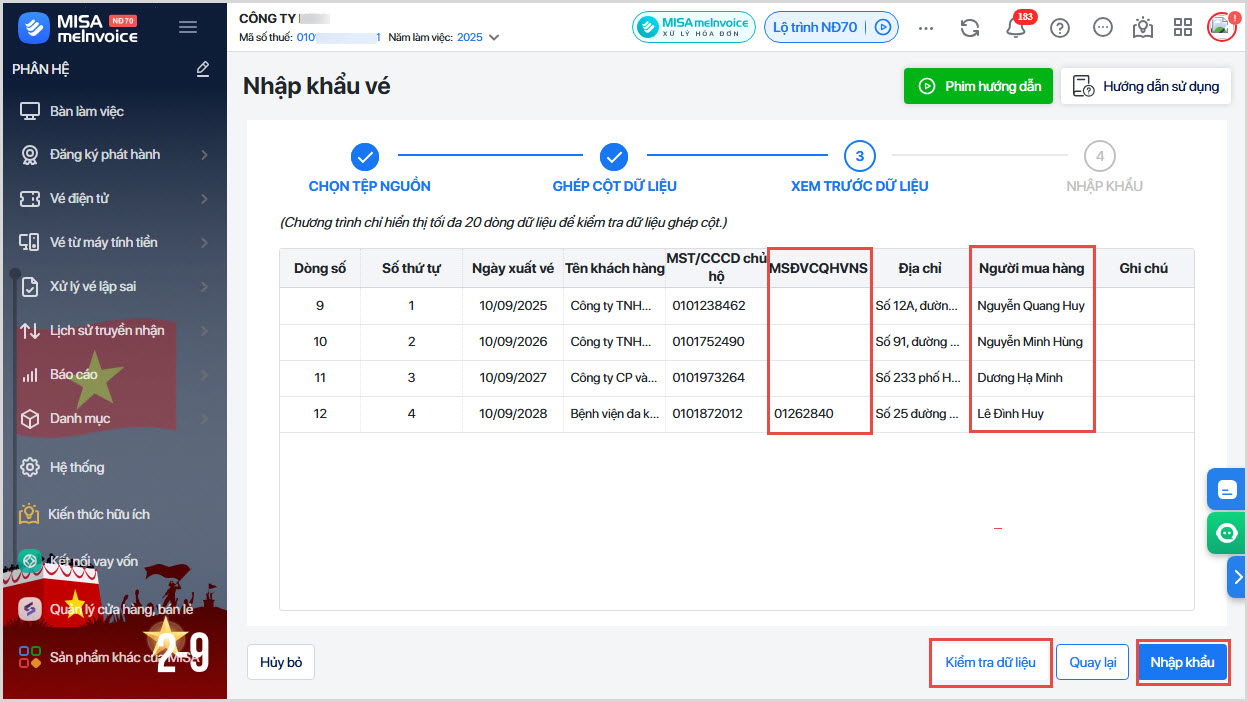
Bước 7. Nhấn Kiểm tra dữ liệu để xem kết quả kiểm tra dữ liệu trước khi nhập khẩu xem thêm tại đây.
Bước 8. Ấn Nhập khẩu để hoàn tất.
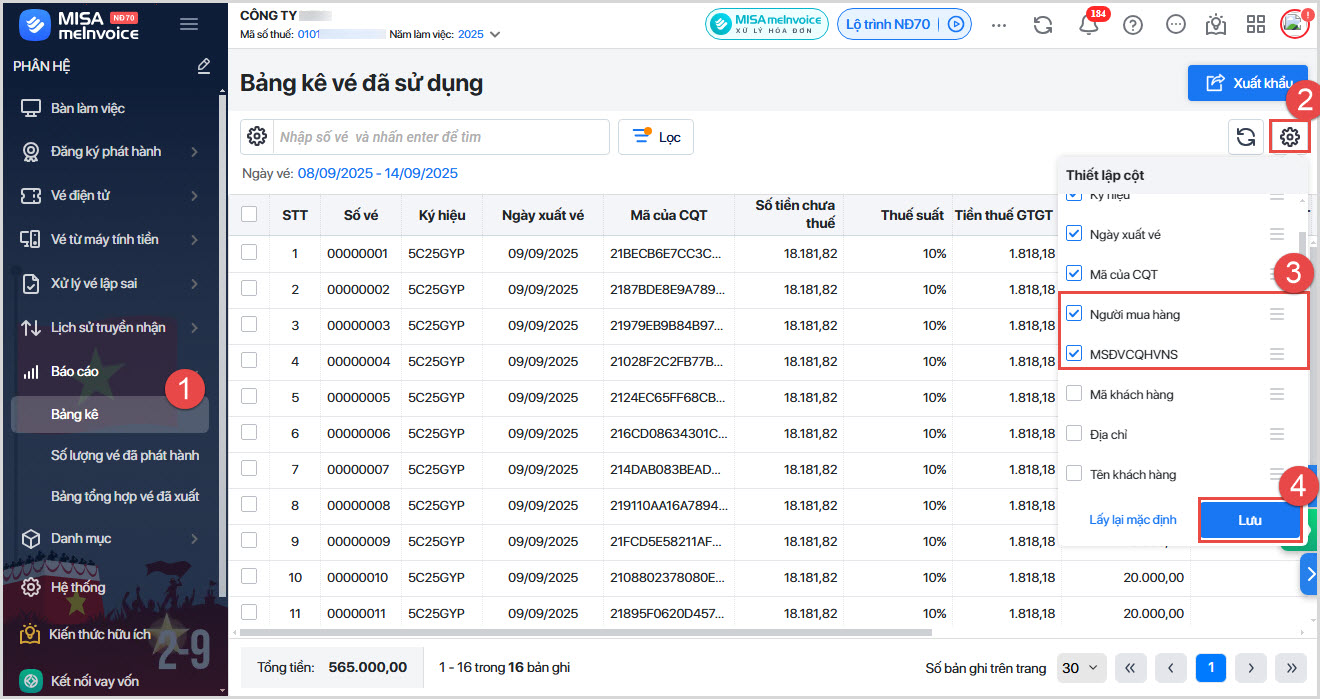
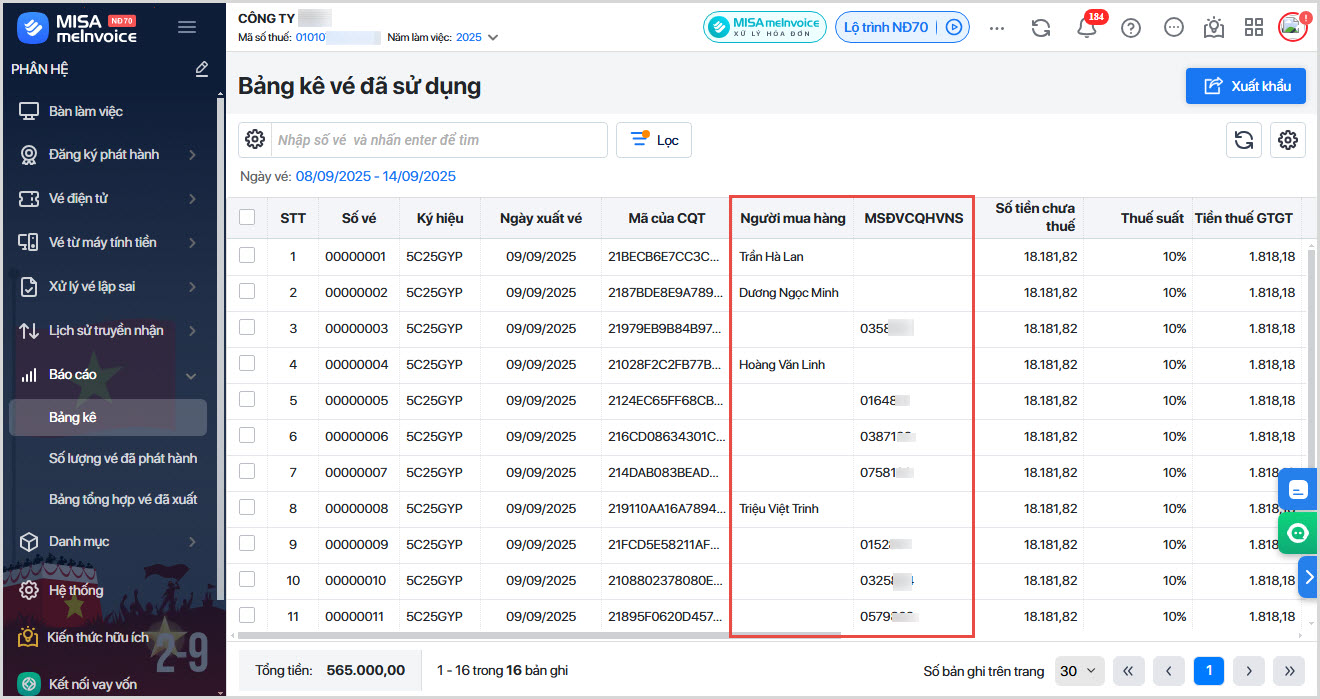
2.3. Hướng dẫn quản lý được thông tin MSĐVCQHVNS, Người mua hàng trên báo cáoBước 1. Vào Báo cáo\Bảng kê vé đã sử dụng tại danh sách bảng kê, có thể thiết lập hiển thị thông tin MSĐVCQHVNS, Họ tên người mua hàng. Bước 2. Chọn vào bánh răng Thiết lập cột hiển thị. Bước 3. Tích chọn thông tin MSĐVCQHVNS, Họ tên người mua hàng trên danh sách cột hiển thị. Bước 4. Ấn Lưu để hiển thị quản lý.
Sau khi thiết lập, danh sách vé sẽ hiển thị thông tin MSĐVCQHVNS, Họ tên người mua hàng.
|