3. Các bước thực hiện
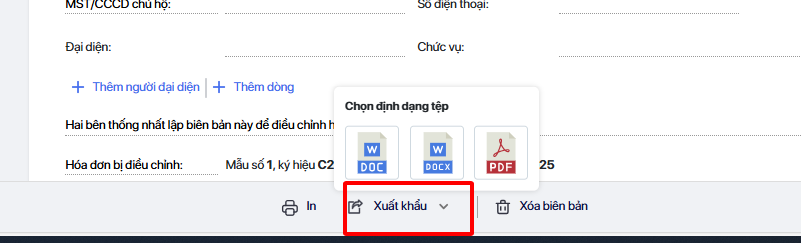
Bước 1. Vào mục Xử lý HĐ lập sai -> chọn Điều chỉnh hóa đơn -> nhấn Lập biên bản điện tử.
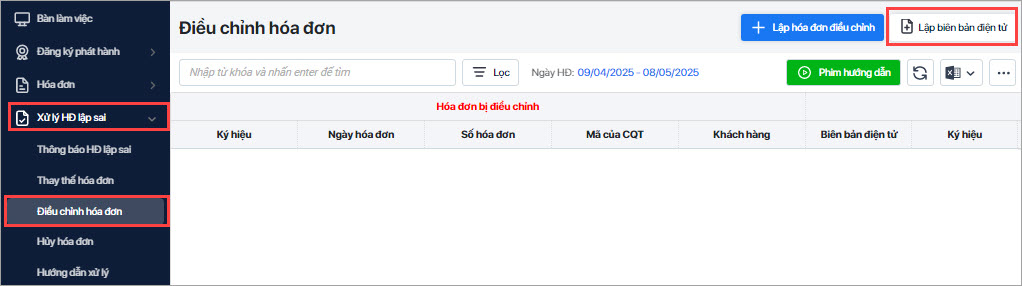
Bước 2. Chọn hóa đơn cần lập biên bản.
- Chọn loại hóa đơn có mã
- Khai báo thông tin hóa đơn, nhấn Tìm kiếm.
- Chương trình hiển thị hóa đơn theo dữ liệu tìm kiếm, nhấn vào dòng hóa đơn.
- Nhấn Đồng ý.
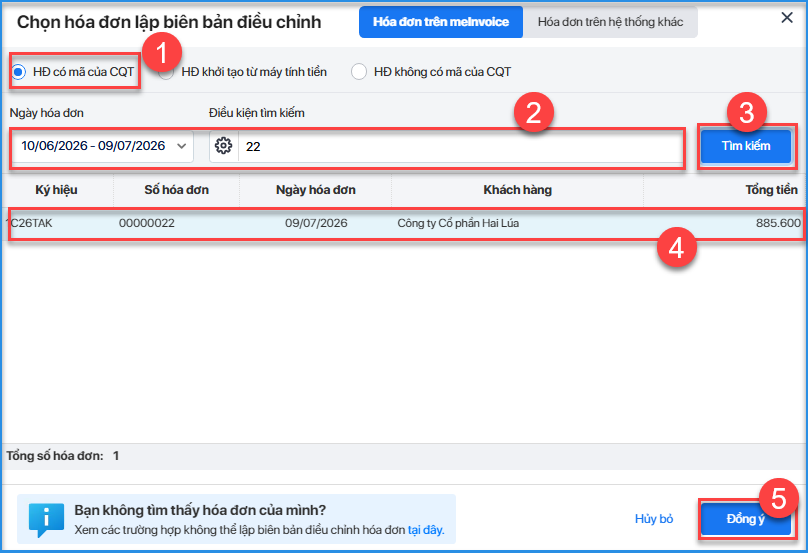
Bước 3. Khai báo nội dung biên bản -> Ký điện tử lên biên bản tại phần bên trái Đại diện bên A
Lưu ý:
- Các thông tin bắt buộc như Tên, địa chỉ, MST của Bên A ( Bên bán ) đã được phần mềm mặc định lấy theo thông tin ở Hồ sơ điện tử, những nội dung Đại diện , Số điện thoại là bắt buộc điền.
- Anh/Chị nhập nội dung biên bản điều chỉnh tại dòng Trống bên cạnh Lý do điều chỉnh (do khoảng trổng ngay ô Lý do điều chỉnh là mục tiêu đề, tại ô này giới hạn điền dưới 250 ký tự).
- Trên một ô trống điền lý do điều chỉnh phần mềm giới hạn là không quá 350 ký tự, trong trường hợp đơn vị cần điền lý do nhiều hơn giới hạn thì anh chị chọn Thêm dòng ở bên dưới để thêm dòng trống điền lý do.
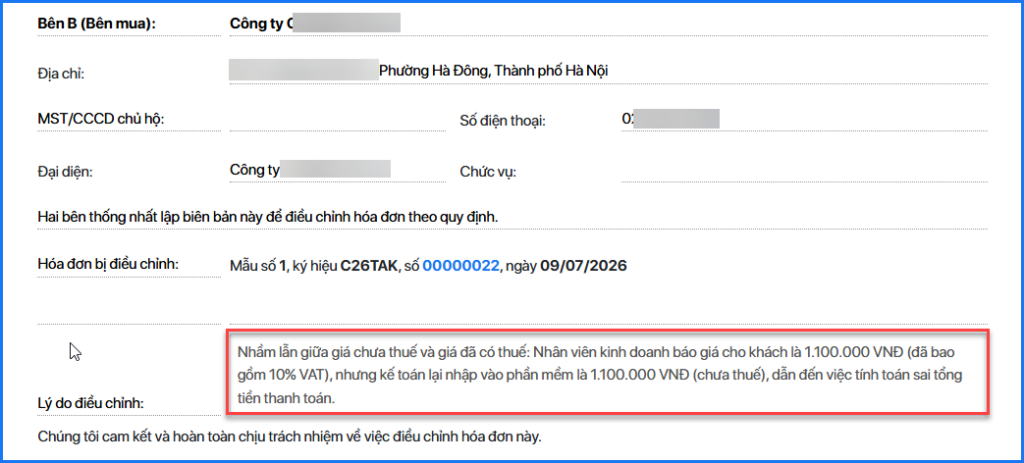
- Không được phép lập 1 biên bản điều chỉnh cho nhiều hóa đơn.
Bước 4. Nhấn Lưu và gửi để gửi biên bản cho khách hàng.
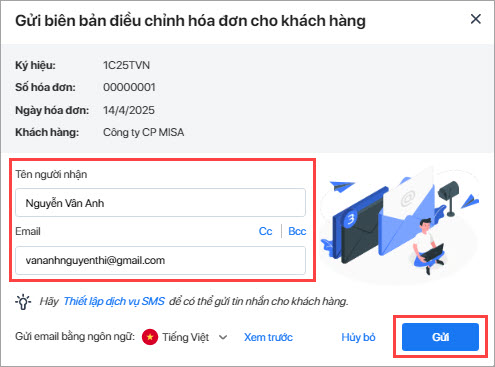
Bước 5. Khai báo thông tin khách hàng -> nhấn Gửi.
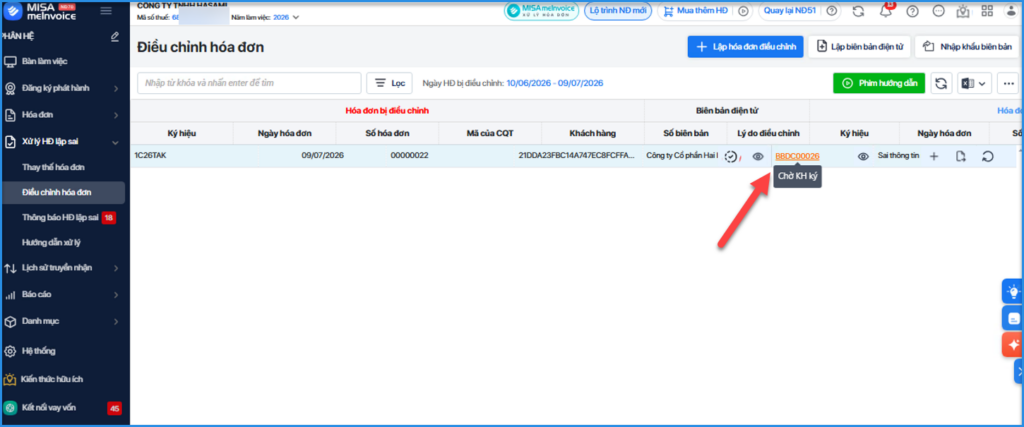
Bước 6. Người mua ký số liên biên bản. Theo dõi trạng thái ký biên bản của người mua bằng cách di chuột đến số biên bản trên danh sách Điều chỉnh hóa đơn.
4. Lưu ý
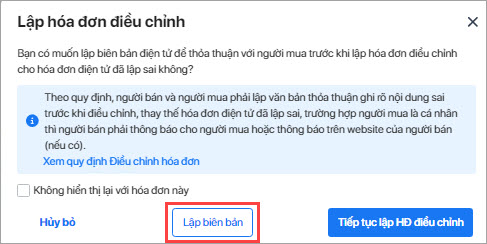
- Có thể nhấn Lập biên bản tại thông báo khi lập hóa đơn điều chỉnh chưa có biên bản sai sót và thực hiện các bước lập tương tự như trên
- Có thể gửi biên bản cho khách hàng từ danh sách Điều chỉnh hóa đơn.
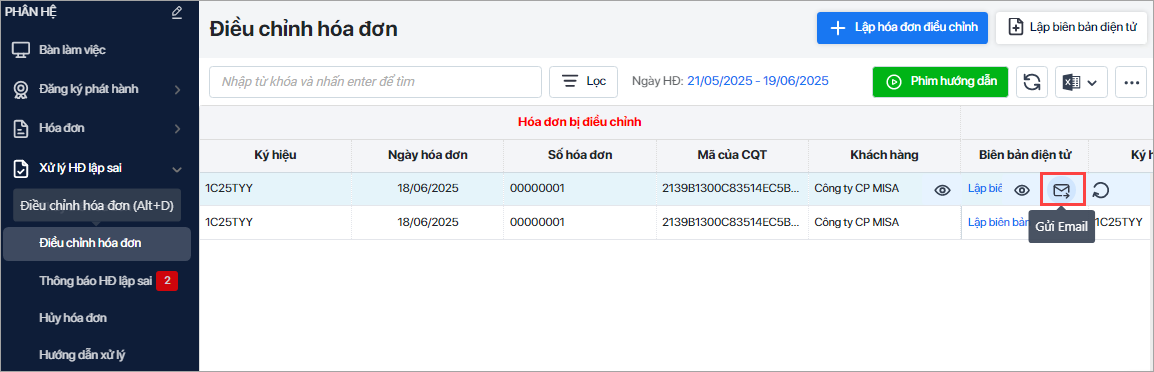
- Có thể đính kèm biên bản lên hóa đơn điều chỉnh trong trường hợp lập biên bản ngoài hệ thống meInvoice.

- Đối với hóa đơn sai tên, địa chỉ người mua, không sai MST và các nội dung khác nếu đã Lập biên bản điện tử thỏa thuận điều chỉnh rồi nhưng chưa lập Hóa đơn điều chỉnh thì Anh/Chị vẫn có thể xử lý theo hình thức giải trình theo hướng dẫn tại đây.
- Trường hợp người mua không thể ký biên bản bằng CKS điện tử hoặc không có CKS hoặc muốn gửi file PDF cho người mua ký: Anh/Chị nhấn nút In ở dưới giao diện xem Biên bản, sau đó in ra bản cứng hoặc tải biên bản về dưới dạng PDF gửi cho người mua qua mail hoặc in cho người mua ký trực tiếp, sau đó lưu giữ biên bản tại đơn vị ( không bắt buộc phải ký qua phần mềm HDĐT hoặc ký bằng CKS điện tử).
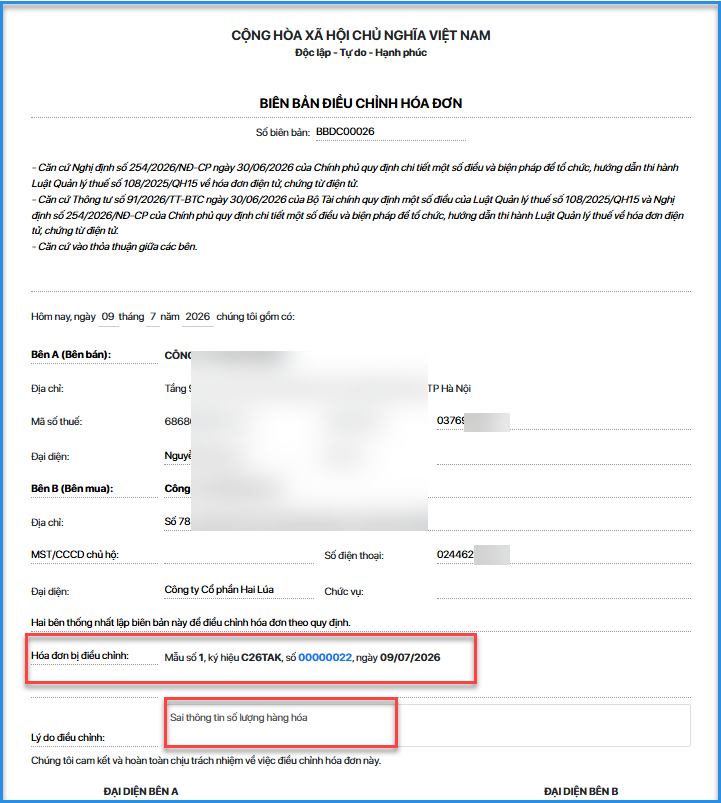
- Hiện tại, phần mềm đã hỗ trợ xem và xuất biên bản thỏa thuận ra dạng PDF, DOC, DOCX, XML hoặc in trực tiếp, đáp ứng tính năng xuất khẩu biên bản thỏa thuận ra Word, PDF để người dùng có thể chỉnh sửa lại theo nhu cầu trước khi gửi người mua. Để xuất biên bản thỏa thuận ra dạng PDF, DOC, DOCX, XML hoặc in trực tiếp :
-
- Vào Xử lý HĐ lập sai → Điều chỉnh hóa đơn → chọn biên bản → bấm biểu tượng con mắt để xem → chọn biểu tượng máy in để in trực tiếp hoặc chọn Xuất khẩu để xuất khẩu file dưới dạng PDF, DOC, DOCX, XML ( XML chỉ xuất được khi biên bản đã được người bán ký ) . Xem hướng dẫn xuất khẩu chi tiết tại đây.