banner
Help meInvoice
  • Web
  • Desktop
  • Mobile
'
  • Video
  • Kênh hỗ trợ
    • Cộng đồng hỗ trợ miễn phí
    • Chia sẻ và giải đáp miễn phí (qua Zoom)
    • Chat trực tuyến
    • Email
    • Hướng dẫn trên Youtube
  • Đào tạo miễn phí
  1. Trang chủ
  2. MEINVOICE - TÀI LIỆU NGHỊ ĐỊNH 70/2025/NĐ-CP
  3. XỬ LÝ HĐ LẬP SAI NGHỊ ĐỊNH 70/2025/NĐ-CP
  4. Lập biên bản thỏa thuận với người mua trước khi lập hóa đơn điều chỉnh Nghị định 70/2025/NĐ-CP
Đang tìm kiếm...

Lập biên bản thỏa thuận với người mua trước khi lập hóa đơn điều chỉnh Nghị định 70/2025/NĐ-CP

Mục lục
  1. 1. Tổng quan
  2. 2. Quy định
  3. 3. Các bước thực hiện
  4. 4. Lưu ý

1. Tổng quan

Mục đích: Bài viết này giúp Quý khách nắm được các bước và quy định cần thực hiện trước khi lập hóa đơn điện tử điều chỉnh hoặc thay thế cho hóa đơn đã lập có sai sót, đảm bảo tuân thủ đúng theo Nghị định 70/2025/NĐ-CP.

Nội dung tổng quan gồm:

  • Căn cứ pháp lý, quy định về hóa đơn theo Nghị định 70/2025/NĐ-CP
  • Các bước lập biên bản điện tử thỏa thuận giữa người mua và người bán

2. Quy định

Theo quy định tại khoản 13, điều 1, Nghị định 70/2025/NĐ-CP, trước khi tiến hành lập hóa đơn điện tử điều chỉnh hoặc thay thế cho hóa đơn đã lập có sai sót, người bán và người mua cần thực hiện các thủ tục sau:

  • Đối với người mua là doanh nghiệp, tổ chức, hộ kinh doanh, cá nhân kinh doanh: Người bán và người mua bắt buộc phải lập văn bản thỏa thuận, trong đó ghi rõ ràng và đầy đủ nội dung sai sót cần điều chỉnh.
  • Đối với người mua là cá nhân (không kinh doanh): Người bán cần thông báo về nội dung sai sót cho người mua. Việc thông báo có thể thực hiện trực tiếp hoặc đăng tải công khai trên website của người bán (nếu có).
  • Người bán có trách nhiệm lưu giữ văn bản thỏa thuận này tại đơn vị để phục vụ cho việc kiểm tra, đối chiếu của cơ quan chức năng khi có yêu cầu.

3. Các bước thực hiện

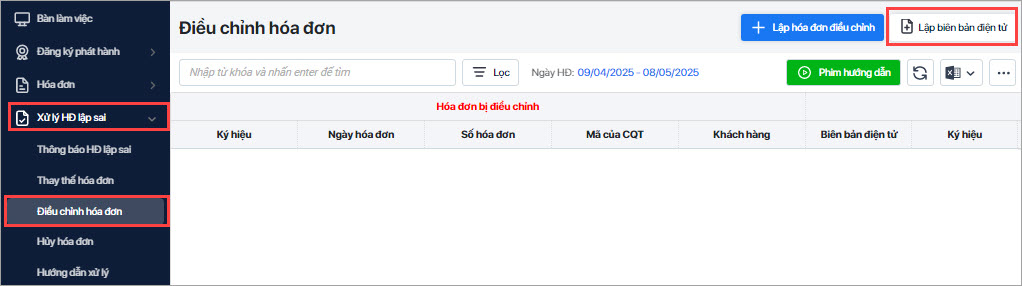
Bước 1. Vào mục Xử lý HĐ lập sai -> chọn Điều chỉnh hóa đơn -> nhấn Lập biên bản điện tử.
Bước 2. Chọn hóa đơn cần lập biên bản.

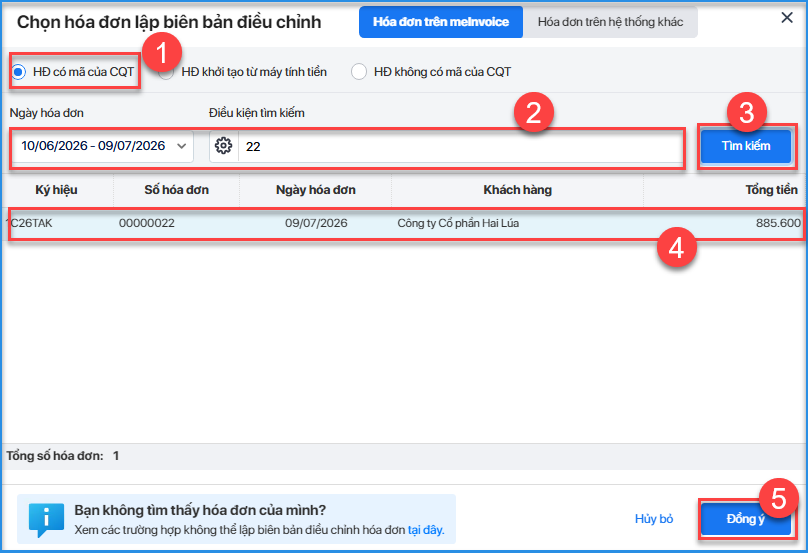
  • Chọn loại hóa đơn có mã
  • Khai báo thông tin hóa đơn, nhấn Tìm kiếm.
  • Chương trình hiển thị hóa đơn theo dữ liệu tìm kiếm, nhấn vào dòng hóa đơn.
  • Nhấn Đồng ý.

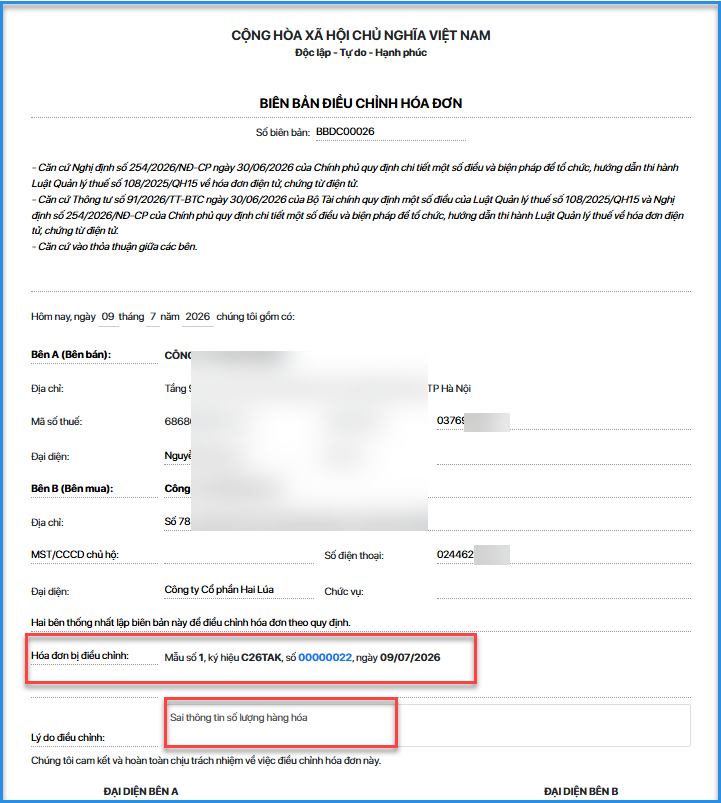
Bước 3. Khai báo nội dung biên bản -> Ký điện tử lên biên bản tại phần bên trái Đại diện bên A
Lưu ý:

  • Các thông tin bắt buộc như Tên, địa chỉ, MST của Bên A ( Bên bán ) đã được phần mềm mặc định lấy theo thông tin ở Hồ sơ điện tử, những nội dung Đại diện , Số điện thoại là bắt buộc điền. 
  • Điền các thông tin bắt buộc của Bên B ( Bên mua ) điền Tên đơn vị/ cửa hàng/ tên người mua,…  của bên B , có thể bỏ trống các mục khác của bên B nếu không có thông tin. 

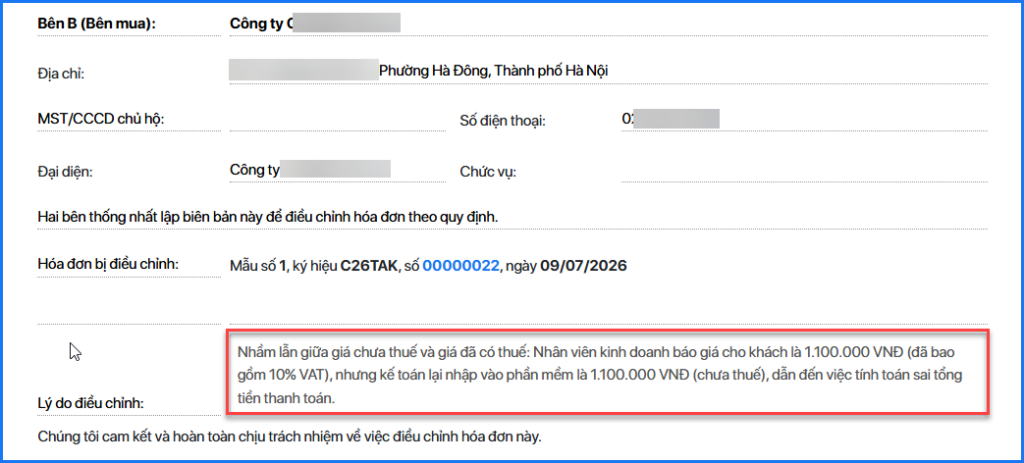
  • Anh/Chị nhập nội dung biên bản điều chỉnh tại dòng Trống bên cạnh Lý do điều chỉnh (do khoảng trổng ngay ô Lý do điều chỉnh là mục tiêu đề, tại ô này giới hạn điền dưới 50 ký tự).

  • Trên một ô trống điền lý do điều chỉnh phần mềm giới hạn là không quá 350 ký tự, trong trường hợp đơn vị cần điền lý do nhiều hơn giới hạn  thì anh chị chọn Thêm dòng ở bên dưới để thêm dòng trống điền lý do. 
  • Không được phép lập 1 biên bản điều chỉnh cho nhiều hóa đơn.


Bước 4. Nhấn Lưu và gửi để gửi biên bản cho khách hàng.

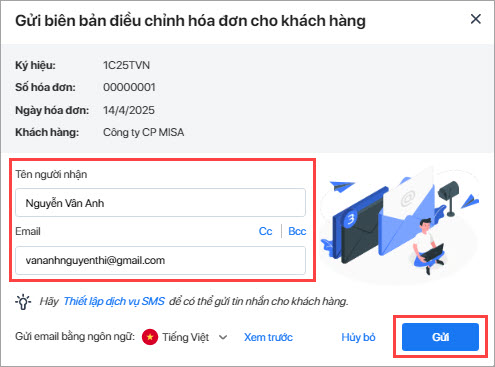
Bước 5. Khai báo thông tin khách hàng -> nhấn Gửi.
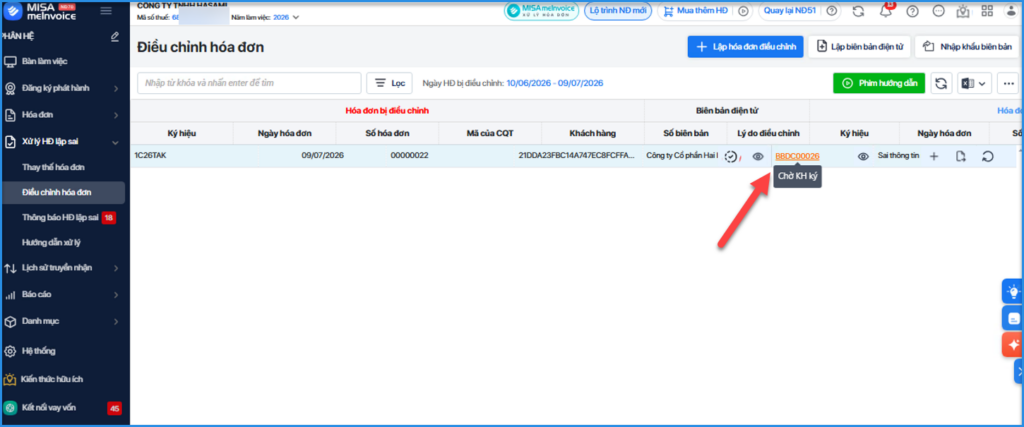
Bước 6. Người mua ký số liên biên bản. Theo dõi trạng thái ký biên bản của người mua bằng cách di chuột đến số biên bản trên danh sách Điều chỉnh hóa đơn.
4. Lưu ý

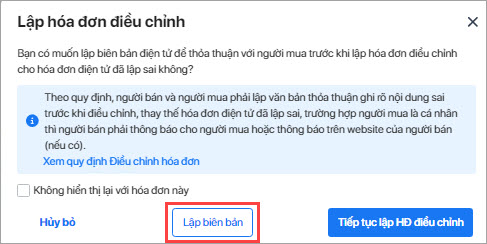
  • Có thể nhấn Lập biên bản tại thông báo khi lập hóa đơn điều chỉnh chưa có biên bản sai sót và thực hiện các bước lập tương tự như trên
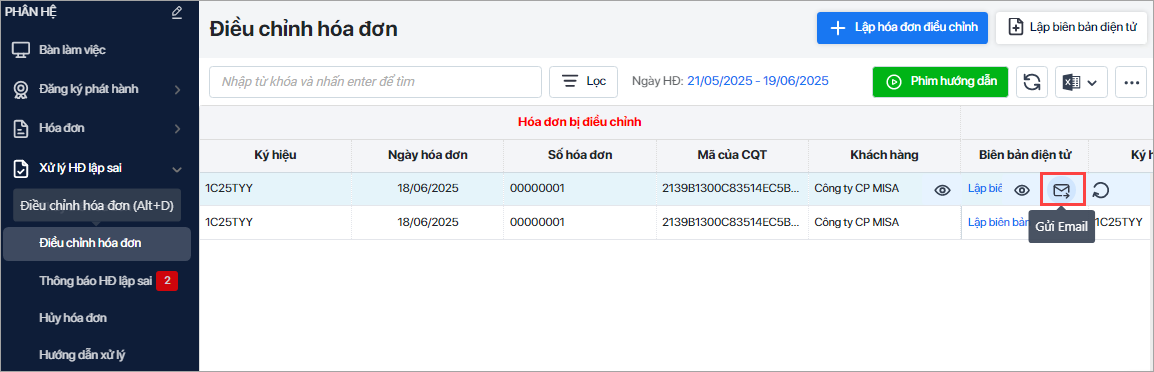
  • Có thể gửi biên bản cho khách hàng từ danh sách Điều chỉnh hóa đơn.
  • Có thể đính kèm biên bản lên hóa đơn điều chỉnh trong trường hợp lập biên bản ngoài hệ thống meInvoice.

  • Đối với hóa đơn sai tên, địa chỉ người mua, không sai MST và các nội dung khác nếu đã Lập biên bản điện tử thỏa thuận điều chỉnh rồi nhưng chưa lập Hóa đơn điều chỉnh thì Anh/Chị vẫn có thể xử lý theo hình thức giải trình theo hướng dẫn tại đây.
  • Trường hợp người mua không thể ký biên bản bằng CKS điện tử hoặc không có CKS hoặc muốn gửi file PDF cho người mua ký:  Anh/Chị nhấn nút In ở dưới giao diện xem Biên bản, sau đó in ra bản cứng hoặc tải biên bản về dưới dạng PDF gửi cho người mua qua mail hoặc in cho người mua ký trực tiếp, sau đó lưu giữ biên bản tại đơn vị ( không bắt buộc phải ký qua phần mềm HDĐT hoặc ký bằng CKS điện tử).
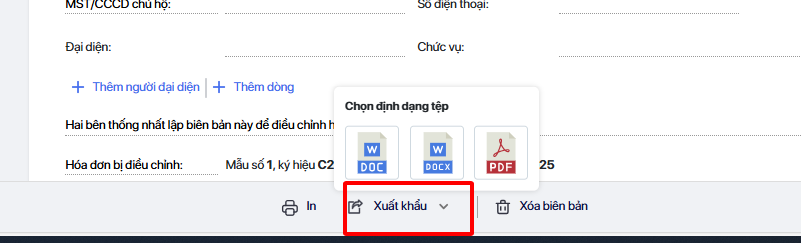
  • Hiện tại, phần mềm đã hỗ trợ xem và xuất biên bản thỏa thuận ra dạng PDF, DOC, DOCX, XML hoặc in trực tiếp, đáp ứng tính năng xuất khẩu biên bản thỏa thuận ra Word, PDF để người dùng có thể chỉnh sửa lại theo nhu cầu trước khi gửi người mua. Để xuất biên bản thỏa thuận ra dạng PDF,  DOC, DOCX, XML hoặc in trực tiếp :
    • Vào Xử lý HĐ lập sai → Điều chỉnh hóa đơn → chọn biên bản → bấm biểu tượng con mắt để xem → chọn biểu tượng máy in để in trực tiếp hoặc chọn Xuất khẩu để xuất khẩu file dưới dạng PDF, DOC, DOCX, XML ( XML chỉ xuất được khi biên bản đã được người bán ký ) .  Xem hướng dẫn xuất khẩu chi tiết tại đây.
 

Cập nhật 20/03/2026

Bài viết này hữu ích chứ?

Có Không
Chia sẻ bài viết hữu ích này
Facebook Twitter
Linkedin

Bài viết liên quan

  • ( Web) Hóa đơn điều chỉnh không hiển thị số liệu, để trống hoặc hiển thị bằng 0 dòng: Tổng tiền hàng, Tiền thuế GTGT, Tổng tiền thanh toán khi xem hóa đơn
  • Bổ sung thông tin trên biên bản điện tử theo nhu cầu đơn vị
  • Hướng dẫn lập Thông báo hóa đơn lập sai đến CQT theo Mẫu số 04/SS-HĐĐT
  • Lập hóa đơn điều chỉnh cho Hóa đơn chiết khấu thương mại sai sót
  • Cách lập hóa đơn hàng bán bị trả lại theo Nghị định 70/2025/NĐ-CP
  • (Web) Lập phiếu xuất kho thay thế cho phiếu xuất kho sai sót theo Nghị định 70/2025/NĐ-CP
Giải đáp miễn phí qua facebook
Nếu bạn vẫn còn thắc mắc hãy đăng câu hỏi vào cộng đồng MISA qua facebook để được giải đáp miễn phí và nhanh chóng
Đăng bài ngay

Mục lục

  1. 1. Tổng quan
  2. 2. Quy định
  3. 3. Các bước thực hiện
  4. 4. Lưu ý

Câu hỏi thường gặp

Giải đáp miễn phí qua facebook

Nếu bạn vẫn còn thắc mắc hãy đăng câu hỏi vào cộng đồng MISA qua facebook để được giải đáp miễn phí và nhanh chóng
Đăng bài ngay
Danh sách các kênh hỗ trợ
  • Cộng đồng hỗ trợ
    miễn phí
  • Đào tạo/giải đáp
    miễn phí (qua Zoom)
  • Chat trực tuyến
  • Email
Kênh youtube
Đăng ký ngay để xem những video hướng dẫn mới nhất, những mẹo hay khi sử dụng phần mềm
Truy cập ngay
Thỏa thuận dịch vụ
|
Chính sách bảo mật