

2. Các bước thực hiện
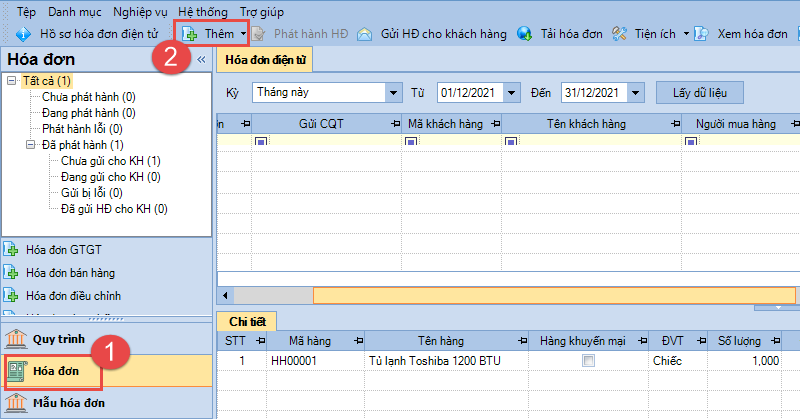
Bước 1. Vào mục Hóa đơn, nhấn Thêm.
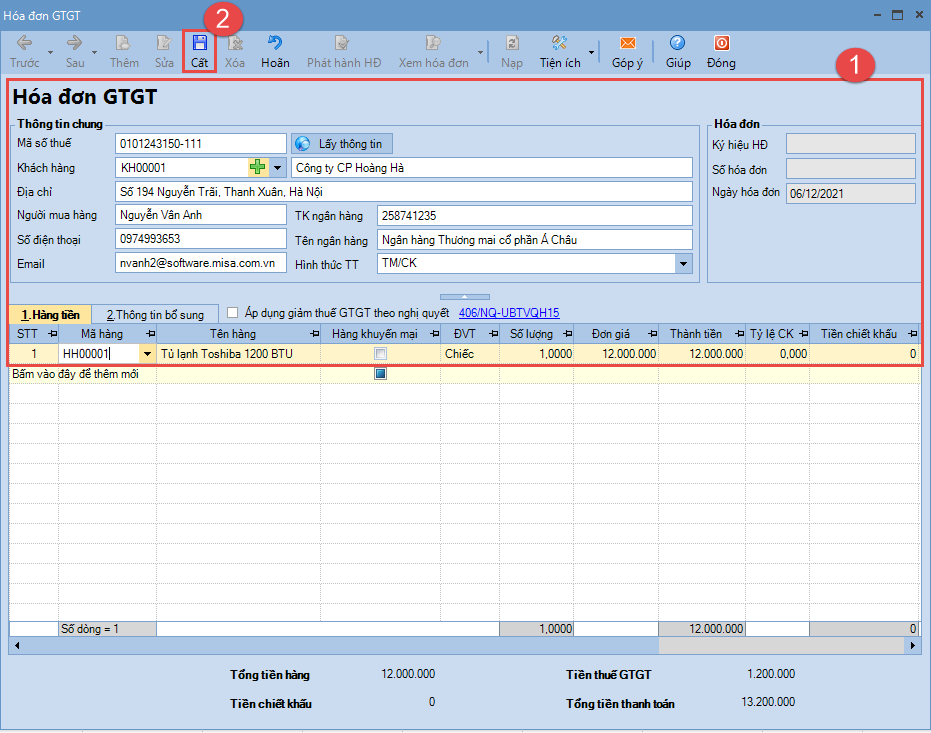
Bước 2. Khai báo thông tin trên hóa đơn.
- Tại tab Thông tin chung: Khai báo các thông tin về người mua và hình thức thanh toán:
- Khách hàng:
- Có thể tự điền thông tin khách hàng hoặc chọn khách hàng trong danh sách.
- Nếu chọn khách hàng trong danh sách, thông tin người mua hàng như: Địa chỉ, Mã số thuế, Người mua hàng, TK ngân hàng, Tên ngân hàng, Số điện thoại, Email sẽ được tự động lấy lên theo Thông tin người mua hàng khai báo tại Danh mục khách hàng).
- Chọn Hình thức TT.
- Khách hàng:
- Tại tab Hàng tiền: Khai báo thông tin của hàng hóa, dịch vụ bán ra.
- Nhấn Cất
Lưu ý: Có thể nhấn Xem hóa đơn để xem nhanh mẫu hóa đơn sau khi lập.


