2. Các bước thực hiện
2.1. Thực hiện trên meInvoice Web (Chỉ cần thực hiện 1 lần)
- Đăng ký sử dụng hóa đơn trên meInvoice Web (trên tờ khai tích chọn sử dụng loại hóa đơn có mã. Xem hướng dẫn tại đây.
- Khởi tạo mẫu hóa đơn có mã lĩnh vực Xăng dầu trên meInvoice Web (Chọn loại hóa đơn GTGT, mẫu Cơ bản, tích chọn Là hóa đơn Xăng dầu), mẫu hóa đơn sau khi khởi tạo sẽ được lấy xuống mobile để xuất hóa đơn. Xem hướng dẫn:
- Khai báo danh mục Xăng dầu trên meInvoice Web (tích chọn đơn giá bán là Đơn giá sau thuế), danh mục hàng hóa sau khi thêm sẽ được lấy xuống mobile để xuất hóa đơn. Xem chi tiết tại đây.
- Nếu không tích chọn đơn giá bán xăng dầu là đơn giá sau thuế thì phải khai báo đúng đơn giá bán chưa bao gồm thuế.
2.2. Chọn hình thức ký số khi phát hành hóa đơn.
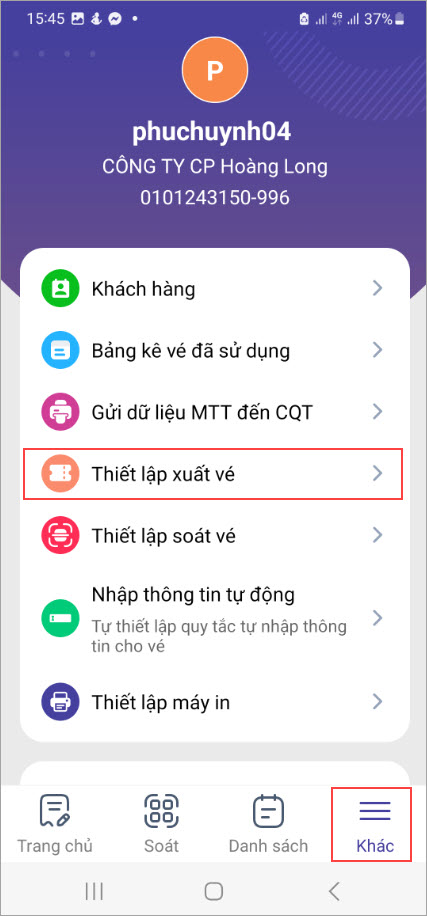
Bước 1: Vào mục Khác, chọn Thiết lập xuất vé.
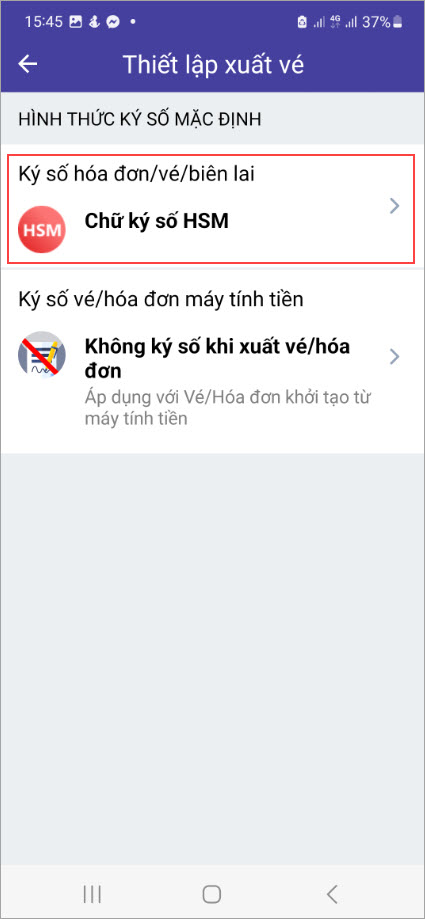
Bước 2: Chọn hình thức ký số khi phát hành hóa đơn.
2.3. Xuất hóa đơn trên mobile – app Vé.
Bước 1: Vào mục Khác, chọn Thiết lập xuất vé.

Bước 2: Chọn hình thức ký số khi phát hành hóa đơn.

Bước 3: Vào mục Trang chủ/Danh sách, chọn làm việc với Hóa đơn xăng dầu.
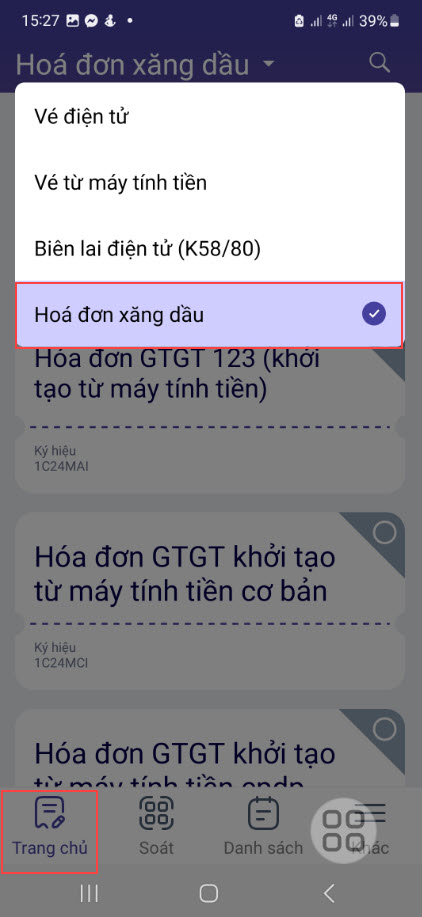
Bước 4: Chọn mẫu hóa đơn xăng dầu cần phát hành trên danh sách.
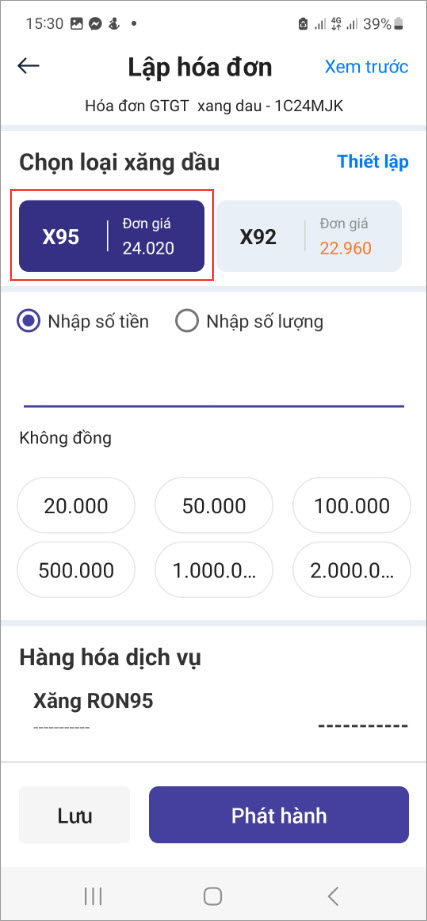
Bước 5: Chọn loại Xăng (danh mục loại Xăng hiển thị tại đây lấy theo danh mục Mã hàng hóa)
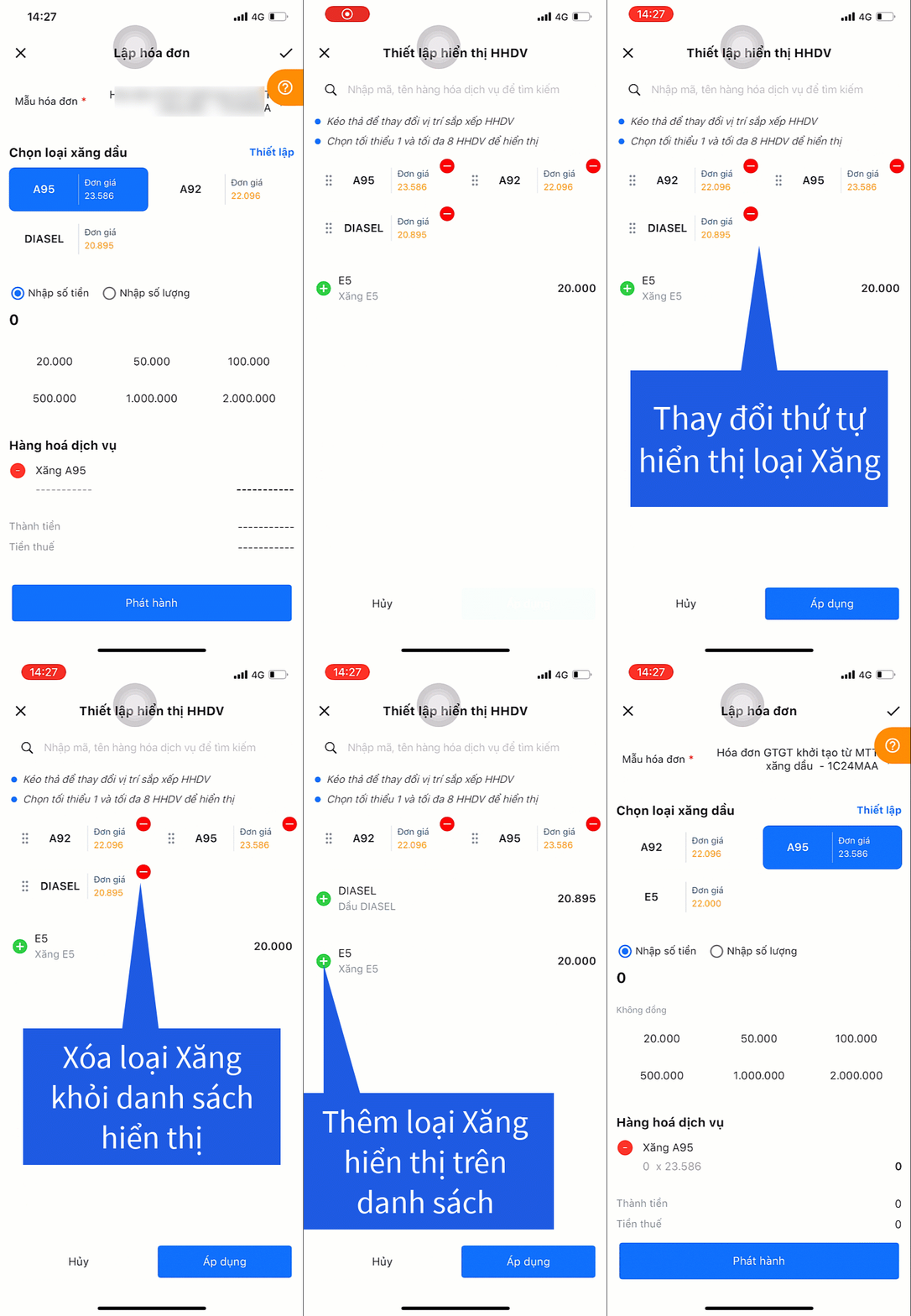
Lưu ý: Có thể thiết lập danh mục xăng dầu hiển thị trên giao diện xuất hóa đơn (tối thiểu hiển thị 1, tối đa hiển thị 8 loại xăng dầu trên giao diện)
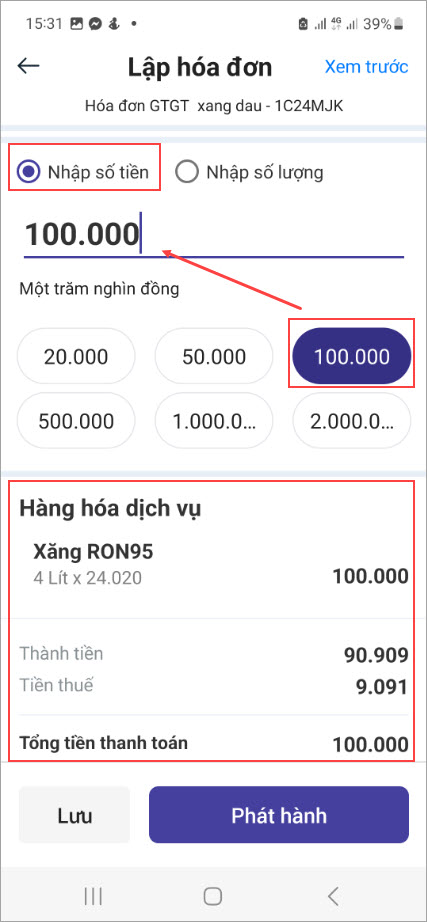
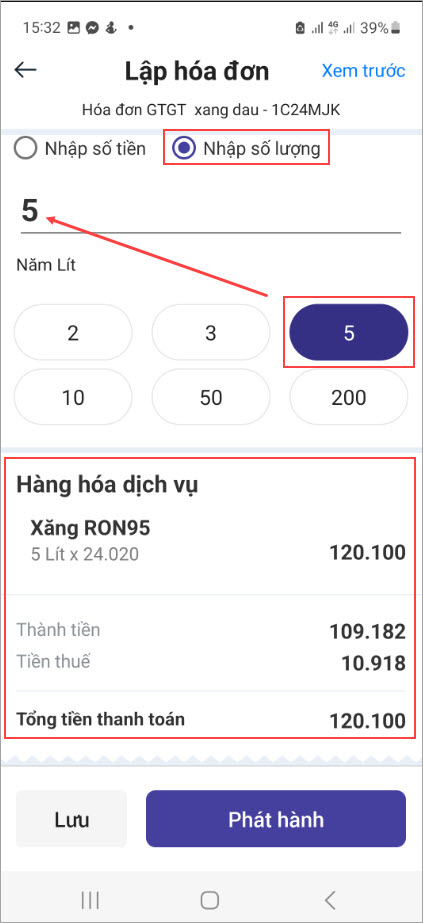
Bước 6: Chọn bán xăng theo số tiền hoặc số lượng xăng.
- Chọn NHẬP SỐ TIỀN: Nếu đã khai báo đơn giá xăng trên Web là ĐƠN GIÁ BÁN SAU THUẾ, khai báo số tiền khách mua xăng, chương trình tự động tính Thành tiền,Tiền thuế, Số lượng Xăng.
- Chọn NHẬP SỐ LƯỢNG: Nếu khai báo đơn giá bán Xăng trên meInvoice Web KHÔNG PHẢI LÀ ĐƠN GIÁ BÁN SAU THUẾ, khai báo số lượng xăng khách mua, chương trình tự động tính Thành tiền,Tiền thuế, Tổng tiền khách phải trả.
Bước 7: Khai báo thông tin khách hàng: Có thể nhập tay thông tin khách hàng hoặc chọn khách hàng từ danh mục khách hàng đã khai báo trên phiên bản Web.
- Nếu nhập tay thông tin khách hàng cá nhân: Tích chọn KHÁCH LẺ, khai báo thông tin khách hàng.
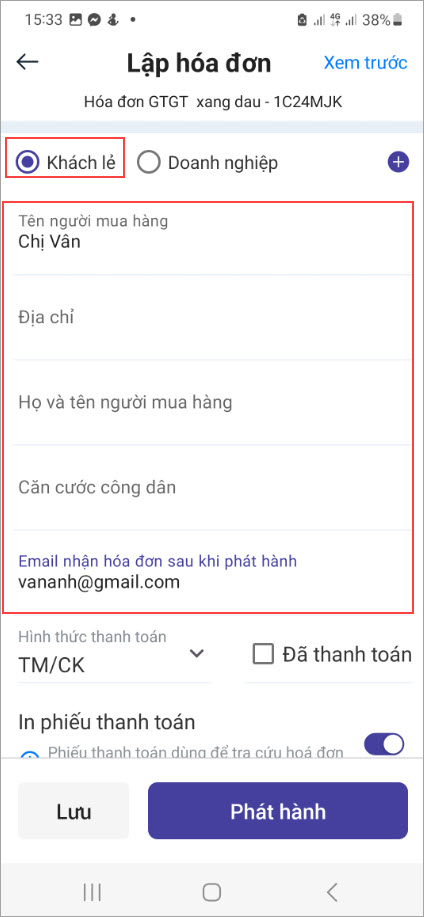
Lưu ý:
- Có thể thiết lập để chương trình tự động hiển thị thông tin người mua khi xuất hóa đơn xăng dầu cho khách lẻ.
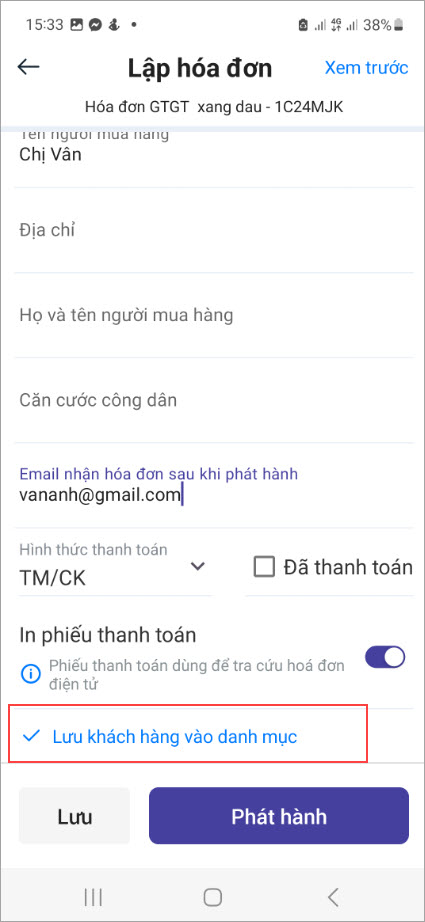
- Đối với khách hàng nhập tay thông tin, có thể lưu khách hàng vào danh mục, chương trình sẽ tự động đồng bộ với phiên bản Web.
-
- Sau khi nhập tay thông tin khách hàng, nhấn Lưu khách hàng vào danh mục.
-
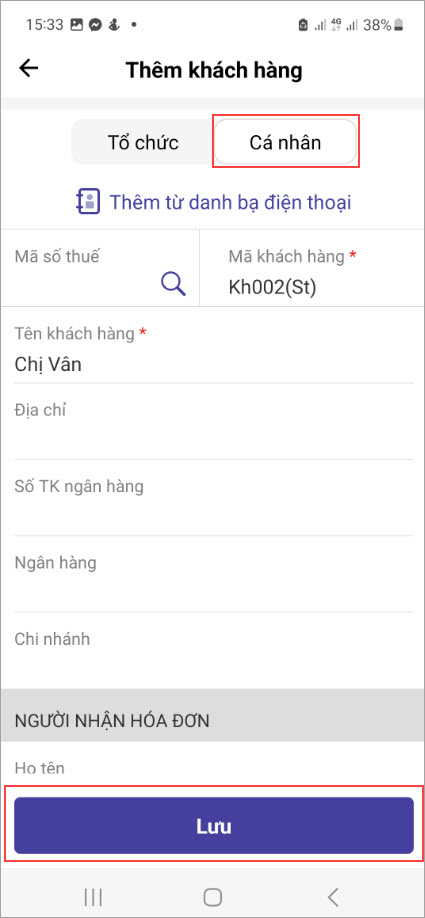
- Khai báo thêm thông tin khách hàng (nếu cần), nhấn Lưu.
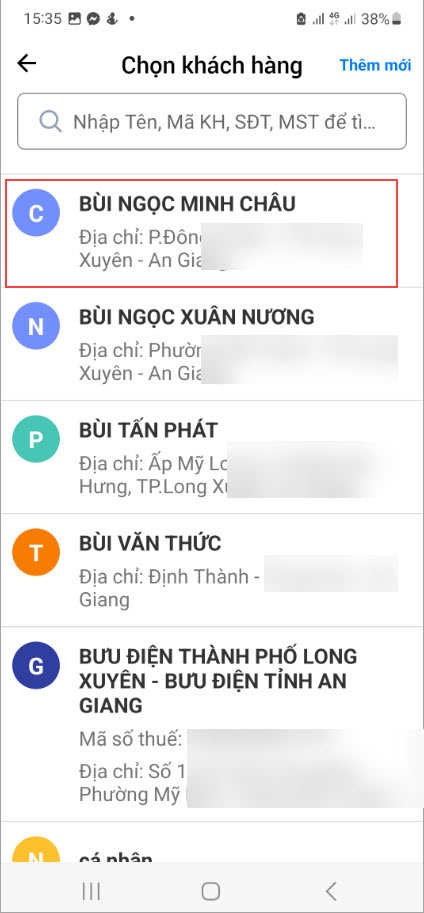
- Nếu chọn khách hàng là cá nhân từ danh mục khách hàng đã khai báo trên Web: Tích chọn KHÁCH LẺ, nhấn biểu tượng dấu +
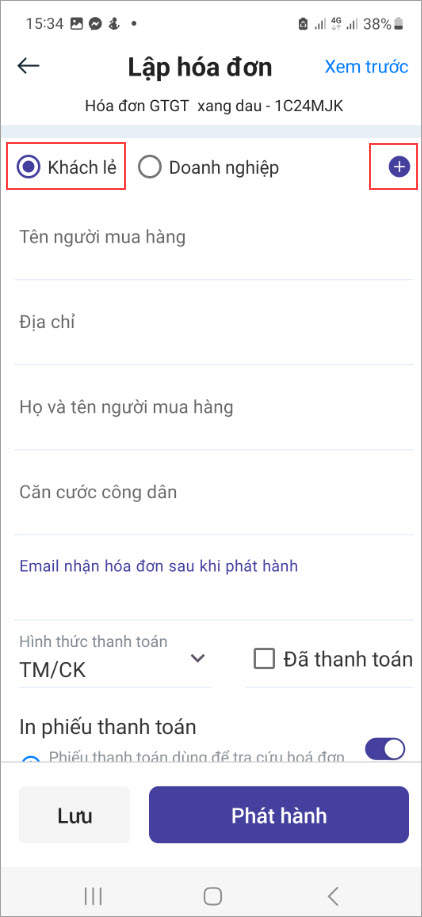
- Chọn khách hàng trên danh mục.
- Nếu nhập tay khách hàng là doanh nghiệp: Tích chọn DOANH NGHIỆP, khai báo mã số thuế khách hàng, nhấn biểu tượng tìm kiếm, chương trình hiển thị thông tin khách hàng.
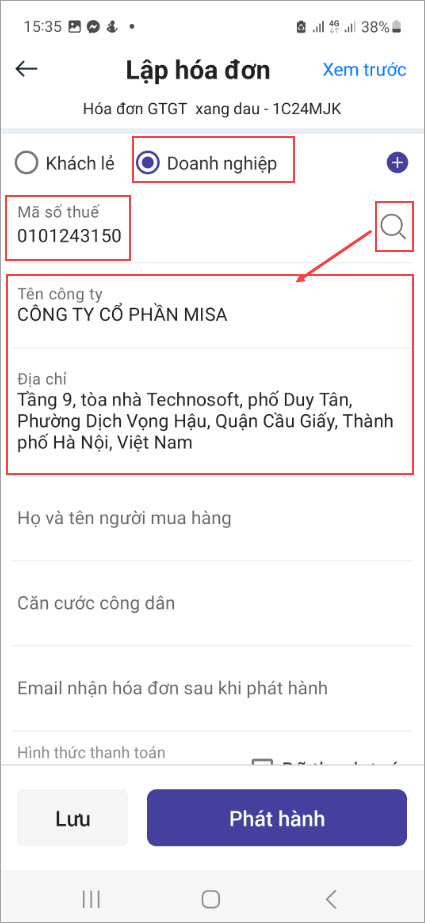
Lưu ý: Có thể lưu khách hàng doanh nghiệp nhập tay vào danh mục tương tự khách lẻ.
- Nếu chọn khách hàng là doanh nghiệp từ danh mục đã khai báo sẵn trên Web thì thực hiện tương tự khách lẻ ở trên.
Bước 8: Chọn hình thức thanh toán của hóa đơn.
Bước 9: Tích chọn In phiếu thanh toán để in phiếu thanh toán (nếu cần)
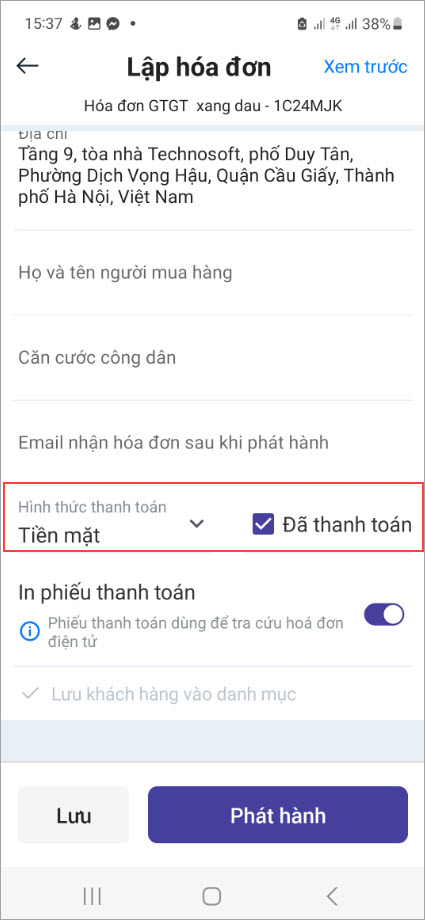
Lưu ý: Hóa đơn được đánh dấu thanh toán từ phiên bản mobile sẽ được đồng bộ về phiên bản Web và ngược lại.
Bước 10: Nhấn Phát hành. Chương trình đồng thời phát hành hóa đơn và gửi CQT cấp mã.
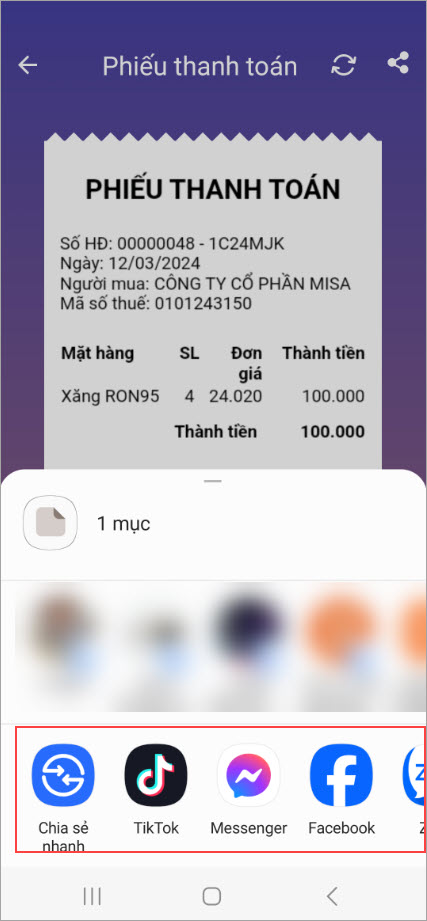
Bước 11: Chương trình hiển thị phiếu thanh toán, nếu xuất vé trên máy POS Sunmi có thể in ngay phiếu thanh toán.
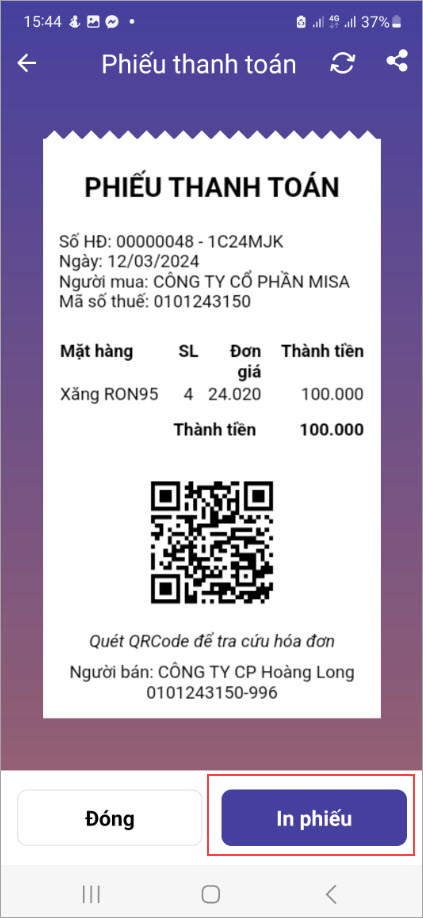
Bước 12: Có thể chia sẻ phiếu thanh toán/hóa đơn cho khách hàng qua các kênh mạng xã hội: Email, zalo, tin nhắn…
- Nhấn biểu tượng chia sẻ, chọn chia sẻ phiếu thanh toán/hóa đơn.
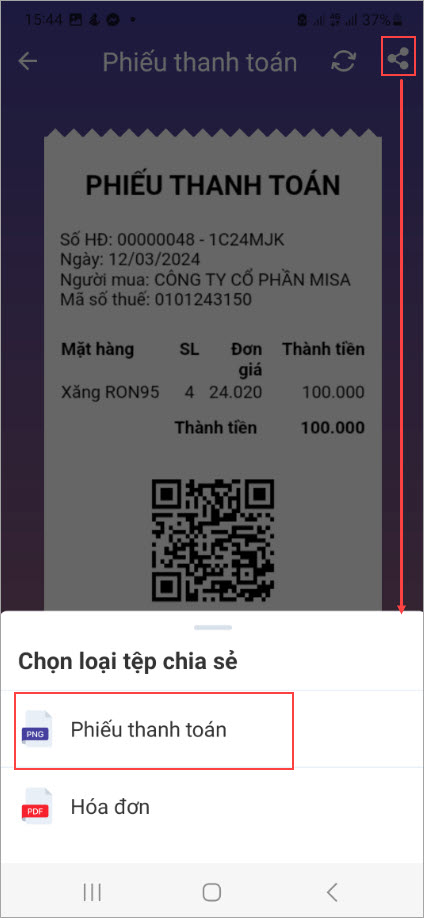
- Chọn kênh mạng xã hội chia sẻ.