

1. Tổng quan
Mục đích: Giúp Anh/Chị nắm được tổng quan về cơ chế phân quyền khi sử dụng phần mềm xử lý hóa đơn đầu vào MISA MeInvoice, đảm bảo các nghiệp vụ liên quan được thực hiện đúng vai trò, trách nhiệm và tuân thủ các quy định về quản lý hóa đơn.
Nội dung bài viết gồm:
- Hướng dẫn quản lý, thêm mới vai trò quyền hạn trên phần mềm
- Cách phân quyền cho người dùng trên phần mềm
- Một số lưu ý khi thực hiện
2. Cách xử lý
2.1. Tạo vai trò và quyền hạn cho từng vai trò
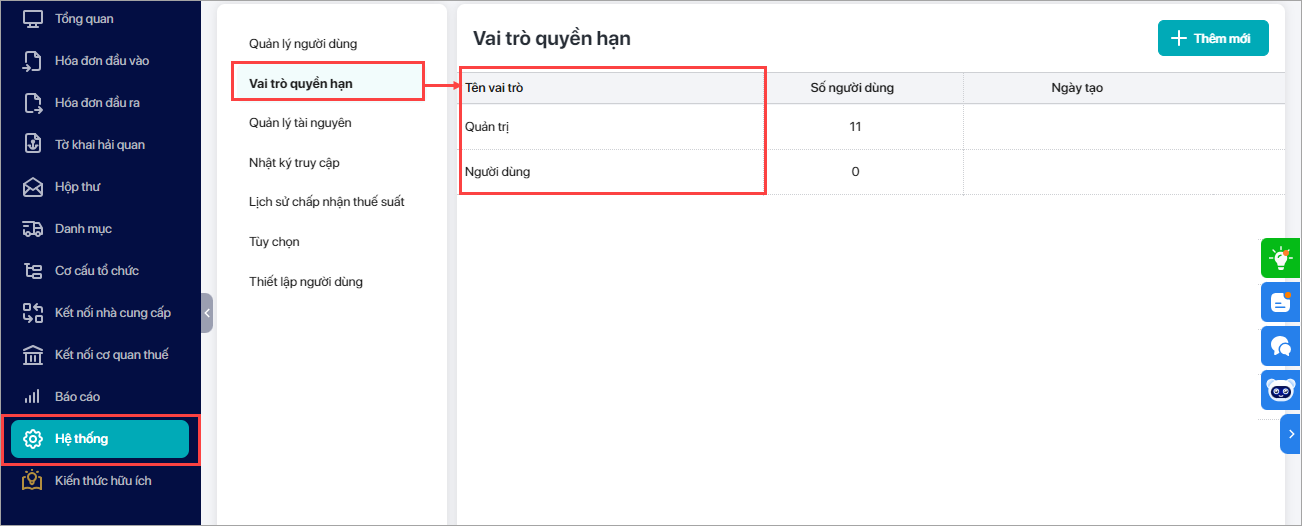
Chương trình đã mặc định sẵn 2 vai trò sử dụng phần mềm.
- Vai trò Quản trị: có quyền sử dụng toàn bộ các tính năng của phần mềm và làm việc với tất cả các đơn vị.
- Vai trò Người dùng: có quyền sử dụng toàn bộ các tính năng của phần mềm nhưng cần phân quyền làm việc trên các đơn vị cho vai trò này.
Ngoài ra, đơn vị có thể tự thêm những vai trò mới và phân quyền hạn cho vai trò đó như sau:
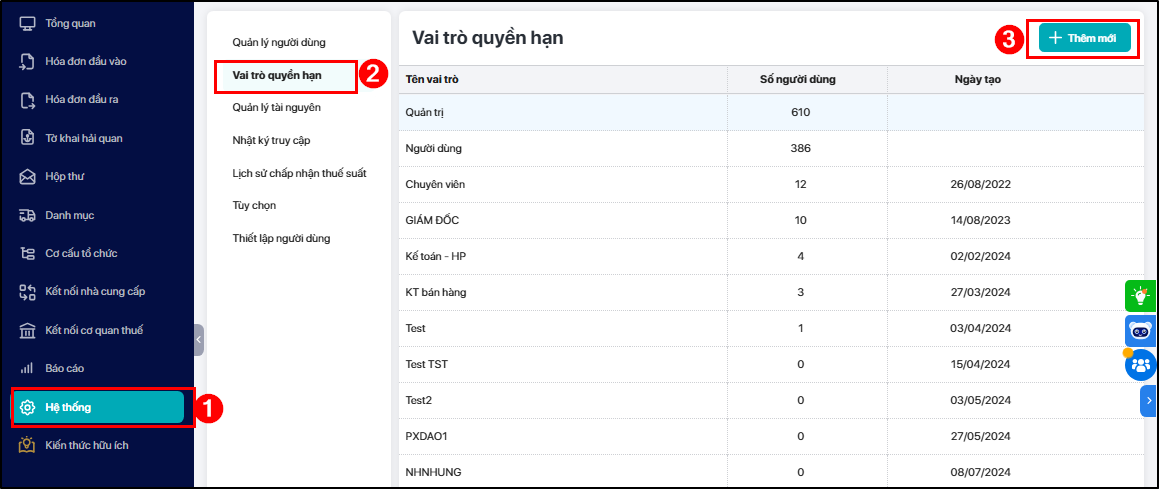
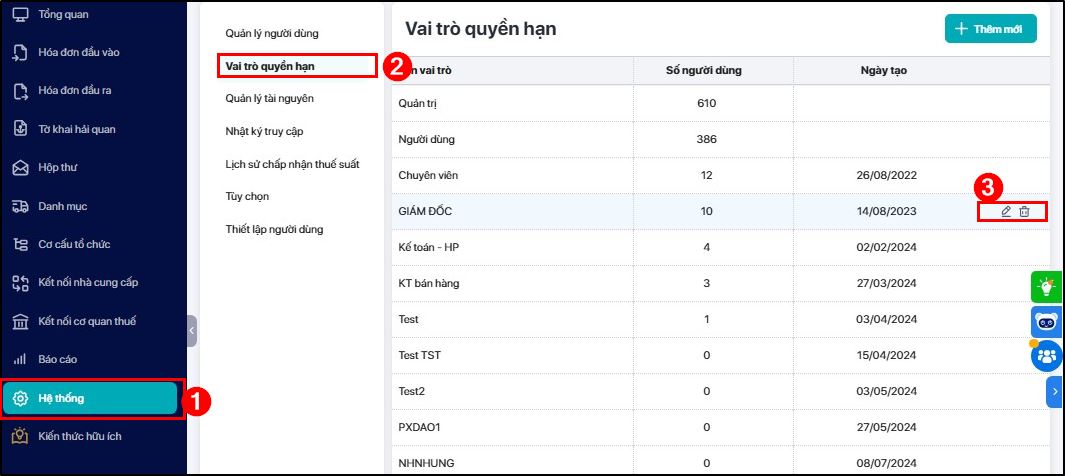
Bước 1: Vào mục Hệ thống\Vai trò quyền hạn, nhấn Thêm mới.
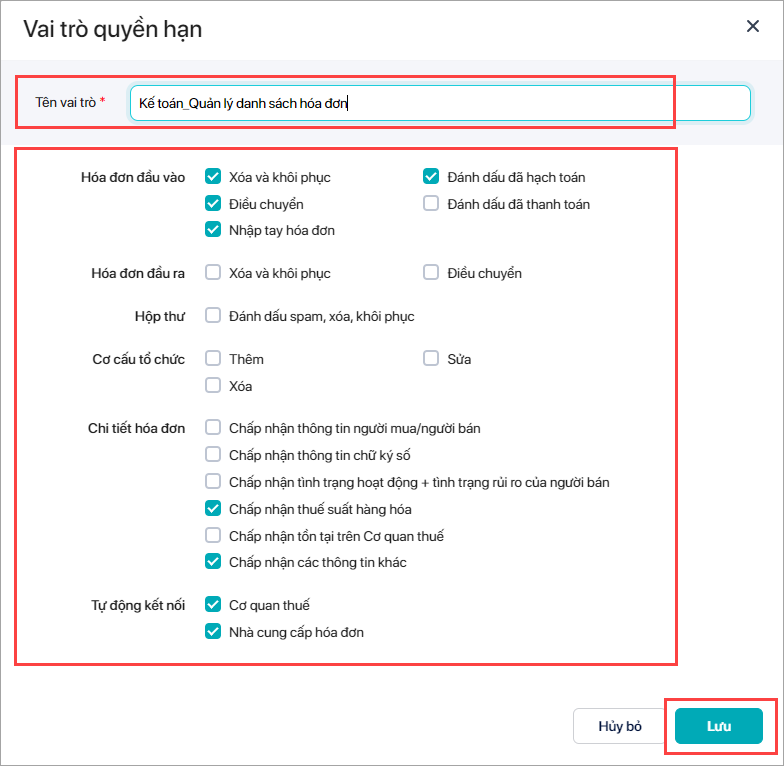
Bước 2: Khai báo vai trò và quyền hạn cho vai trò.
- Đặt tên vài trò.
- Phân quyền cho vai trò đó có quyền làm việc với chức năng nào trên phần mềm thì tích chọn chức năng đó.
- Nhấn Lưu.
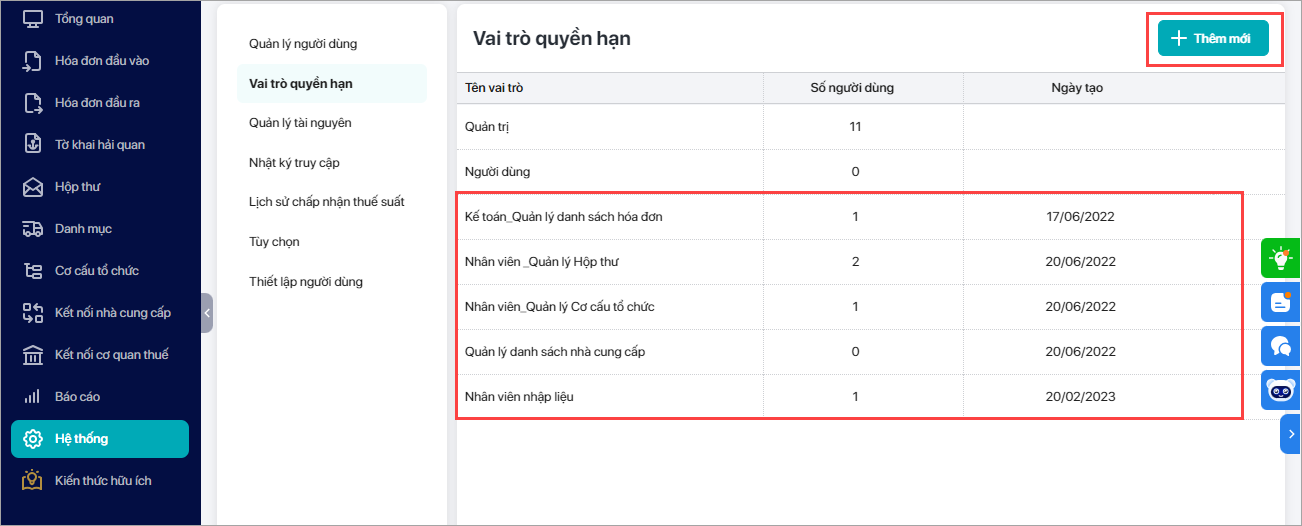
Bước 3: Danh mục các vai trò đã thiết lập.
Lưu ý:
-
- Có thể thay đổi thông tin vai trò và quyền hạn của vai trò mà đơn vị tự thêm mới.
- Hoặc xóa vai trò đó nếu không còn nhu cầu quản lý và chưa phân vai trò đó cho người dùng nào.
- Vào Hệ thống/Vai trò quyền hạn
- Chọn biểu tượng cây bút ✎ nếu muốn Thay đổi
- Chọn biểu tượng thùng rác 🗑️ nếu muốn xóa
- Vào Hệ thống/Vai trò quyền hạn
2.2. Phân vai trò cho người dùng
Sau khi đã thiết lập danh mục các vai trò: đơn vị thêm mới người dùng, phân vai trò cho người dùng và phân quyền làm việc tại các đơn vị cho người dùng đó.
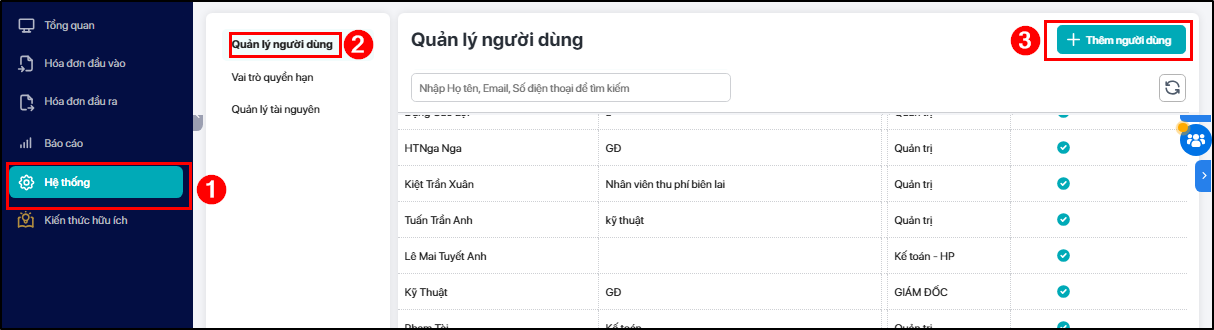
Bước 1: Vào mục Hệ thống\Quản lý người dùng, nhấn Thêm người dùng.
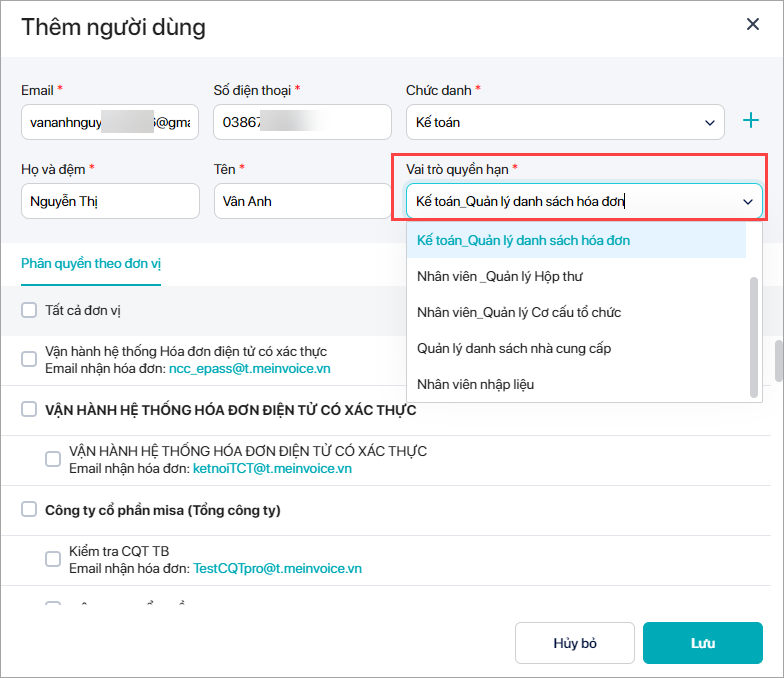
Bước 2: Khai báo thông tin người dùng.
- Khai báo thông tin người dùng.
- Phân vai trò cho người dùng đó (người dùng sẽ có quyền làm việc theo quyền của vai trò được phân.
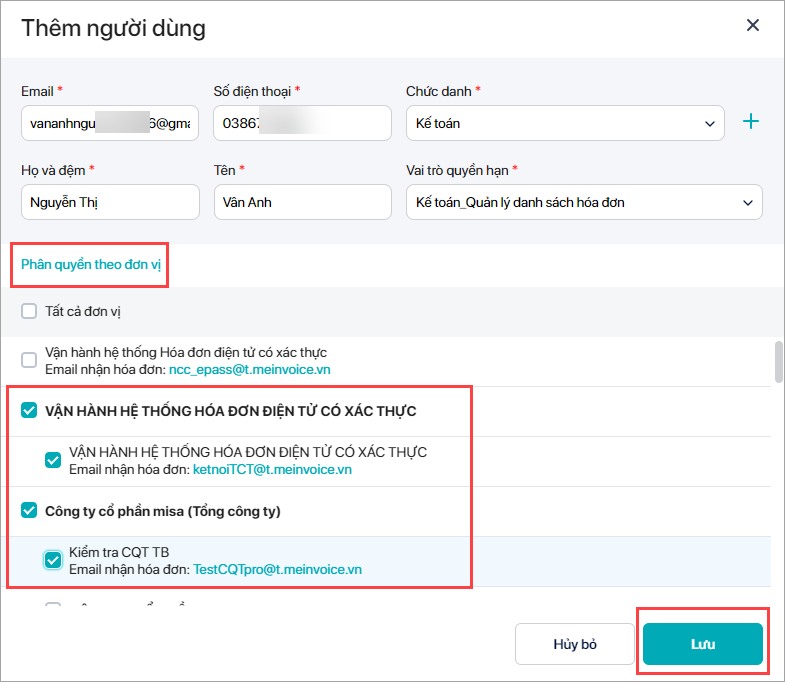
- Phân đơn vị cho người dùng có quyền làm việc (nếu người dùng có vai trò Quản trị thì không cần thực hiện bước này)
- Sau khi phân quyền, người dùng sẽ nhận được email thông báo quyền sử dụng phần mềm.
- Người dùng được phân quyền đăng nhập phần mềm bằng tài khoản email chương trình thông báo (mật khẩu đăng nhập là mật khẩu tài khoản MISA ID của email đó)
- Sau khi đăng nhập, người dùng có quyền làm việc theo quyền của vai trò, tại phòng ban, chi nhánh mà mình được phân quyền.
Lưu ý:
-
- Có thể sửa lại thông tin, phân lại vai trò của người dùng.
- Có thể xóa người dùng (người dùng sẽ không làm việc được với cả MISA meInvoice – Phát hành hóa đơn)
-
-
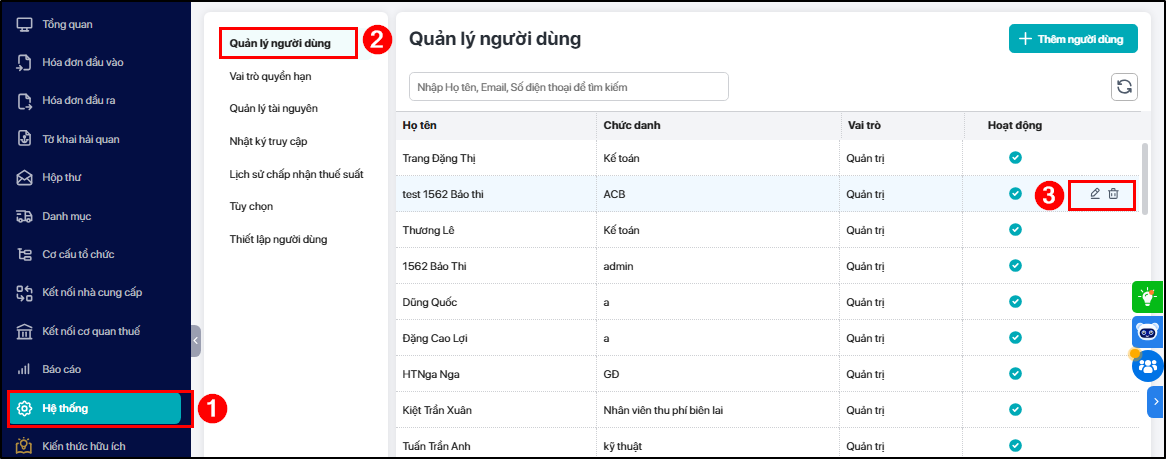
- Vào Hệ thống/Quản lý người dùng
- Chọn biểu tượng cây bút ✎ nếu muốn sửa
- Chọn biểu tượng thùng rác 🗑️ nếu muốn xóa
- Vào Hệ thống/Quản lý người dùng
-
-
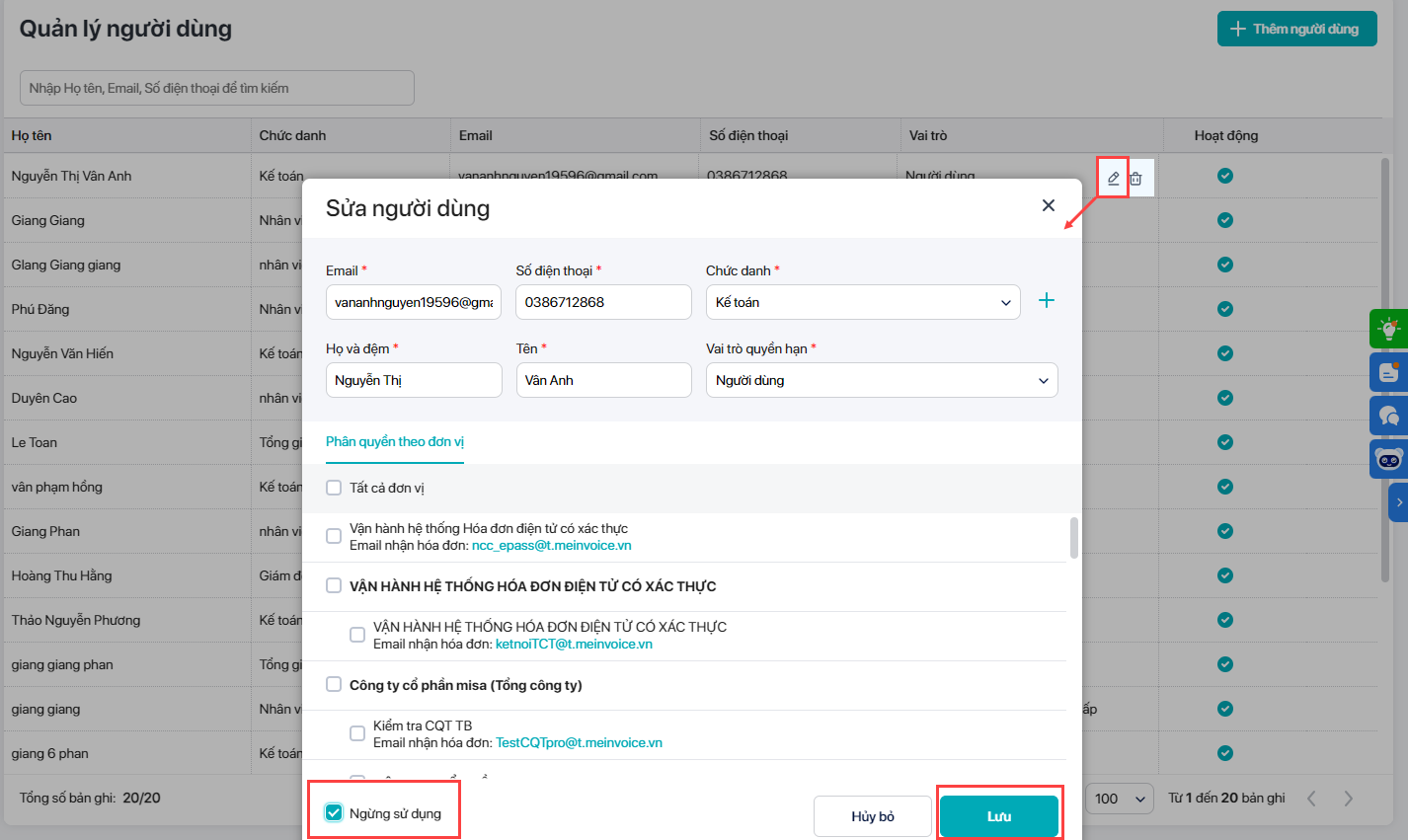
- Trường hợp người dùng không còn làm việc trên phần mềm nhưng vẫn làm việc với MISA meInvoice – Phát hành hóa đơn, có thể thiết lập tài khoản người dùng đó Ngừng sử dụng.
3. Lưu ý
-
- Người dùng có quyền quản trị trên MISA meInvoice thì có quyền quản trị trên MISA meInvoice – Phần mềm xử lý hóa đơn đầu vào và ngược lại.
- Tất cả tài khoản không phải tài khoản quản trị trên MISA meInvoice – Phát hành hóa đơn, khi sang MISA meInvoice – Phần mềm xử lý hóa đơn đầu vào đều là tài khoản người dùng.
- Khi xóa tài khoản người dùng trên MISA meInvoice – Phát hành hóa đơn, thì MISA meInvoice – Phần mềm xử lý hóa đơn đầu vào cũng cập nhật theo và ngược lại.


