

1. Tổng quan
Mục đích: Bài viết này hướng dẫn người dùng cách thiết lập hiển thị thuế suất và tiền thuế trên hóa đơn điện tử trong MeInvoice, giúp doanh nghiệp trình bày thông tin thuế rõ ràng, minh bạch trên hóa đơn gửi cho khách hàng.
Nội dung tổng quan gồm:
- Các tùy chọn thiết lập hiển thị thuế suất, tiền thuế với trường hợp hóa đơn MỘT thuế suất
- Các tùy chọn thiết lập hiển thị thuế suất, tiền thuế với trường hợp hóa đơn NHIỀU thuế suất
2. Các bước thực hiện
2.1. Với mẫu hóa đơn MỘT THUẾ SUẤT
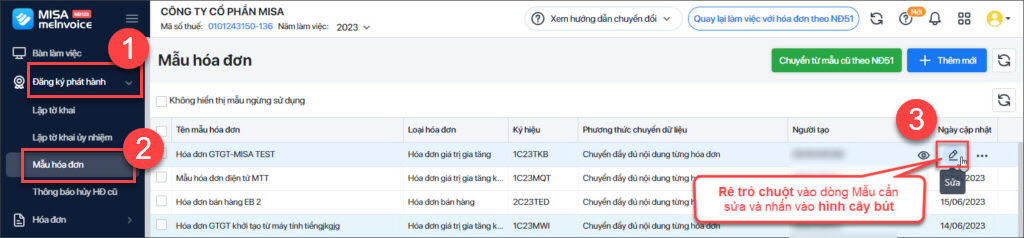
Bước 1: Tại phân hệ Đăng ký phát hành \ Mẫu hóa đơn \ tại dòng mẫu hóa đơn cần thiết lập \ Chọn biểu tượng cây bút (sửa).
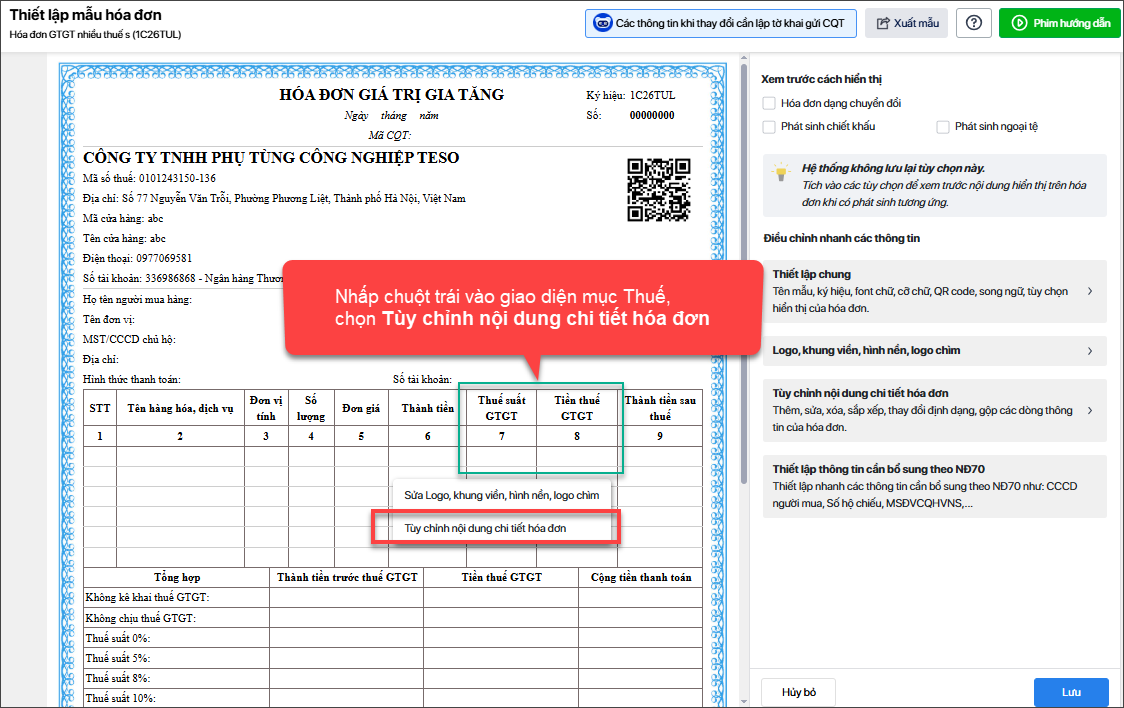
Bước 2: Tại nhóm mục Thuế suất bên dưới, nhấp chuột trái vào và chọn Tùy chỉnh nội dung chi tiết hóa đơn.
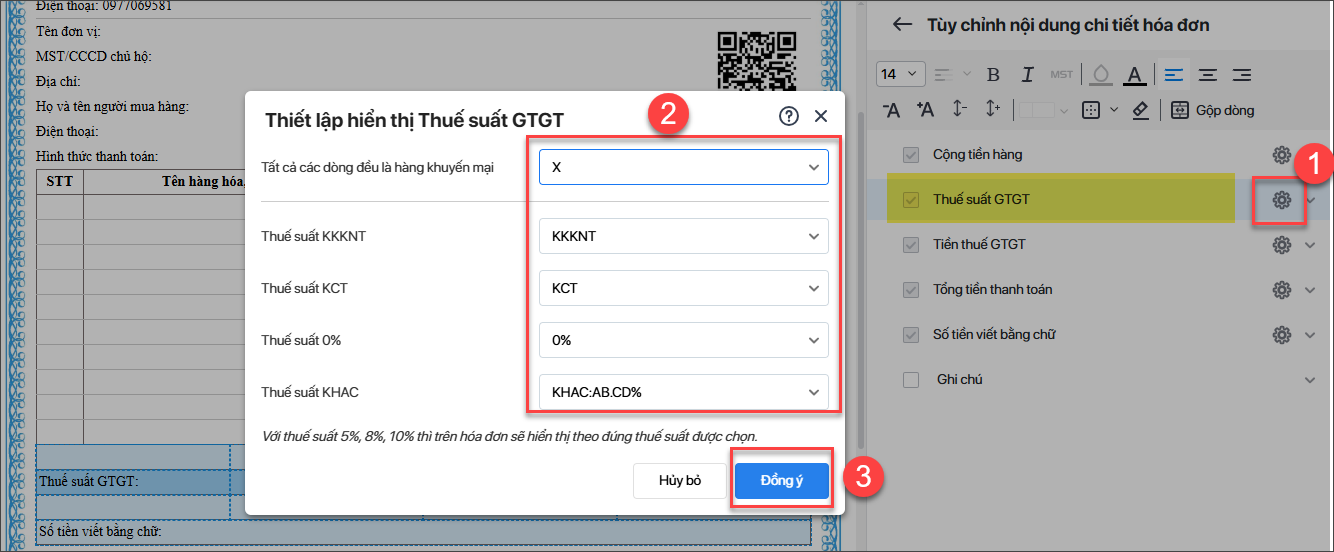
Bước 3: Nhấn vào bánh răng tại dòng Thuế suất GTGT ở bên phải => Phần mềm hiện thị bảng Thiết lập hiện thị Thuế suất GTGT => tại dòng Thuế suất cần sửa thì xổ xuống chọn lại cách hiện thị. Nhấn Đồng ý sau khi chỉnh.
Thiết lập hiển thị Thuế suất GTGT bao gồm :
- Tất cả các dòng đều là hàng khuyến mãi : hiển thị Theo nhập liệu ; X ; \ ; / ; Để trống
- Thuế suất KKKNT: hiển thị KKKNT ; X ; \ ; / ; Để trống
- Thuế suất KCT: hiển thị KCT ; X ; \ ; / ; Để trống
- Thuế suất 0% : hiển thị 0%; X ; \ ; / ; Để trống
- Thuế suất KHAC: hiển thị KHAC ; KHAC: AB.CD%; AB.CD%; XXX; X ; \ ; / ; Để trống
Lưu ý : Với thuế suất 5%, 8%, 10% thì trên hóa đơn sẽ hiển thị theo đúng thuế suất được chọn.
Bước 4: Nhấn vào bánh răng tại dòng Tiền thuế GTGT ở bên phải => Phần mềm hiện thị bảng Thiết lập hiện thị Tiền thuế GTGT => tại dòng loại Thuế suất cần sửa thì xổ xuống chọn lại cách hiện thị. Nhấn Đồng ý sau khi chỉnh.
- Các tùy chọn hiển thị Tiền Thuế GTGT cho phép chọn gồm:
- Tất cả các dòng đều là hàng khuyến mãi : hiển thị Theo nhập liệu ; X ; \ ; / ; Để trống
- Thuế suất KKKNT: hiển thị KKKNT ; X ; \ ; / ; Để trống
- Thuế suất KCT: hiển thị KCT ; X ; \ ; / ; Để trống
- Thuế suất 0% : hiển thị 0%; X ; \ ; / ; Để trống
- Thuế suất KHAC: hiển thị KHAC ; KHAC: AB.CD%; AB.CD%; XXX; X ; \ ; / ; Để trống
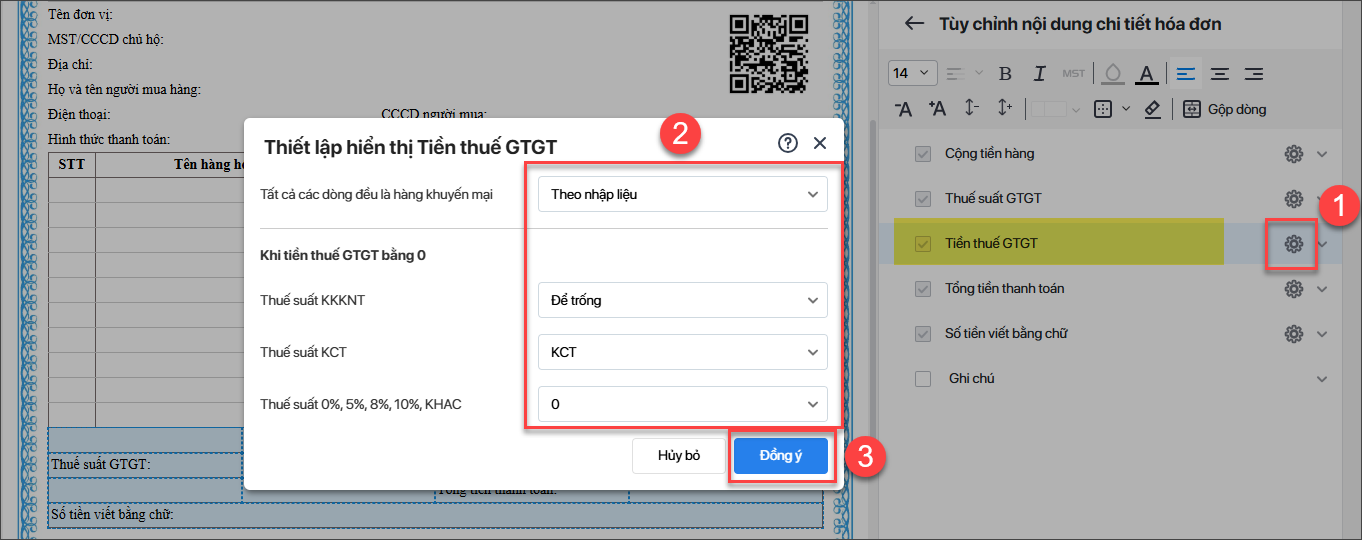
Lưu ý: Trường hợp nhập liệu trên hóa đơn mức thuế suất 5%, 8%, 10% và không thuộc trường hợp hóa đơn khuyến mại thì trên hóa đơn sẽ hiển thị đúng mức thuế suất mà kế toán nhập liệu.
Bước 5: Nhấn Lưu để lưu mẫu.
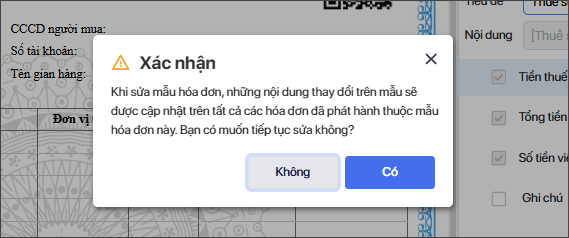
Lưu ý: Xác nhận Khi sửa mẫu hóa đơn, những nội dung thay đổi trên mẫu sẽ được cập nhật trên tất cả các hóa đơn đã phát hành thuộc mẫu hóa đơn này (Không ảnh hưởng đến file XML đã được truyền đến CQT, tức chỉ thay đổi hiển thị trên bản xem PDF của hóa đơn)
2.2. Với mẫu hóa đơn NHIỀU THUẾ SUẤT
Bước 1: Tại phân hệ Đăng ký phát hành \ Mẫu hóa đơn \ tại dòng mẫu hóa đơn cần thiết lập \ Chọn biểu tượng cây bút (sửa).
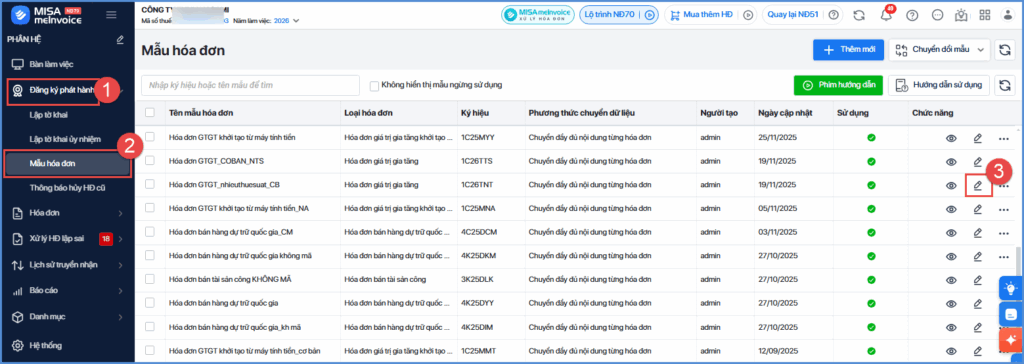
Bước 2: Tại nhóm cột Thuế chi tiết theo từng dòng HHDV: nhấp chuột trái vào và chọn Tùy chỉnh nội dung chi tiết hóa đơn.
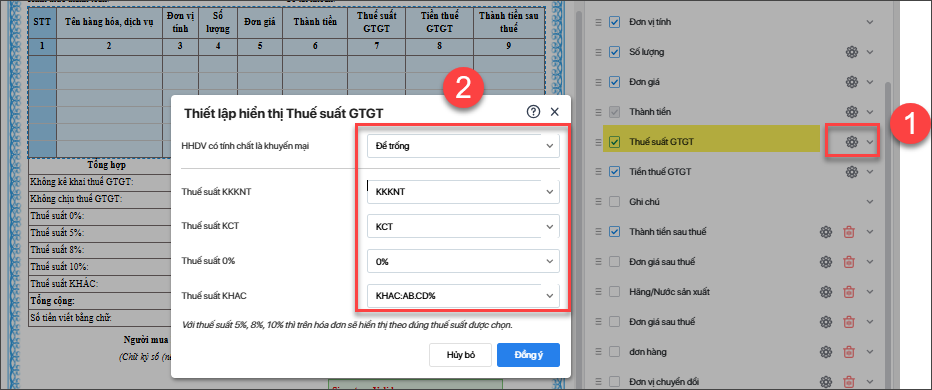
Bước 3: Nhấn vào bánh răng tại dòng Thuế suất GTGT ở bên phải => Phần mềm hiện thị bảng Thiết lập hiện thị Thuế suất GTGT => tại dòng Thuế suất cần sửa thì xổ xuống chọn lại cách hiện thị. Nhấn Đồng ý sau khi chỉnh.
- Các tùy chọn hiển thị Thuế suất GTGT cho phép chọn gồm:
- Tất cả các dòng đều là hàng khuyến mãi : hiển thị Theo nhập liệu ; X ; \ ; / ; Để trống
- Thuế suất KKKNT: hiển thị KKKNT ; X ; \ ; / ; Để trống
- Thuế suất KCT: hiển thị KCT ; X ; \ ; / ; Để trống
- Thuế suất 0% : hiển thị 0%; X ; \ ; / ; Để trống
- Thuế suất KHAC: hiển thị KHAC ; KHAC: AB.CD%; AB.CD%; XXX; X ; \ ; / ; Để trống
Ví dụ: Anh Chị muốn đổi mức thuế suất Không kê khai thuế GTGT thành KKKNT thì tại dòng Thuế suất KKKNT xổ xuống chọn là KKKNT.
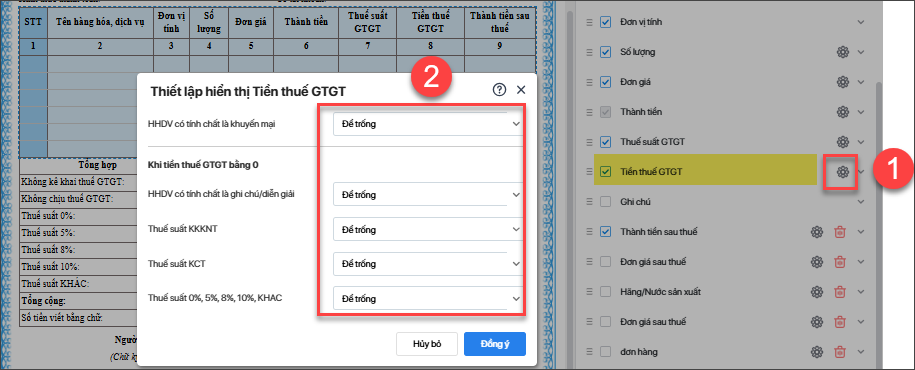
Bước 4: Nhấn vào bánh răng tại dòng Tiền thuế GTGT ở bên phải => Phần mềm hiện thị bảng Thiết lập hiện thị Tiền thuế GTGT => tại dòng loại Thuế suất cần sửa thì xổ xuống chọn lại cách hiện thị. Nhấn Đồng ý sau khi chỉnh.
- Các tùy chọn hiển thị Tiền Thuế GTGT cho phép chọn gồm:
- Tất cả các dòng đều là hàng khuyến mãi : hiển thị Theo nhập liệu ; X ; \ ; / ; Để trống
- Thuế suất KKKNT: hiển thị KKKNT ; X ; \ ; / ; Để trống
- Thuế suất KCT: hiển thị KCT ; X ; \ ; / ; Để trống
- Thuế suất 0% : hiển thị 0%; X ; \ ; / ; Để trống
- Thuế suất KHAC: hiển thị KHAC ; KHAC: AB.CD%; AB.CD%; XXX; X ; \ ; / ; Để trống
Bước 5: Tại nhóm cột Tiền tổng hợp: nhấp chuột trái vào và chọn Tùy chỉnh nội dung chi tiết hóa đơn.
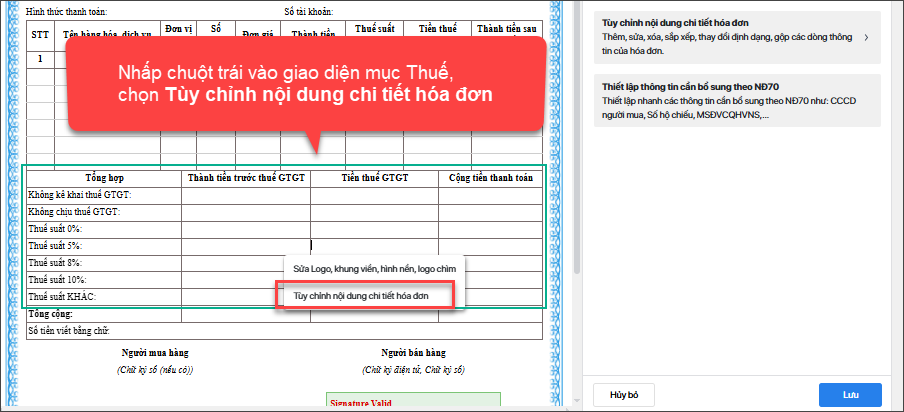
Bước 6: Nhấn vào bánh răng tại dòng loại thuế cần sửa ở bên phải => Phần mềm hiện thị bảng Thiết lập hiện thị tương ứng => Anh Chị xổ xuống để chọn lại cách hiện thị theo từng loại Thuế suất. Nhấn Đồng ý sau khi chỉnh.
- Các tùy chọn hiển thị của mục Tiền tổng hợp cho phép chọn gồm:
- Thành tiền trước thuế GTGT : hiển thị X ; \ ; / ;- ; 0 ; Để trống
- Tiền thuế GTGT : hiển thị X ; \ ; / ;- ; 0 ; Để trống
- Cộng tiền thanh toán: hiển thị X ; \ ; / ;- ; 0 ; Để trống
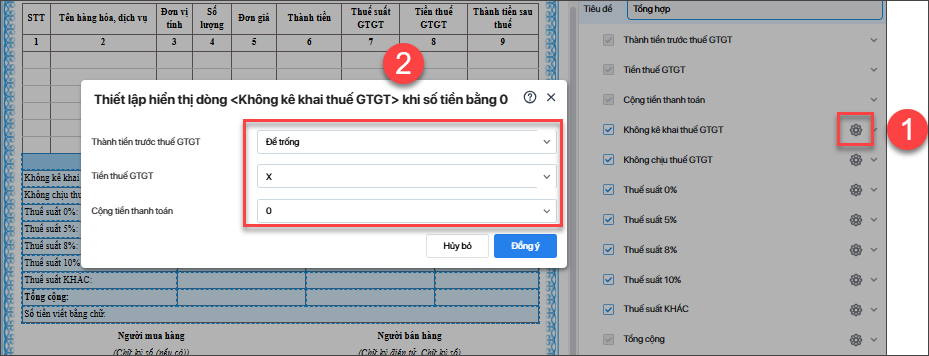
Bước 7: Nhấn Đồng ý, sau đó nhấn Lưu để lưu mẫu.
Lưu ý: Xác nhận Khi sửa mẫu hóa đơn, những nội dung thay đổi trên mẫu sẽ được cập nhật trên tất cả các hóa đơn đã phát hành thuộc mẫu hóa đơn này (Không ảnh hưởng đến file XML đã được truyền đến CQT, tức chỉ thay đổi hiển thị trên bản xem PDF của hóa đơn)


