1. Tổng quan
Mục đích: Bài viết này giúp Anh/Chị biết cách thiết lập tài khoản Gmail để gửi hóa đơn điện tử trực tiếp từ phần mềm MeInvoice. Việc cấu hình đúng giúp hóa đơn được gửi tự động, nhanh chóng và chuyên nghiệp tới khách hàng, đồng thời đảm bảo an toàn, bảo mật thông tin khi sử dụng dịch vụ email của Google.
Nội dung bài viết gồm:
- Hướng dẫn bật xác minh 2 bước trên tài khoản Gmail
- Hướng dẫn Thiết lập Mật khẩu ứng dụng trên Gmail
- Hướng dẫn Thiết lập Mail trên Meinvoice
2. Hướng dẫn trên phần mềm
Để thiết lập Email gửi hóa đơn qua Gmail, anh/chị thực hiện tuần tự 03 phần sau đây:
2.1. Bật xác minh 2 lớp cho tài khoản Gmail
Bước 1: Đăng nhập vào tài khoản Gmail cần thiết lập
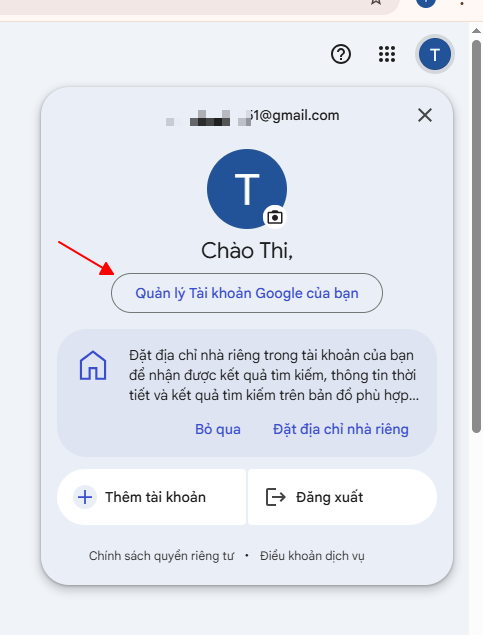
Bước 2: Nhấn vào biểu tượng người dùng Gmail ở góc trên bên phải, sau đó nhấn Quản lý Tài khoản Google của bạn.
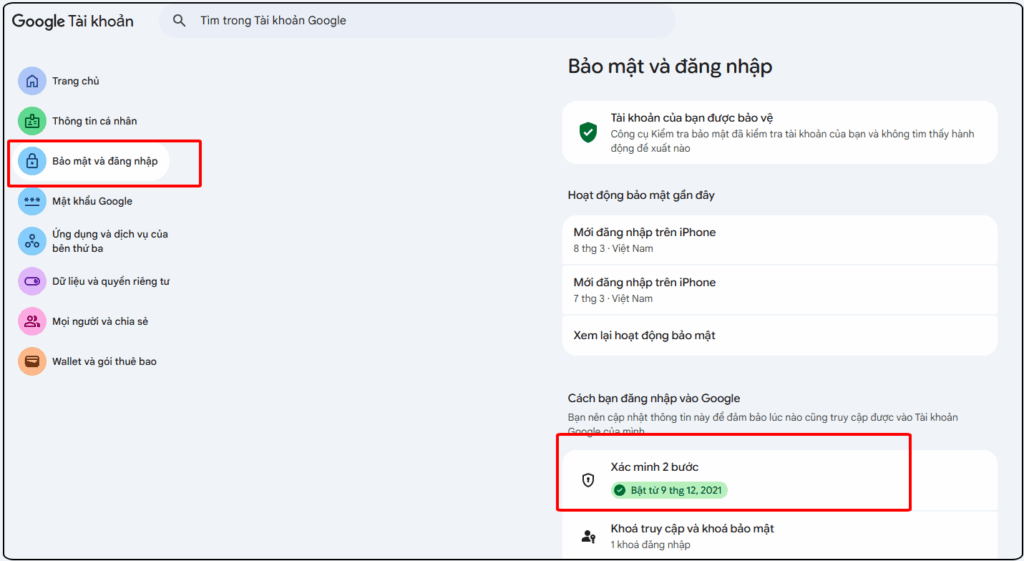
Bước 3: Chọn Bảo mật và Đăng nhập
- Trường hợp 1: Chỗ xác minh 2 bước đang hiển thị màu xanh đã được Bật thì bỏ qua các bước tiếp theo, chuyển sang mục 2.2.Thiết lập mật khẩu ứng dụng trên Gmail
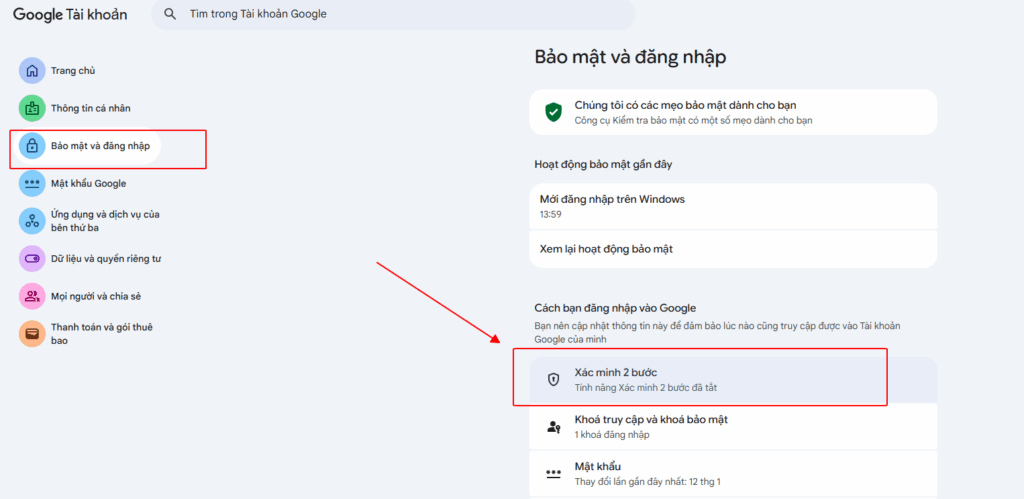
- Trường hợp 2: Chỗ xác minh 2 bước đang hiện Tính năng xác minh đã tắt thì thực hiện tiếp các bước tiếp theo:
Bước 4: Nhấn vào phần Xác minh 2 bước.
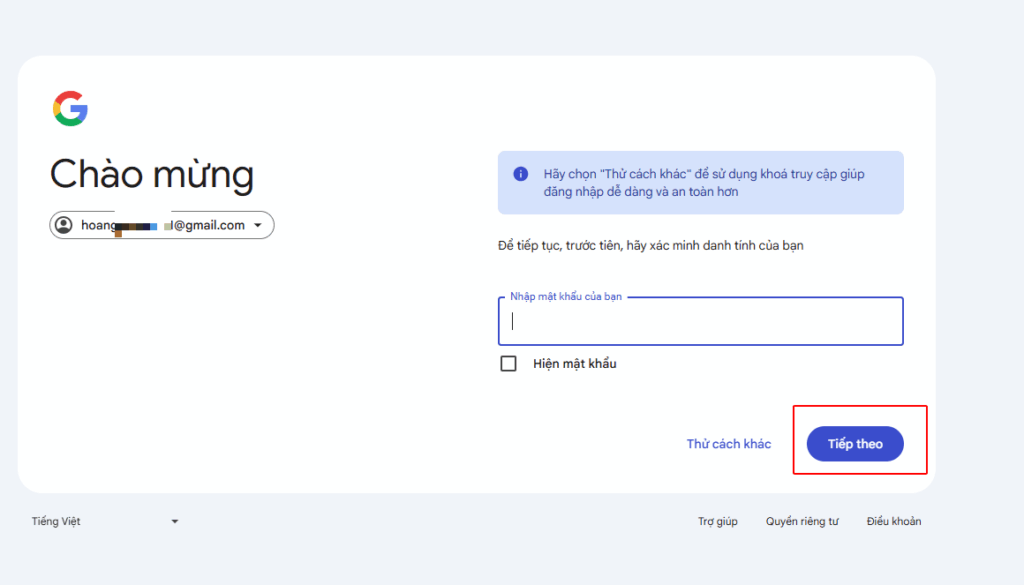
Bước 5: Đăng nhập lại mật khẩu Gmail, nhấn Tiếp theo.
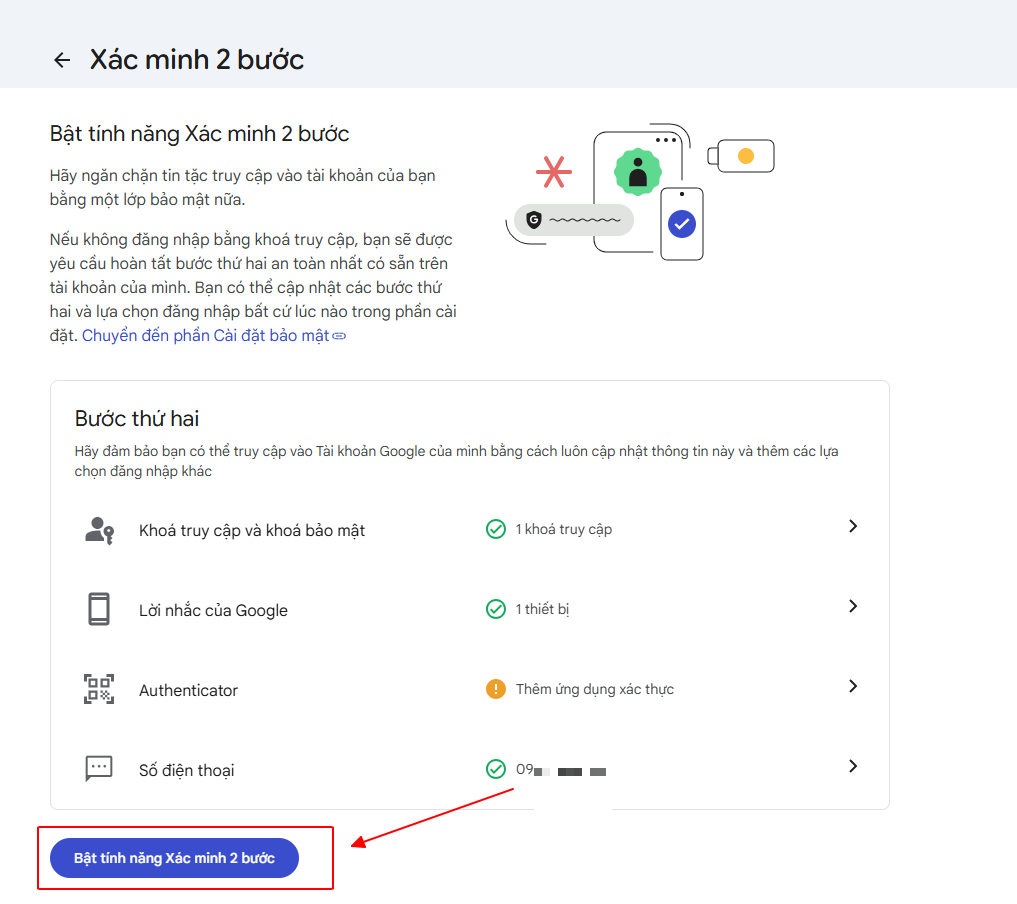
Bước 6: Tại phần thiết lập Xác minh 2 bước / nhấn Bật tính năng Xác minh 2 bước
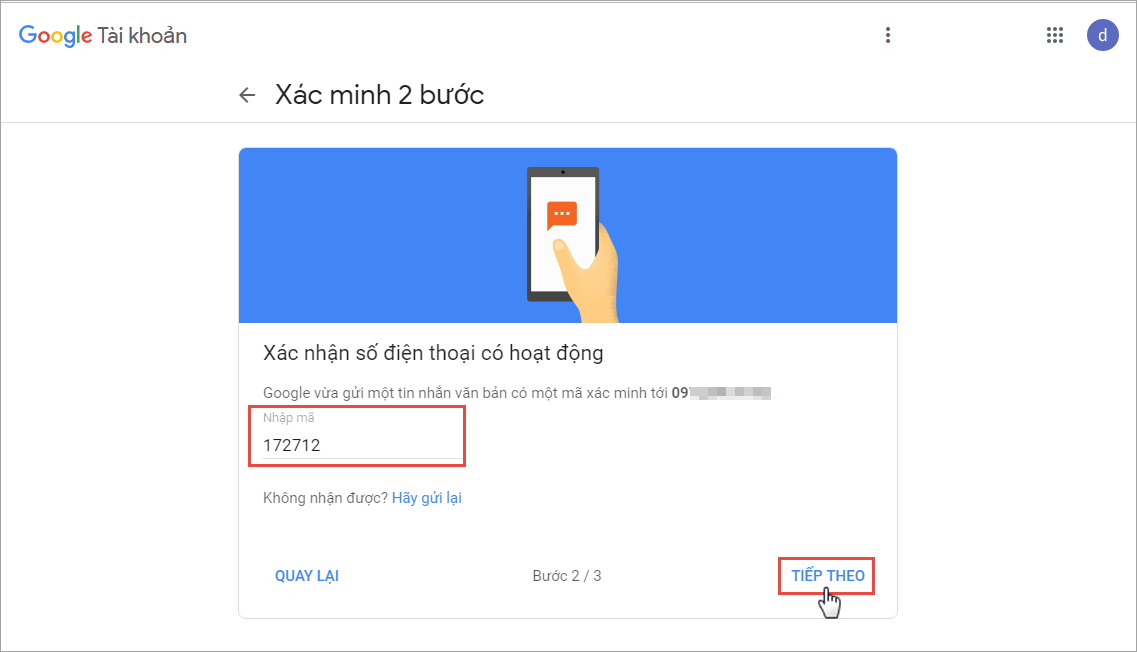
Lưu ý: Nếu tài khoản Gmail của Anh/Chị chưa có thông tin Số điện thoại để xác thực thì thực hiện theo các bước sau:
- Nhập Số điện thoại để nhận mã xác minh. Sau đó, tích chọn Tin nhắn văn bản và nhấn Tiếp theo.
- Nhập mã xác minh, được gửi đến số điện thoại ở trên. Nhấn Tiếp theo.
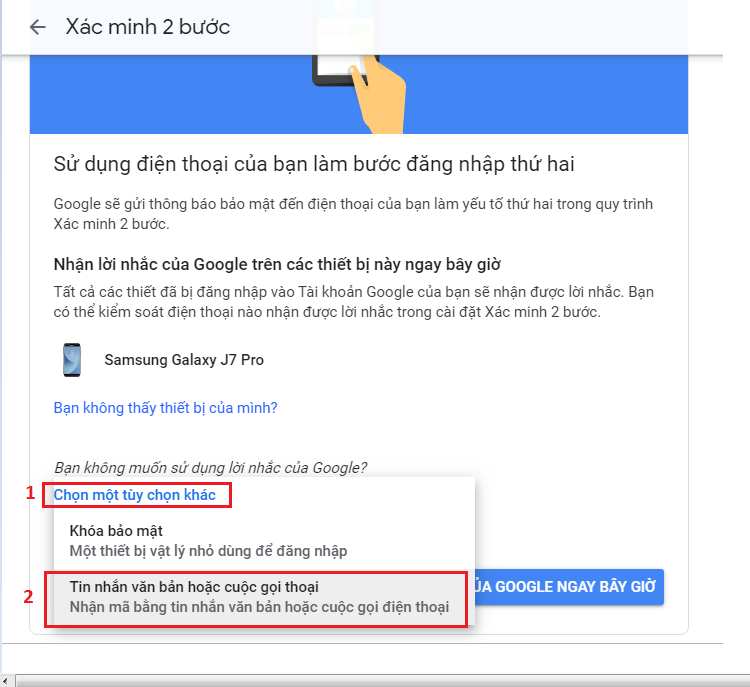
- Có một số Gmail không tự hiển thị sẵn, mà cần phải nhấn vào dòng bên dưới Chọn một tùy chọn khác, sau đó chọn lại Tin nhắn văn bản hoặc cuộc gọi thoại.
Bước 7. Trình duyệt báo Bạn được bảo vệ bằng tính năng xác minh 2 bước, nhấn Xong để Kết thúc bật xác minh 2 bước.
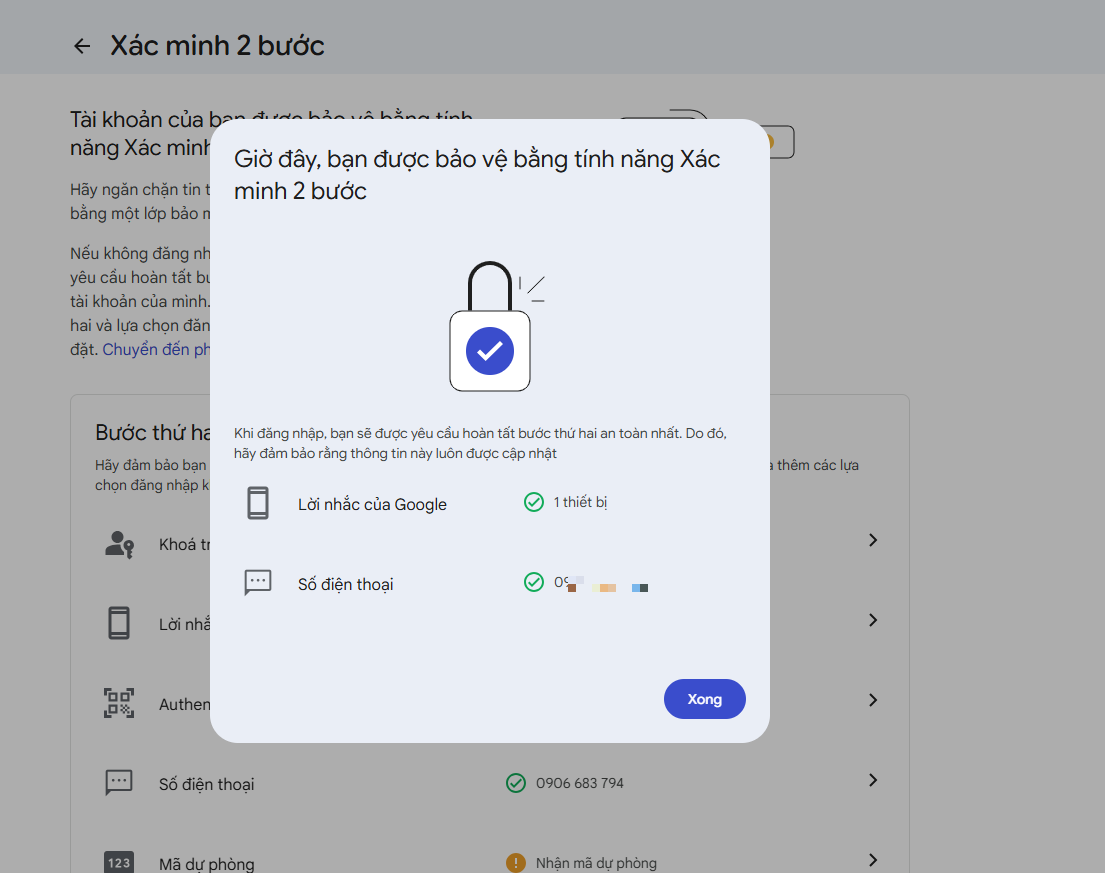
2.2. Thiết lập mật khẩu ứng dụng trên Gmail cho Meinvoice
Sau khi tài khoản Gmail đã được bật xác thực 2 lớp, Anh/Chị làm tiếp theo hướng dẫn sau:
Bước 1: Đăng nhập vào tài khoản Gmail cần thiết lập
Bước 2: Nhấn vào biểu tượng người dùng Gmail ở góc trên bên phải, sau đó nhấn Quản lý Tài khoản Google của bạn.
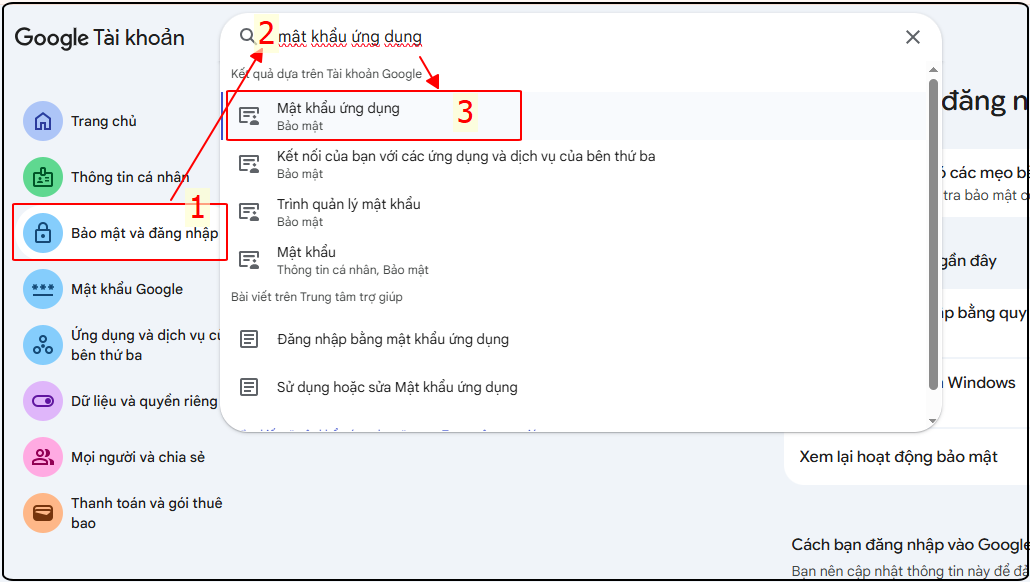
Bước 2: Chọn Bảo mật và Đăng nhập
Bước 3: Tại ô tìm kiếm, gõ từ khóa “Mật khẩu Ứng dụng” (hoặc nhập “app” nếu giao diện tiếng Anh), nhấn chọn dòng Mật khẩu ứng dụng
Bước 4: Tại giao diện Mật khẩu ứng dụng
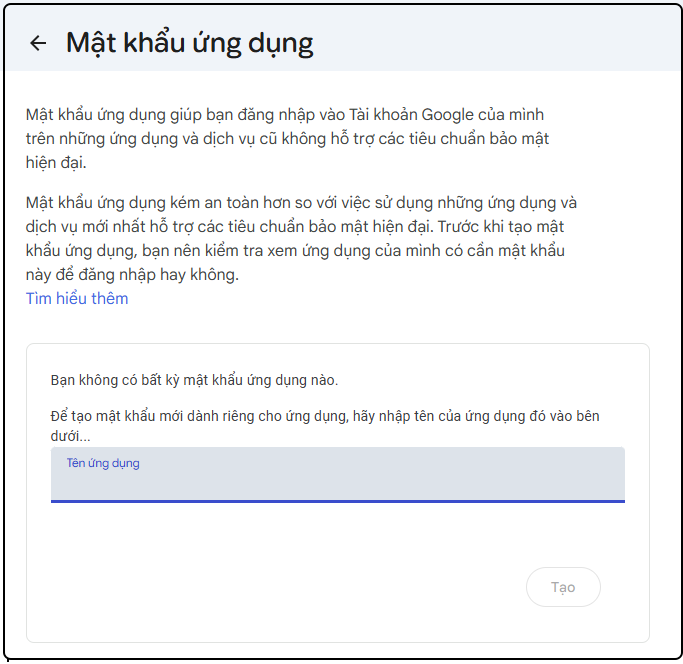
- Nhập tên ứng dụng (Ví dụ MEINVOICE), nhấn Tạo
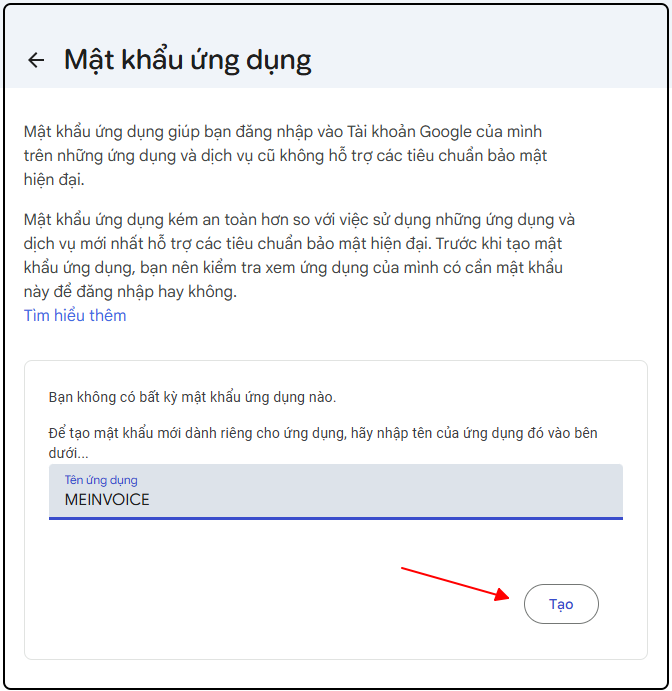
Bước 5: Hiển thị hộp thoại Mật khẩu ứng dụng đã tạo, bôi đen để Copy mật khẩu vừa tạo, nhấn Xong để đóng
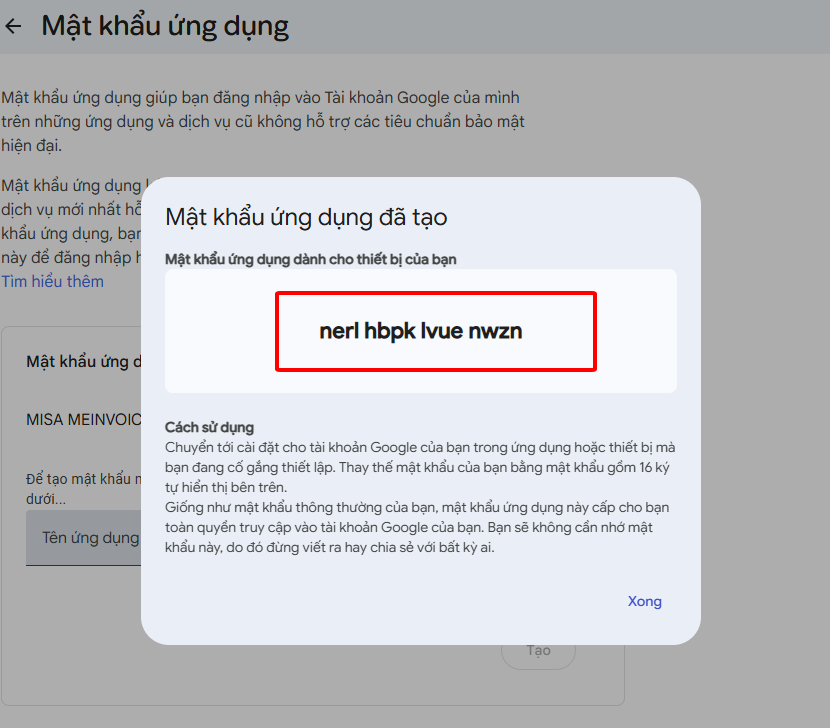
Lưu ý: Trong trường hợp quên không copy mã hoặc muốn tạo lại mật khẩu ứng dụng, anh/chị thực hiện thao tác tương tự các bước ở mục 2.2
2.3. Thiết lập Email gửi hóa đơn trên Meinvoice
Sau khi thực hiện thiết lập và tạo mật khẩu ứng dụng mới trên Gmail, Anh/Chị quay lại Meinvoice và thực hiện tiếp các bước sau:
Bước 1: Vào Meinvoice, Hệ thống > chọn Email gửi hóa đơn
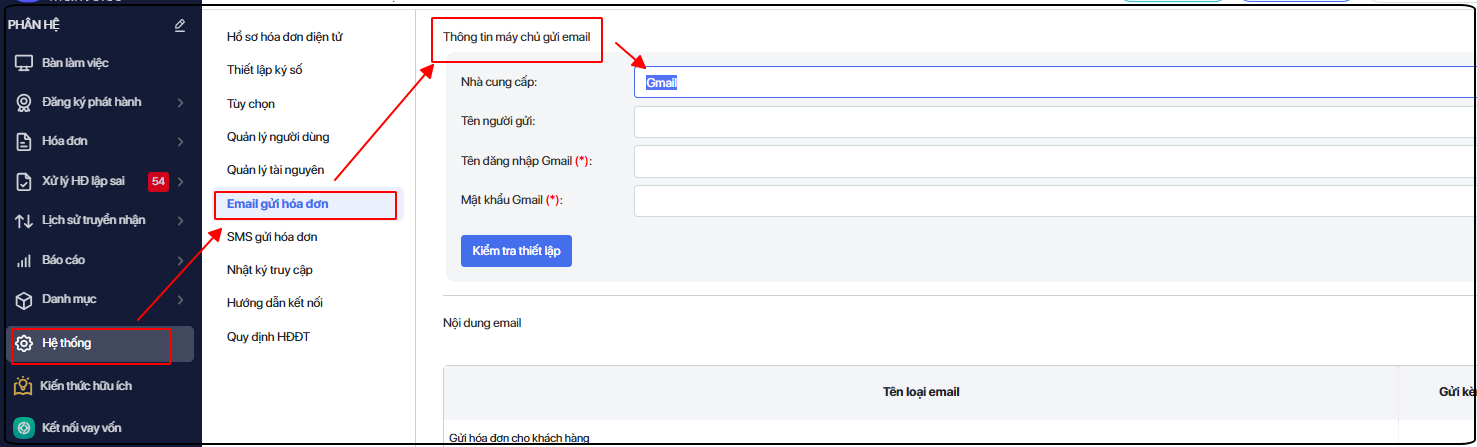
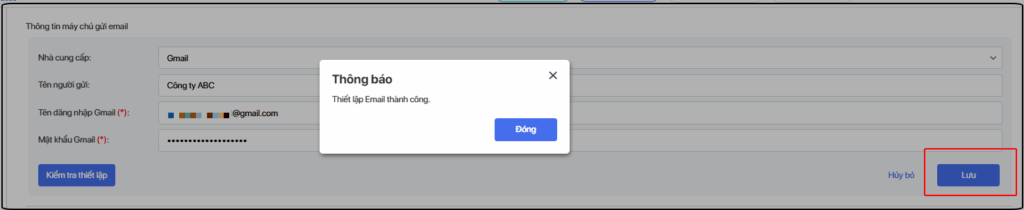
Bước 2: Thiết lập thông tin máy chủ gửi mail:
- Chọn nhà cung cấp: “Gmail”
- Nhập tên người gửi: Tên đơn vị
- Tên đăng nhập Gmail: Gõ gmail vào
- Mật khẩu Gmail: dán hoặc nhập Mật khẩu ứng dụng vừa tạo vào (không phải mật khẩu đăng nhập Gmail), nhấn Kiểm tra thiết lập
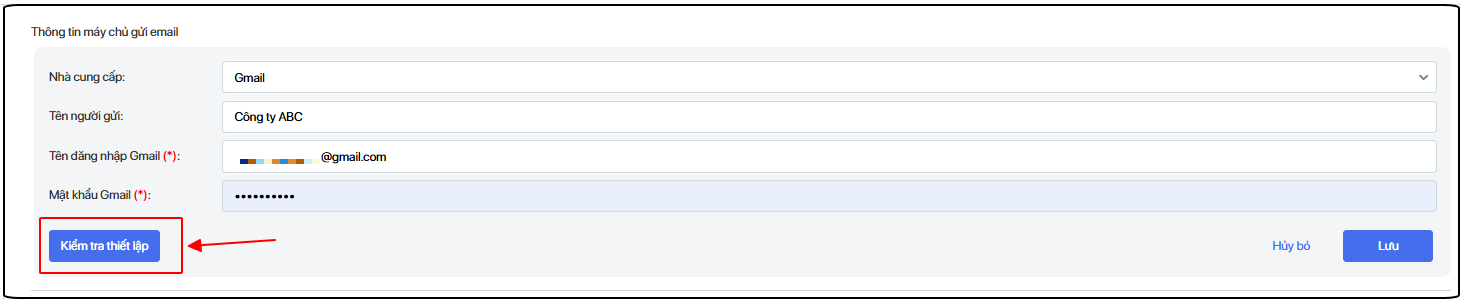
Bước 3: Phần mềm báo Thiết lập Email Thành công, nhấn Lưu, thực hiện gửi mail hóa đơn.