

1. Tổng quan
Mục đích: Bài viết giúp Anh/Chị cách xem, sửa, xóa biên bản điều chỉnh hóa đơn đã lập, giúp thuận tiện trong quá trình quản lý biên bản theo nhu cầu riêng của doanh nghiệp.
Nội dung bài viết:
- Xem biên bản điều chỉnh hóa đơn
- Xem biên bản điều chỉnh hóa đơn mà khách hàng đã ký
- Sửa biên bản điều chỉnh hóa đơn đã lập
- Xóa biên bản điều chỉnh hóa đơn đã lập
2. Các bước thực hiện
Trường hợp 1: Xem lại biên bản điều chỉnh hóa đơn đã lập
Bước 1: Tại phân hệ Xử lý HĐ lập sai \ Điều chỉnh hóa đơn
Bước 2: Lọc (biểu tượng hình phễu) \ Thiết lập điều kiện lọc ( Thời gian, trạng thái,…)
Bước 3: Nhấp chuột vào số biên bản cần xem
Lưu ý: Thời gian lọc là ngày của hóa đơn gốc
Mẹo: Để tìm đầy đủ nhất anh/chị có thể lọc ngày ( 1/1/2000 – 31/12/9900 ) để thể hiện đầy đủ các hóa đơn và biên bản điều chỉnh.

Trường hợp 2: Xem lại biên bản điều chỉnh hóa đơn mà Khách hàng đã ký
Bước 1: Tại phân hệ Xử lý HĐ lập sai \ Điều chỉnh hóa đơn
Bước 2: Lọc (biểu tượng hình phễu) \ Thiết lập điều kiện lọc ( Thời gian, trạng thái,…)
Bước 3: Trạng thái biên bản chọn KH đã ký.
Bước 4: Nhấn Áp dụng
Lưu ý: Thời gian lọc là ngày của hóa đơn gốc ,
Mẹo: Để tìm đầy đủ nhất anh/chị có thể lọc ngày ( 1/1/2000 – 31/12/9900 ) để thể hiện đầy đủ các hóa đơn và biên bản điều chỉnh.
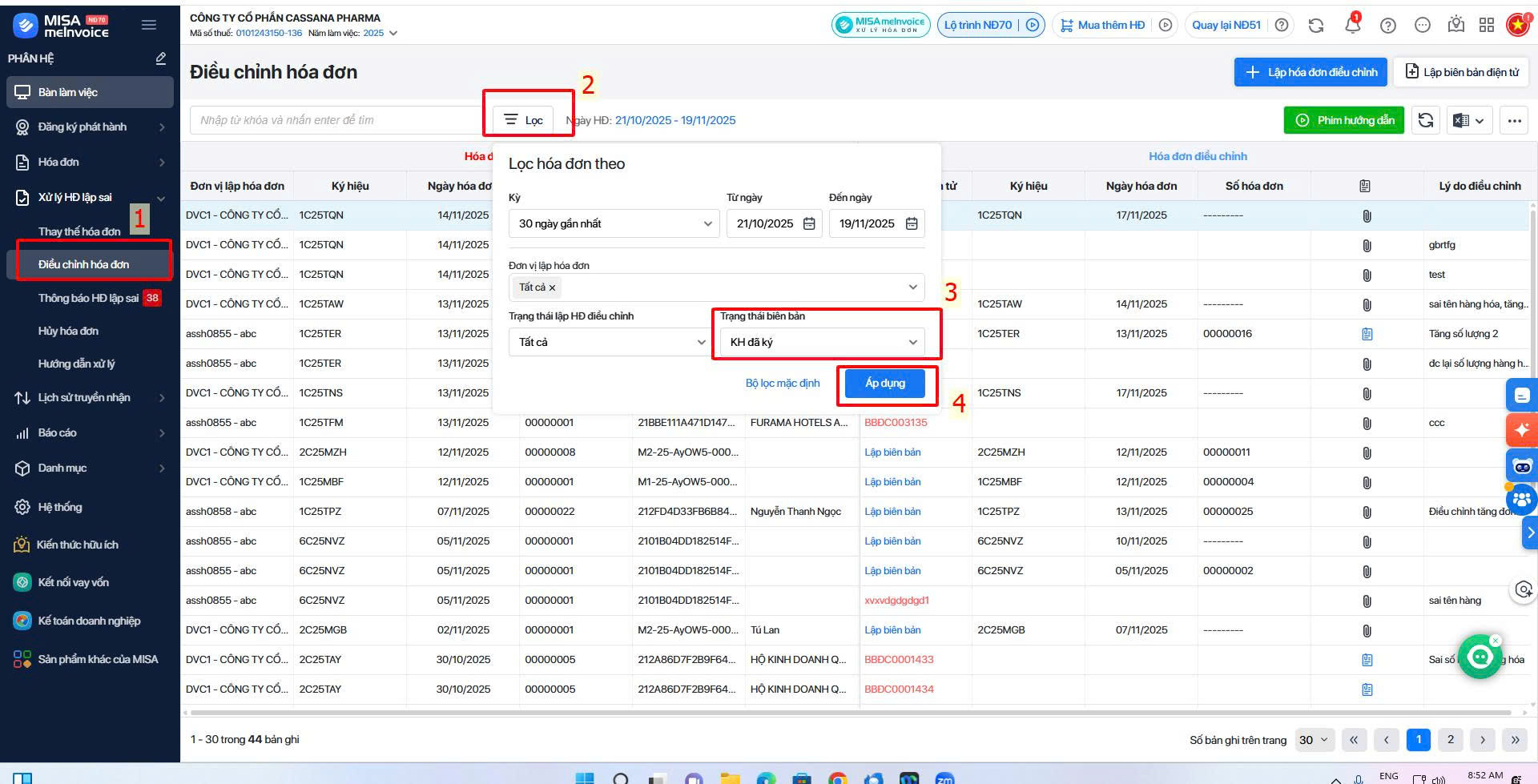
Giao diện hiển thị các biên bản đã được khách hàng ký \ nhấp chuột vào biên bản cần xem chi tiết
Trường hợp 3: Sửa lại biên bản điều chỉnh hóa đơn đã lập
Lưu ý: Không thể sửa hoặc xóa biên bản trong trường hợp cả người bán và người mua đã ký vào biên bản.
Trường hợp Biên bản điều chỉnh đã lập nhưng Khách hàng chưa ký thì có thể sửa lại biên bản theo hướng dẫn sau:
Bước 1: Truy cập phần mềm meInvoice vào Xử lý HĐ lập sai/ Điều chỉnh hóa đơn
Bước 2: Nhấn vào số biên bản để mở chi tiết.
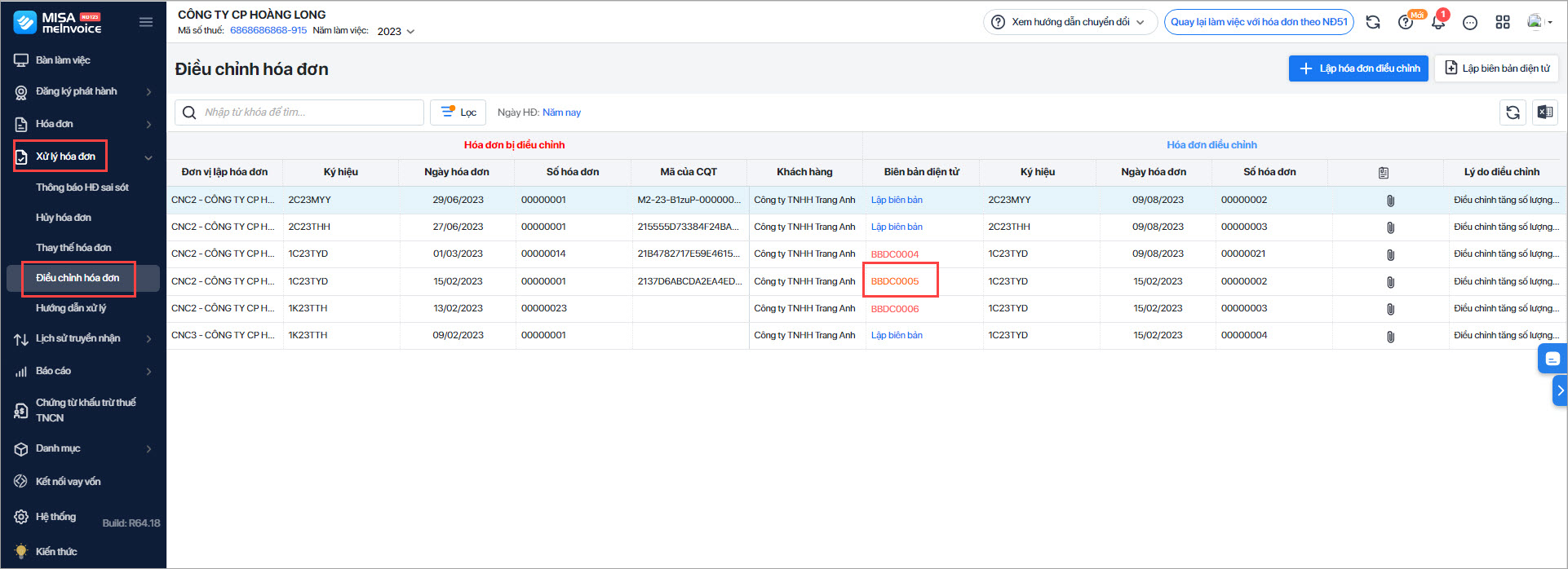
Bước 3: Thực hiện chỉnh sửa thông tin cần thay đổi trên biên bản.
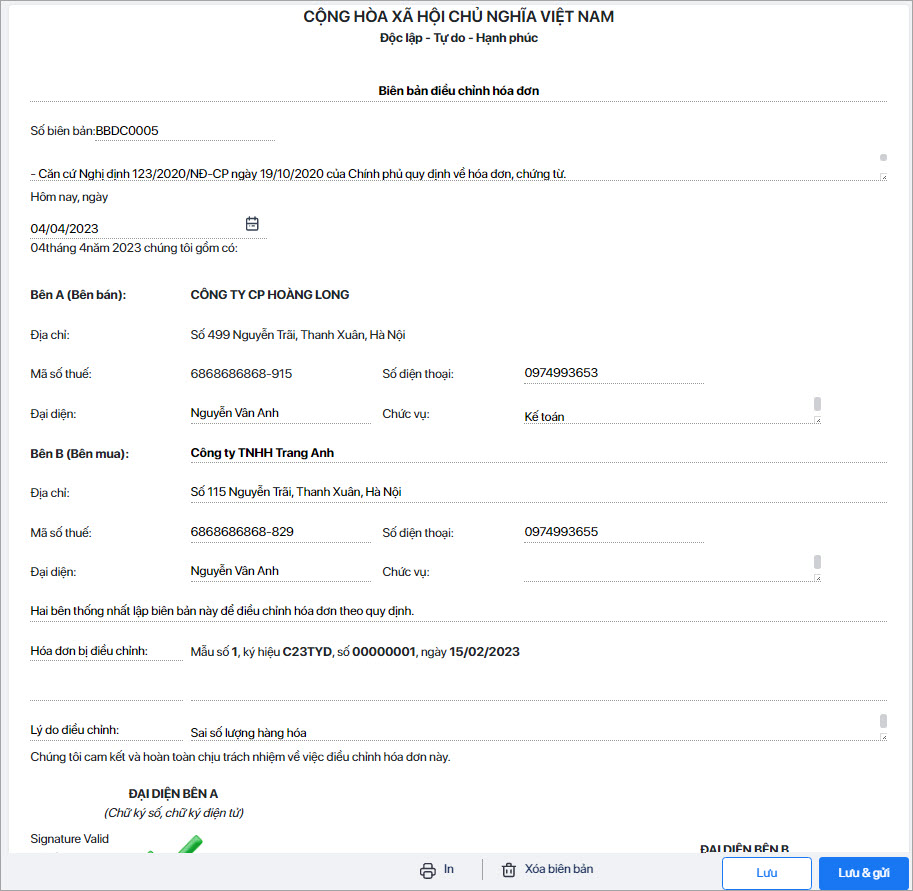
Bước 4: Nhấn nút Lưu hoặc Lưu và gửi để hoàn tất và gửi lại biên bản cho người mua.
Trường hợp 4: Xóa biên bản điều chỉnh hóa đơn đã lập
Lưu ý: Nếu biên bản đã được người mua ký điện tử thì không thể xóa được trên phần mềm, nếu cần lập lại BBĐC thì anh/chị lập mới biên bản khác để gửi lại người mua
Bước 1: Tại phân hệ Xử lý HĐ lập sai \ Điều chỉnh hóa đơn \ Lọc tìm biên bản cần xóa
Bước 2: Tìm đến dòng biên bản tương ứng, tại cột Biên bản điện tử, Nhấn chuột vào số biên bản cần xóa ( hoặc bấm biểu tượng con mắt để xem)

Bước 3: Tại giao diện xem biên bản, Nhấn xóa (biểu tượng thùng rác) ở phía dưới

Trường hợp 5: Sửa mẫu biên bản điều chỉnh
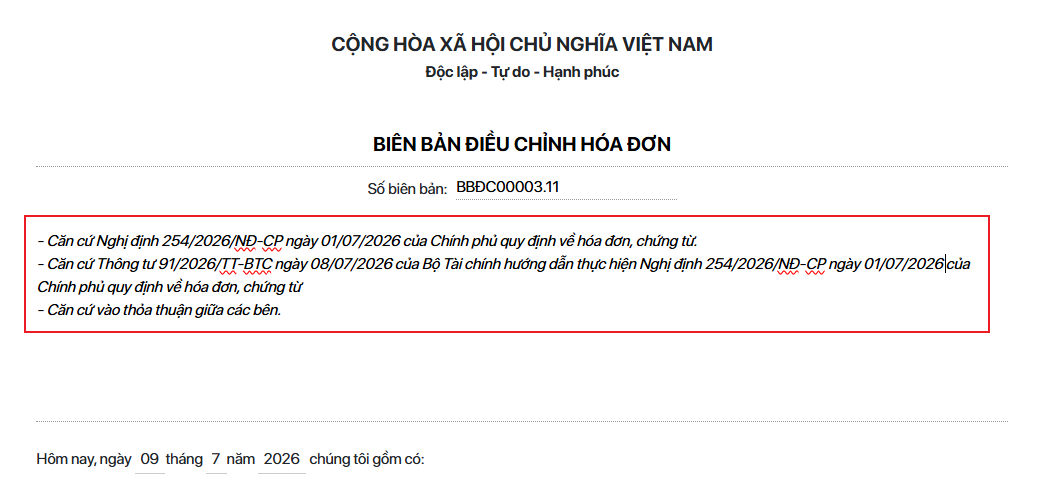
Bước 1: Tại giao diện lập Biên bản điều chỉnh hóa đơn, tìm đến mục căn cứ pháp lý.
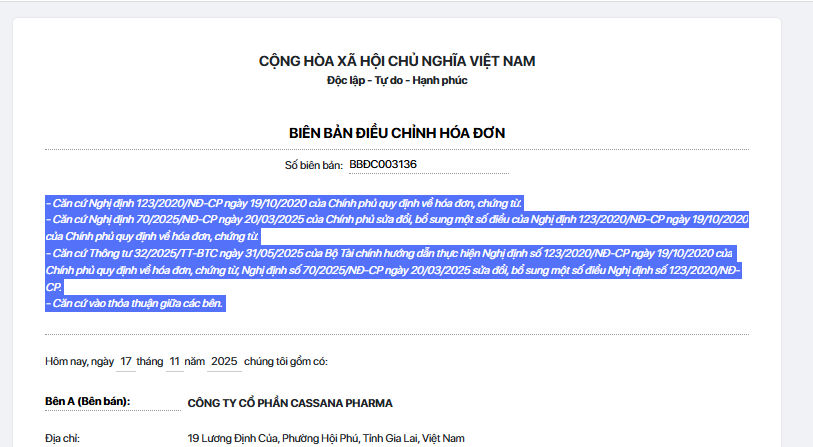
Bước 2: Đặt con trỏ chuột vào nội dung căn cứ pháp lý và thực hiện chỉnh sửa theo Nghị định, Thông tư hiện hành hoặc theo nhu cầu của đơn vị.
Hình ảnh minh họa sau chỉnh sửa:
Lưu ý: Hiện tại phần mềm chỉ cho phép sửa mẫu biên bản ở phần Quy định pháp lý , chưa đáp ứng sửa mẫu biên bản ở các phần khác trên phần mềm.


