
1. Tổng quan
Mục đích: Bài viết tổng hợp các tình huống thường gặp khi sửa mẫu hóa đơn trên phần mềm , từ đó Người dùng nắm được quy trình và các lưu ý khi thực hiện chỉnh sửa mẫu hóa đơn. Sau khi tham khảo, Anh/Chị sẽ biết cách xử lý các trường hợp thay đổi thông tin, bố cục, định dạng mẫu hóa đơn để đáp ứng nhu cầu sử dụng và tuân thủ quy định.
Nội dung bài viết: Nội dung chi tiết các tình huống cơ bản khi sửa mẫu hóa đơn :
- Muốn Thêm/Sửa/Thay đổi thông tin Tài khoản ngân hàng
- Thiết lập cách hiển thị thông tin Số lượng, Đơn giá, Thuế suất, Tiền thuế GTGT
- Giảm bớt số dòng trống của bảng chi tiết Hàng hóa, dịch vụ
- Thêm Hình nền riêng, Logo, Logo chìm
- Thêm Mẫu hóa đơn nhiều thuế suất GTGT
2. Các bước hướng dẫn sửa mẫu
Tổng hợp các tình huống và hướng sửa mẫu cơ bản trên MeInvoice WEB:
Tính huống 1. Chưa có Thông tin STK trên mẫu hóa đơn, muốn Thêm mới thông tin Tài khoản ngân hàng
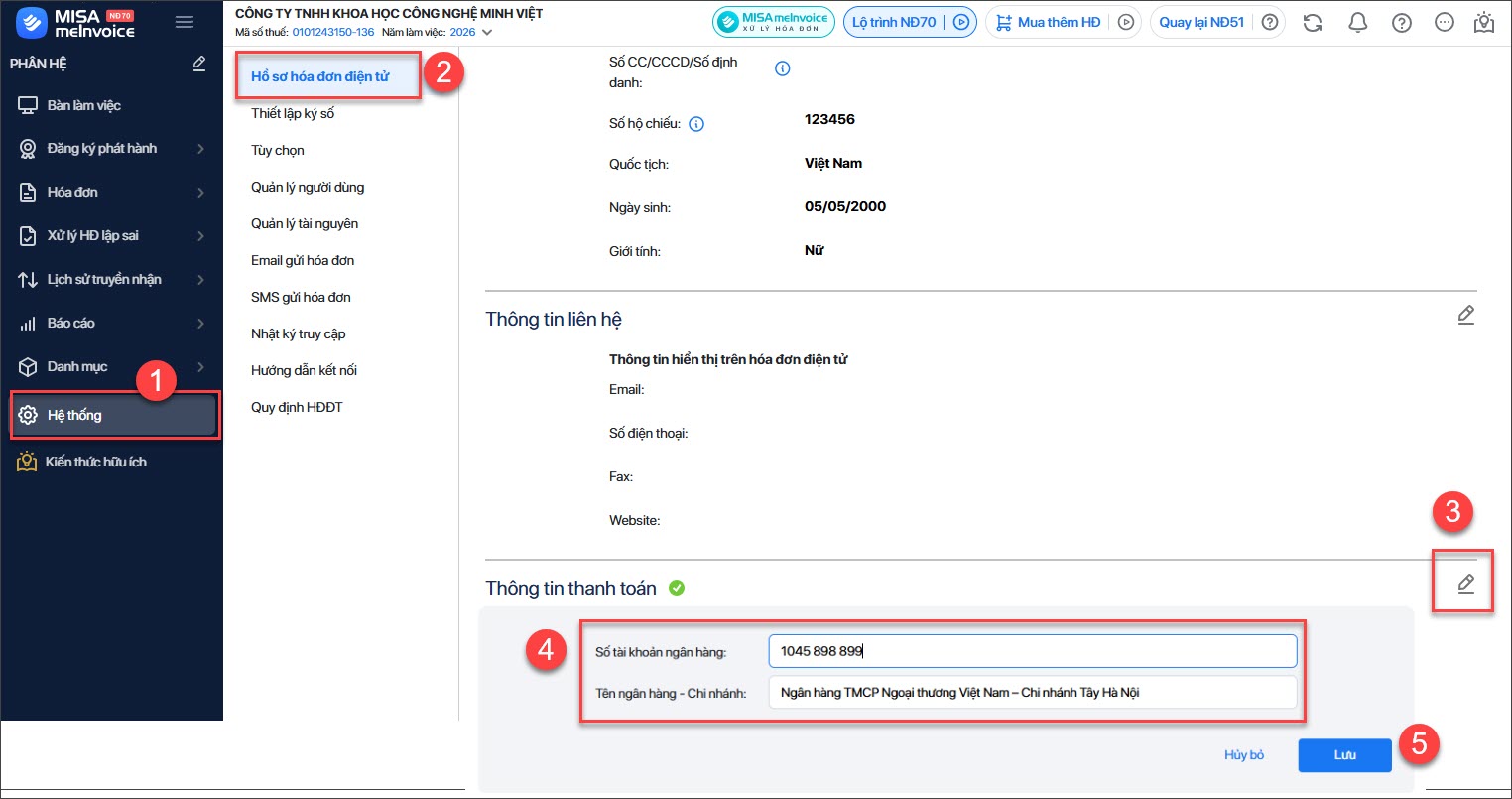
Bước 1. Vào mục Hệ Thống/ Hồ sơ hóa đơn điện tử, kéo xuống mục Thông tin thanh toán, nhấn biểu tượng cây bút để Sửa, nhập thông tin Ngân hàng và nhấn Lưu.
Bước 2: Thêm trường Số tài khoản hiển thị trên mẫu hóa đơn
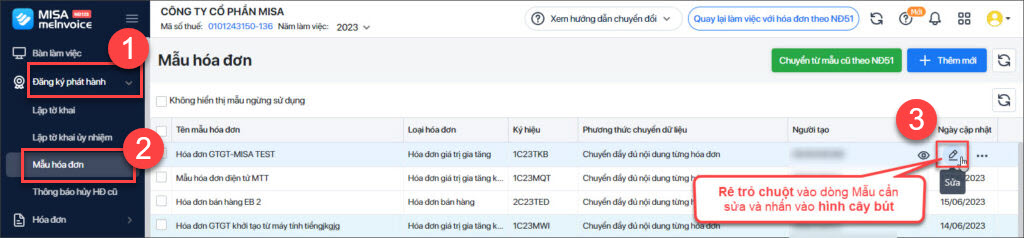
- Tại giao diện Meinvoice / phân hệ Đăng ký phát hành / Mẫu hóa đơn
- Chọn biểu tượng cây bút (Sửa) tại dòng mẫu hóa đơn cần hiển thị số tài khoản
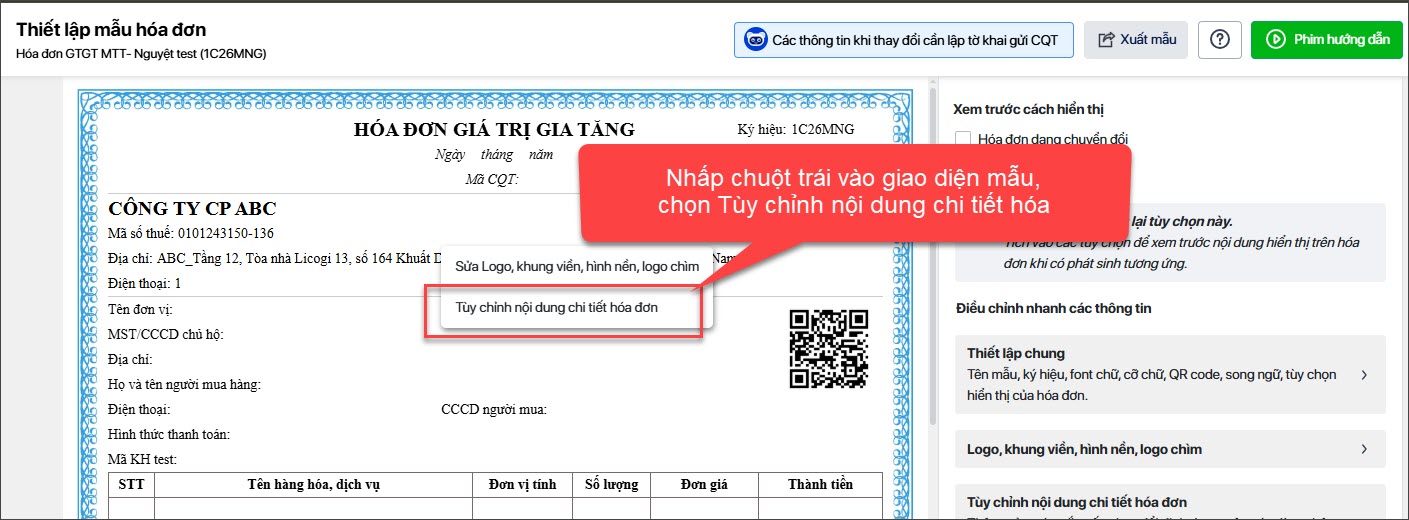
- Tại mục thông tin Người bán, nhấp chuột trái vào và chọn Tùy chỉnh nội dung chi tiết hóa đơn
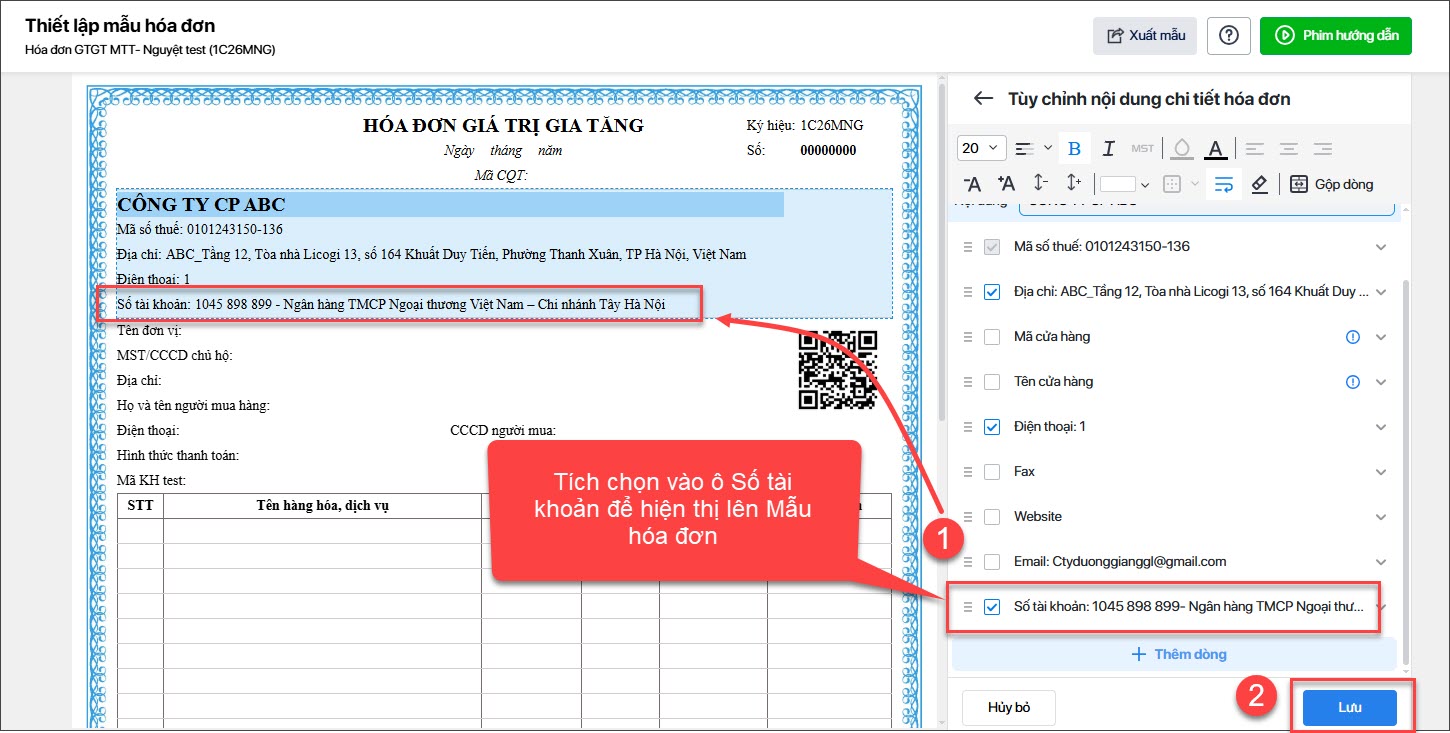
- Tích chọn vào ô trường Số tài khoản (Sau khi tích, dòng Số tài khoản hiển thị như ảnh bên dưới). Nhấn Lưu và kiểm tra lại Mẫu hóa đơn.
Lưu ý: Muốn sửa lại thông tin STK , thông tin ngân hàng anh/chị vui lòng vào lại Hồ sơ hóa đơn điện tử, tìm đến mục Thông tin thanh toán, nhấn biểu tượng cây bút để Sửa, phần mềm đang mặc định lấy thông tin trường Thông tin ngân hàng ở Hồ sơ nên không sửa trực tiếp ở giao diện Sửa mẫu hóa đơn
Tình huống 2. Đã có Thông tin STK ngân hàng trên mẫu hóa đơn, muốn Sửa/ Thay đổi thông tin Tài khoản ngân hàng
Xem video hướng dẫn thêm mẫu
Hướng dẫn sửa:
Bước 1. Vào mục Hệ thống \ nhấn dòng Hồ sơ hóa đơn điện tử
Bước 2. Tại mục Thông tin thanh toán \ nhấn Sửa \ gõ lại thông tin Ngân hàng mà bạn cần sửa \ nhấn Lưu.
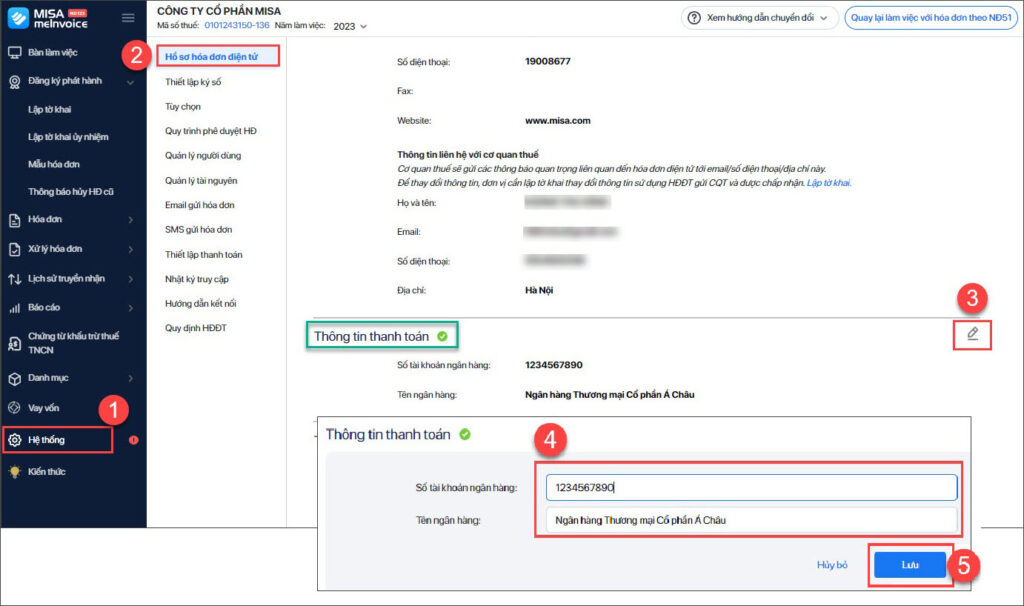
Bước 3: Thêm trường Số tài khoản hiển thị trên mẫu hóa đơn
- Tại giao diện Meinvoice / phân hệ Đăng kí phát hành / Mẫu hóa đơn
- Chọn biểu tượng cây bút (Sửa) tại dòng mẫu hóa đơn cần hiển thị số tài khoản
- Tại mục thông tin Người bán, nhấp chuột trái vào và chọn Tùy chỉnh nội dung chi tiết hóa đơn
- Tích chọn vào ô trường Số tài khoản (Sau khi tích, dòng Số tài khoản hiển thị như ảnh bên dưới). Nhấn Lưu và kiểm tra lại Mẫu hóa đơn.
Lưu ý:
- Phần mềm đang mặc định lấy thông tin trường Thông tin ngân hàng ở Hồ sơ nên không sửa trực tiếp ở giao diện Sửa mẫu hóa đơn
- Nếu số tài khoản, tên ngân hàng người bán quá dài và bị xuống dòng, Anh/Chị có thể ghi tắt hoặc rút gọn tên ngân hàng, chi nhánh để đảm bảo tài khoản ngân hàng được hiển thị chung trên cùng một dòng.
- Ngoài ra, Anh/Chị có thể chỉnh giảm size chữ để tài khoản ngân hàng được hiển thị chung trên cùng một dòng.
Tình huống 3. Đã có Thông tin của 1 STK ngân hàng trên mẫu hóa đơn, muốn Thêm Tài khoản ngân hàng thứ 2
Xem video hướng dẫn thêm mẫu
Hướng dẫn sửa:
Bước 1: Vào mục Đăng ký phát hành \ nhấn vào dòng Mẫu hóa đơn
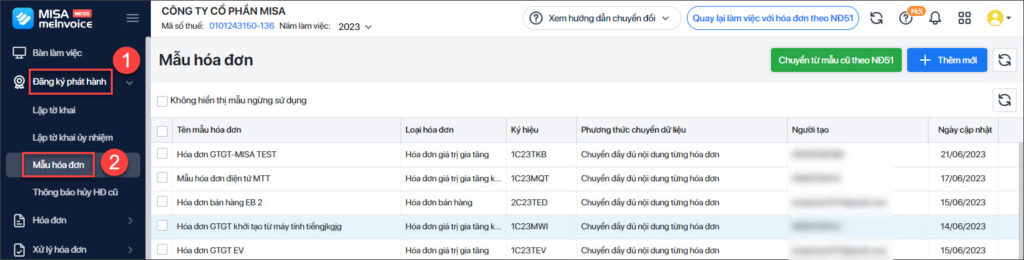
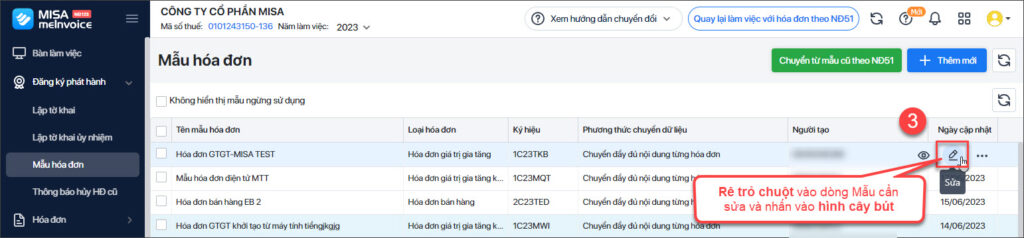
Bước 2: Tại giao diện danh sách Mẫu đã tạo, rê trỏ chuột vào dòng Mẫu cần sửa \ nhấn vào biểu tượng cây bút để Sửa mẫu
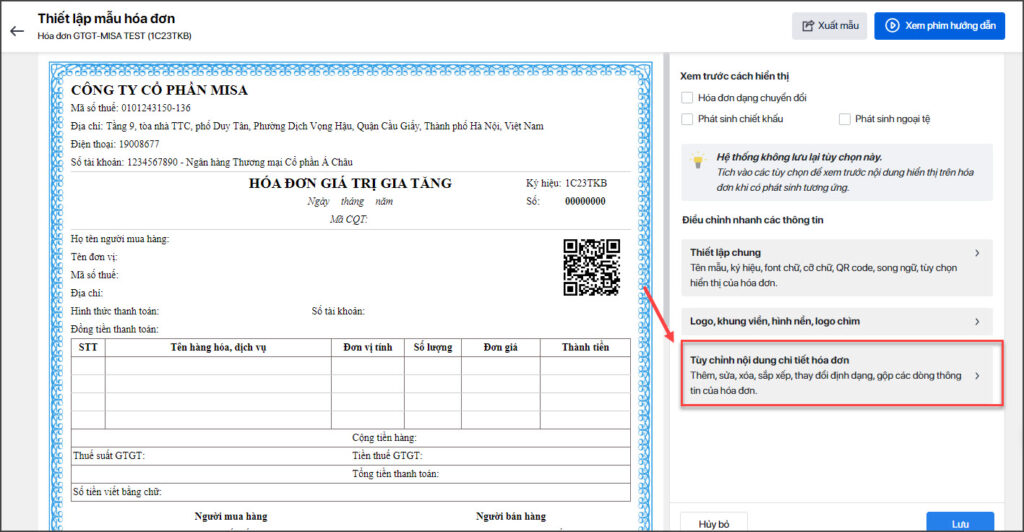
Bước 3: Trong giao diện sửa mẫu, nhấn chuột vào mục Tùy chỉnh nội dung chi tiết hóa đơn
Bước 4: Nhấp chuột vào vùng Thông tin đơn vị > Nhấn Thêm dòng => chương trình sẽ hiển thị mục Trường mở rộng
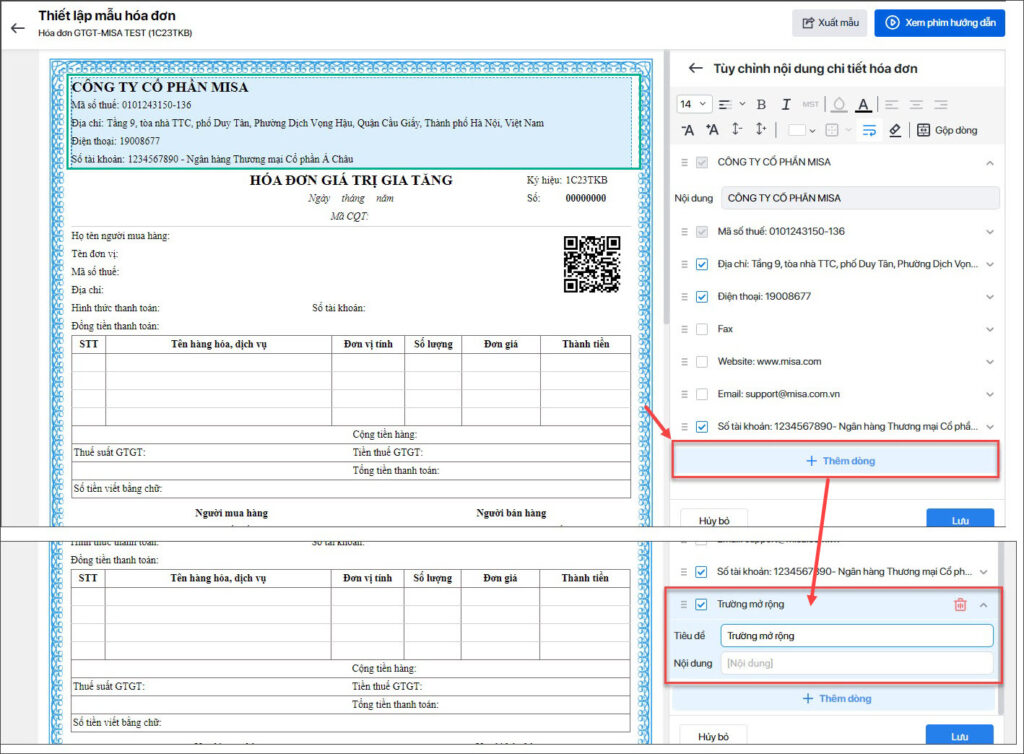
Bước 5: Tại mục Trường mở rộng vừa thêm:
- Dòng Tiêu đề: Xóa chữ “Trường mở rộng”
- Dòng Nội dung: Gõ thông tin Tài khoản ngân hàng vào

Bước 6: Trên thanh chức năng sổ mũi tên xuống \ nhấn vào dòng Chỉ hiển thị nội dung \ Nhấn Lưu để hoàn thành việc sửa mẫu.
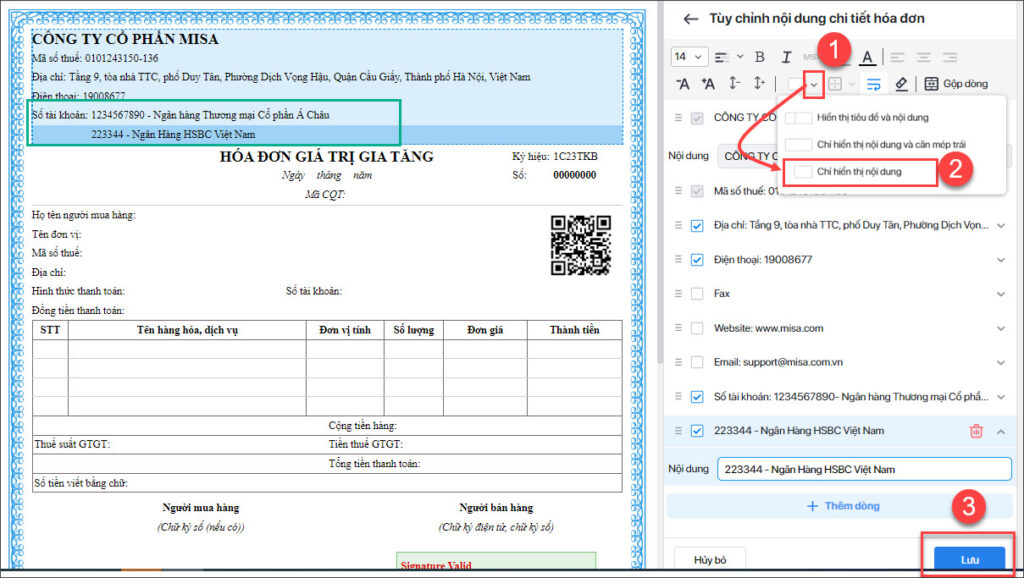
Lưu ý:
- Nếu số tài khoản, tên ngân hàng người bán quá dài và bị xuống dòng, Anh/Chị có thể ghi tắt hoặc rút gọn tên ngân hàng, chi nhánh để đảm bảo tài khoản ngân hàng được hiển thị chung trên cùng một dòng.
- Ngoài ra, Anh/Chị có thể chỉnh giảm size chữ để tài khoản ngân hàng được hiển thị chung trên cùng một dòng.
- Trường mở rộng có thể sửa ở giao diện Sửa mẫu nếu cần thay đổi thông tin
Tình huống 5. Giảm bớt số dòng trống của bảng chi tiết Hàng hóa, dịch vụ
Xem video hướng dẫn thêm mẫu
Hướng dẫn sửa:
Bước 1: Vào mục Đăng ký phát hành \ nhấn vào dòng Mẫu hóa đơn
Bước 2: Tại giao diện danh sách Mẫu đã tạo, rê trỏ chuột vào dòng Mẫu cần sửa \ nhấn vào biểu tượng cây bút để Sửa mẫu
Bước 3: Trong giao diện sửa mẫu, nhấn chuột vào mục Tùy chỉnh nội dung chi tiết hóa đơn
Bước 4:
- Nhấp chuột vào Bảng chi tiết hàng hóa, dịch vụ \ tích vào ô “Số dòng hàng hóa dịch vụ hiển thị tối thiểu”
- Gõ lại số dòng muốn hiển thị trên hóa đơn
- Nhấn Lưu để hoàn thành việc sửa mẫu.
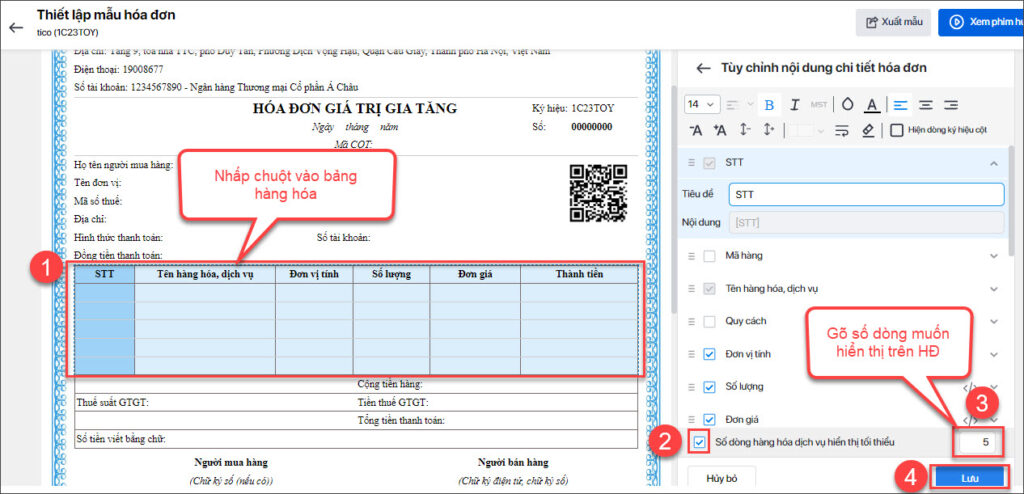
Tình huống 6. Căn chỉnh trái/phải/giữa cho nội dung trong các cột
Xem video hướng dẫn thêm mẫu
Hướng dẫn sửa:
Bước 1: Vào mục Đăng ký phát hành \ nhấn vào dòng Mẫu hóa đơn
Bước 2: Tại giao diện danh sách Mẫu đã tạo, rê trỏ chuột vào dòng Mẫu cần sửa \ nhấn vào biểu tượng cây bút để Sửa mẫu
Bước 3: Trong giao diện sửa mẫu, nhấn chuột vào mục Tùy chỉnh nội dung chi tiết hóa đơn
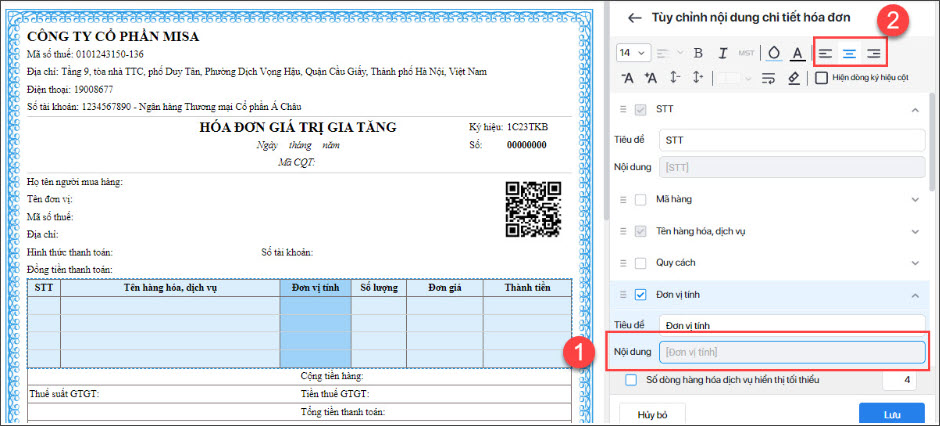
Bước 4: Nhấp chuột vào Bảng chi tiết hàng hóa, dịch vụ \ sau đó bên mục Tùy chỉnh, nhấp chuột vào dòng có tiêu đề của cột cần căn chỉnh
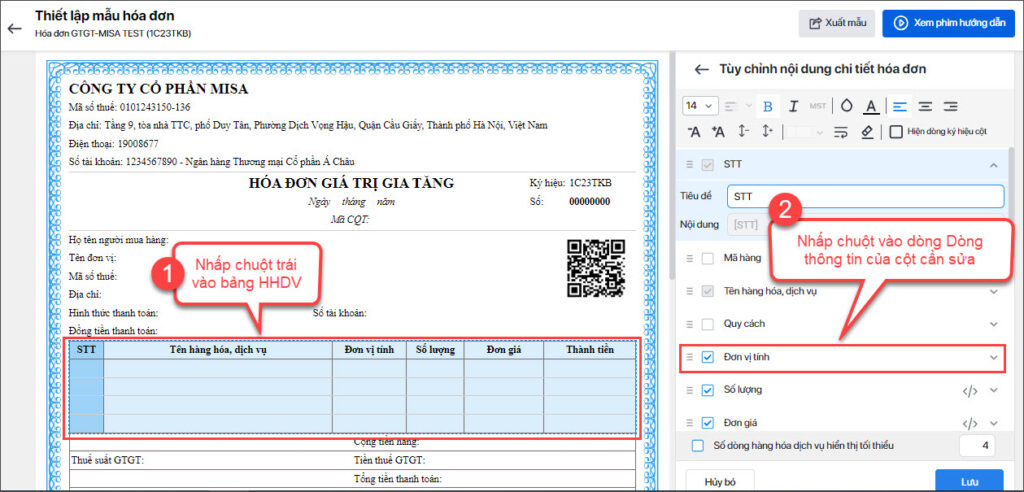
Bước 5: Phần mềm sẽ hiển thị 2 ở mục gồm Tiêu đề và Nội dung, chọn vào dòng tiêu đề hoặc nội dung cần căn lề , sau đó chọn biểu tượng Căn lề Trái – Phải – Giữa ở thanh công cụ.

Ví dụ như hình bên dưới: cần căn lề giữa cho cột Đơn vị tính
- Căn lề cho Nội dung ( là phần thông tin nhập liệu ) : Nhấp vào dòng Nội dung của mục Đơn vị tính \ trên thanh chức năng bạn chọn vị trí căn nội dung trái-giữa-phải
- Căn lề cho Tiêu đề Cột là phần Tiêu đề cột, ví dụ như Đơn vị tính, Số lượng, Tên hàng hóa,… ): Nhấn vào dòng Tiêu đề ( của mục Đơn vị tính \ trên thanh chức năng bạn chọn vị trí căn nội dung trái-giữa-phải
Bước 6: Nhấn Lưu để hoàn thành việc sửa mẫu.
Tình huống 7.Chỉnh độ rộng cột
Xem video hướng dẫn thêm mẫu
Hướng dẫn sửa:
Bước 1: Vào mục Đăng ký phát hành \ nhấn vào dòng Mẫu hóa đơn
Bước 2: Tại giao diện danh sách Mẫu đã tạo, rê trỏ chuột vào dòng Mẫu cần sửa \ nhấn vào biểu tượng cây bút để Sửa mẫu
Bước 3: Trong giao diện sửa mẫu, nhấn chuột vào mục Tùy chỉnh nội dung chi tiết hóa đơn
Bước 4: Nhấp chuột trái vào Bảng chi tiết hàng hóa, dịch vụ \ sau đó bên mục Tùy chỉnh, nhấp chuột vào dòng có tiêu đề của cột cần căn chỉnh
Ví dụ như hình bên dưới: cần chỉnh độ rộng cột Tên hàng hóa
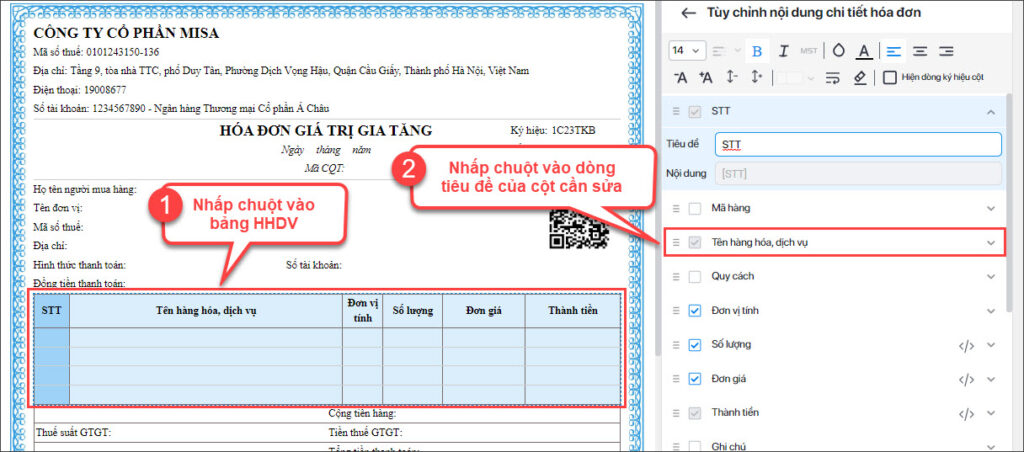
Bước 5: Tại cột Tên hàng hóa dịch vụ:
- Bạn rê chuột vào vị trí thanh bên phải của cột này thì sẽ hiển thị mũi tên 2 chiều
- Nhấn giữ chuột trái và kéo sang phải để có độ rộng như mong muốn
- Lưu ý: Khi kéo rộng cột này thì cột phía sau sẽ bị hẹp lại => bạn có thể chỉnh lại độ rộng cho cột đó tương tự như Bước 4 và 5.
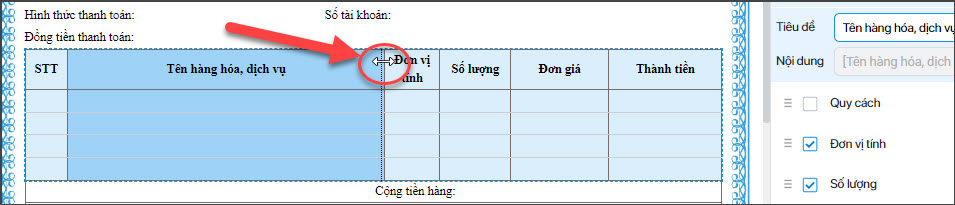
Bước 6: Nhấn Lưu để hoàn thành việc sửa mẫu.
Tình huống 8. Thêm,xóa logo
Xem video hướng dẫn thêm mẫu
Hướng dẫn sửa:
Bước 1: Vào mục Đăng ký phát hành \ nhấn vào dòng Mẫu hóa đơn
Bước 2: Tại giao diện danh sách Mẫu đã tạo, rê trỏ chuột vào dòng Mẫu cần sửa \ nhấn vào biểu tượng cây bút để Sửa mẫu
Bước 3: Trong giao diện sửa mẫu, nhấn chuột vào mục Logo, khung viền, hình nền, logo chìm
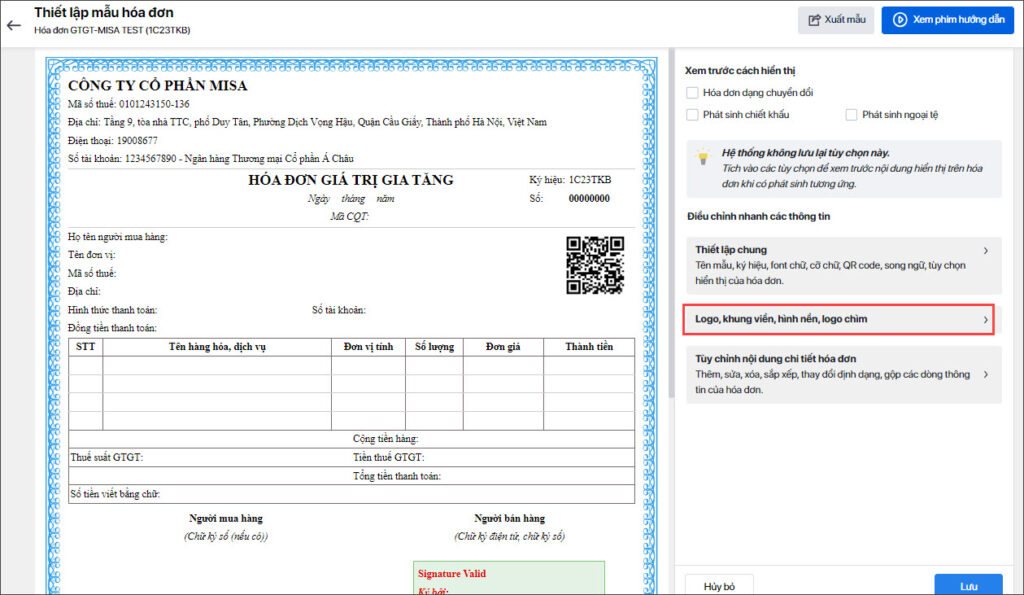
Bước 4: Nhấp chuột vào mục “Chọn từ máy tính” \ chọn hình ảnh Logo trên máy của đơn vị\ nhấn Open
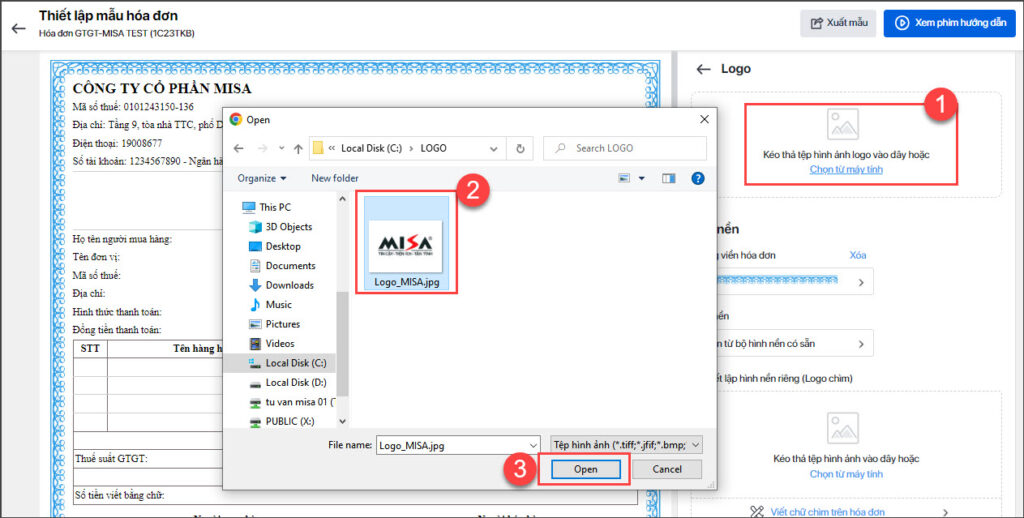
Bước 5: Căn chỉnh vị trí ở mục Vị trí logo, kích thước (nếu cần)
- Logo chỉ có thể để ở Vị trí Bên trái hoặc Bên phải, phần mềm chưa có lựa chọn để ở vị trí Giữa

- Có thể Xóa logo bằng cách nhấn biểu tượng thùng rác xóa logo , hoặc tải lại logo mới bằng nút Tải lại
- Xem thêm cách chỉnh sửa kích thước Logo tại đây
Bước 6: Nhấn Lưu để hoàn thành việc sửa mẫu.
Tình huống 9. Thêm Hình nền riêng/Logo chìm
Xem video hướng dẫn thêm mẫu
Hướng dẫn sửa:
Bước 1: Vào mục Đăng ký phát hành \ nhấn vào dòng Mẫu hóa đơn
Bước 2: Tại giao diện danh sách Mẫu đã tạo, rê trỏ chuột vào dòng Mẫu cần sửa \ nhấn vào biểu tượng cây bút để Sửa mẫu
Bước 3: Trong giao diện sửa mẫu, nhấn chuột vào mục Logo, khung viền, hình nền, logo chìm
Bước 4: Tại mục Hình nền, nhấp chuột vào dòng Chọn từ máy tính \ chọn hình \ nhấn Open
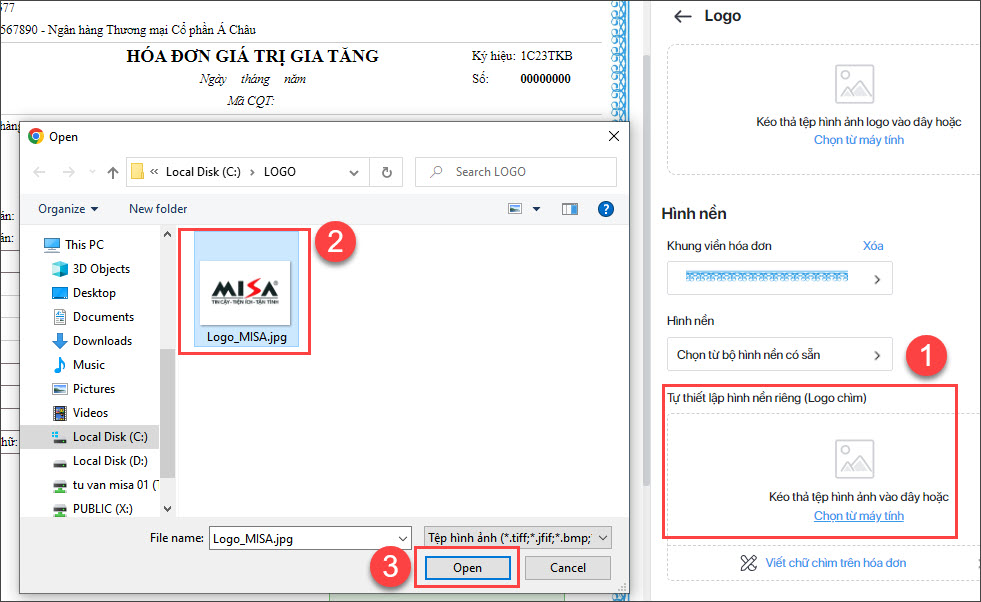
Bước 5: Căn chỉnh lại vị trí, kích thước (nếu cần) bằng cách nhấp vào hình nền/Logo vừa thêm trên giao diện mẫu và co kéo theo ý muốn.
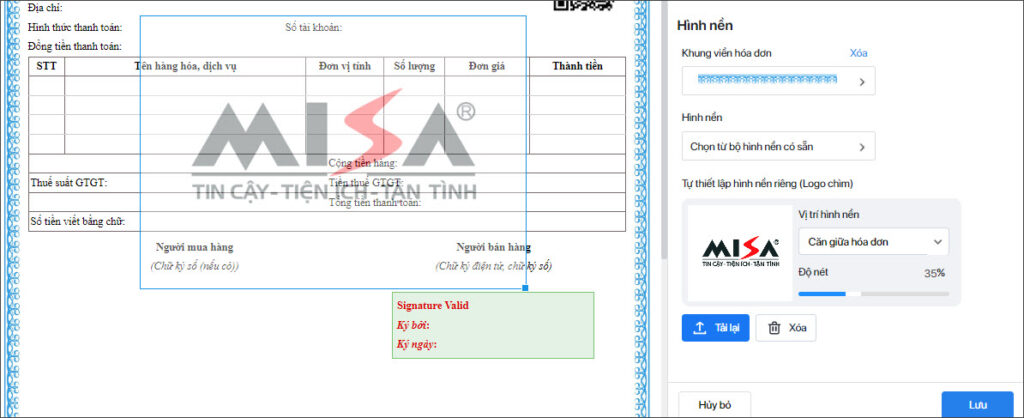
Bước 6: Nhấn Lưu để hoàn thành việc sửa mẫu.
Tình huống 10. Thêm Mẫu hóa đơn nhiều thuế suất GTGT
Xem video hướng dẫn thêm mẫu
Hướng dẫn sửa:
Bước 1: Vào mục Đăng ký phát hành \ nhấn vào dòng Mẫu hóa đơn \ nhấn Thêm mới
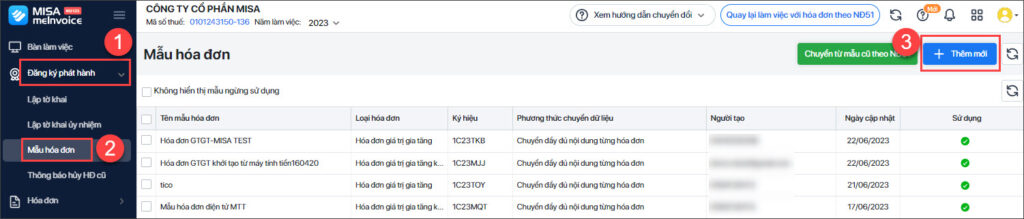
Bước 2: Chọn loại mẫu là Nhiều thuế suất \ nhấp chuột chọn vào 1 trong 2 mẫu có sẵn bên dưới
- Lưu ý: Chọn lại loại Hóa đơn, Khổ giấy,… (nếu cần)
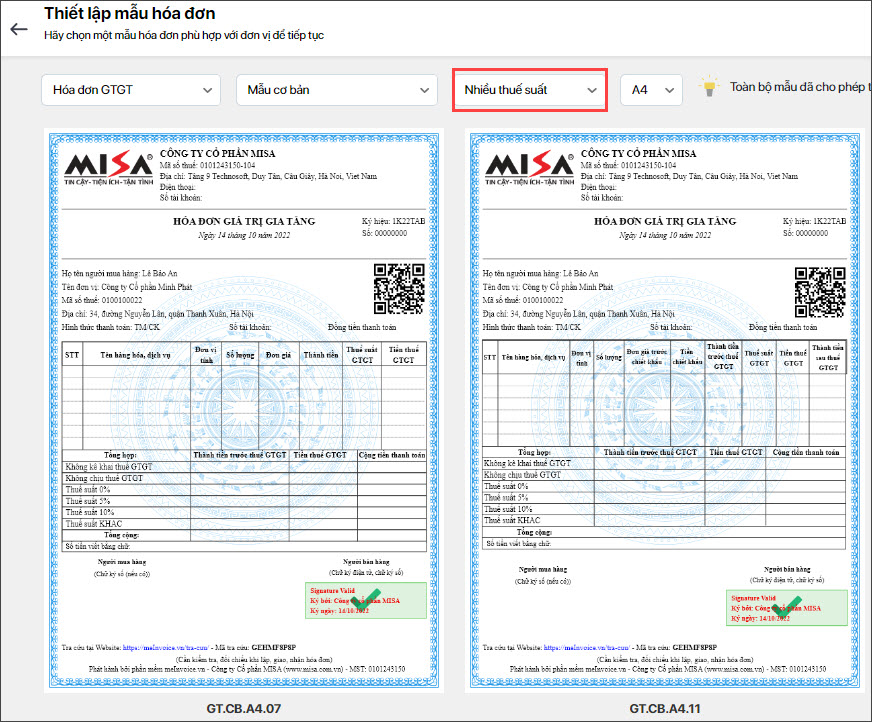
Bước 3: Khai báo các thông tin cần thiết để khởi tạo mẫu hóa đơn: xem tại đây.
LƯU Ý:
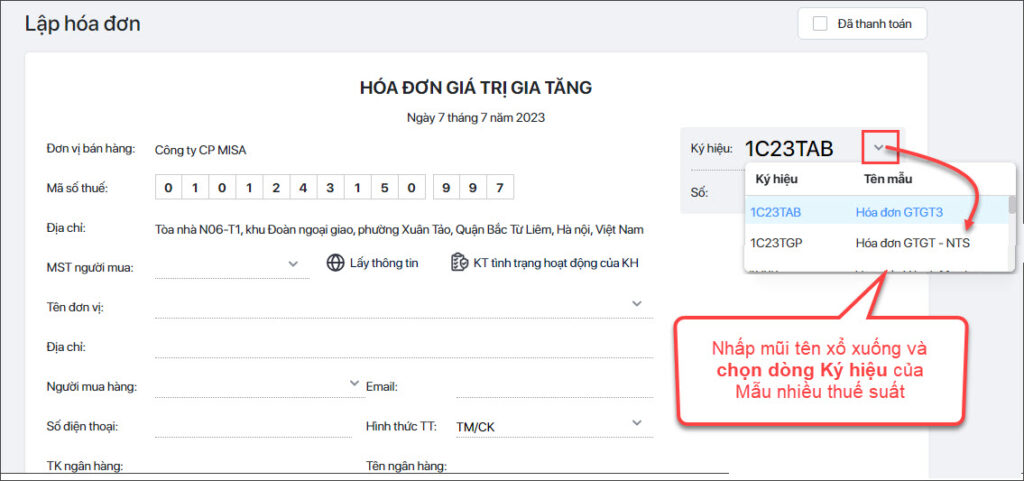
- Sau khi thực hiện tạo Mẫu hóa đơn xong, để sử dụng mẫu phát hành hóa đơn nhiều thuế suất này thì tại giao diện nhập liệu của Hóa đơn, bạn cần chọn lại đúng Ký hiệu hóa đơn của mẫu vừa tạo.
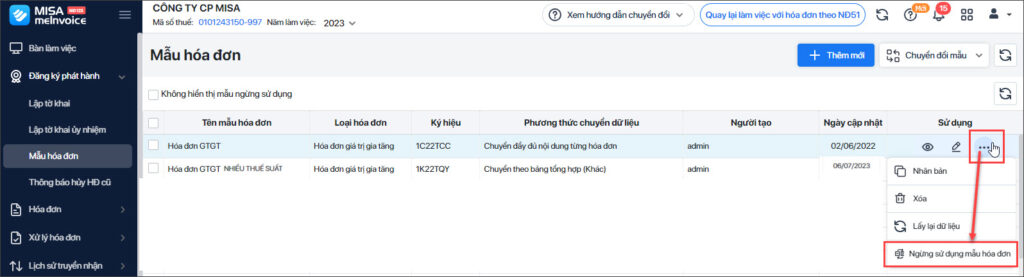
- Với mẫu hóa đơn cũ, nếu bạn không tiếp tục sử dụng thì tại danh sách Mẫu \ rê chuột vào dòng mẫu hóa đơn cũ \ nhấn dấu 3 chấm \ chọn “Ngừng sử dụng mẫu hóa đơn“
- Anh/Chị có thể tiếp tục sử dụng song song nhiều loại mẫu hóa đơn cả một thuế suất và nhiều thuế suất tùy vào nhu cầu của đơn vị.
- Nếu đơn vị đang dùng mẫu 1 thuế suất muốn chuyển sang dùng mẫu nhiều thuế suất thì phải tạo mới thêm 1 mẫu hóa đơn nhiều thuế suất có ký hiệu khác với các ký hiệu hóa đơn đang sử dụng, không chuyển đổi được trực tiếp từ mẫu 1 thuế suất sang nhiều thuế suất.
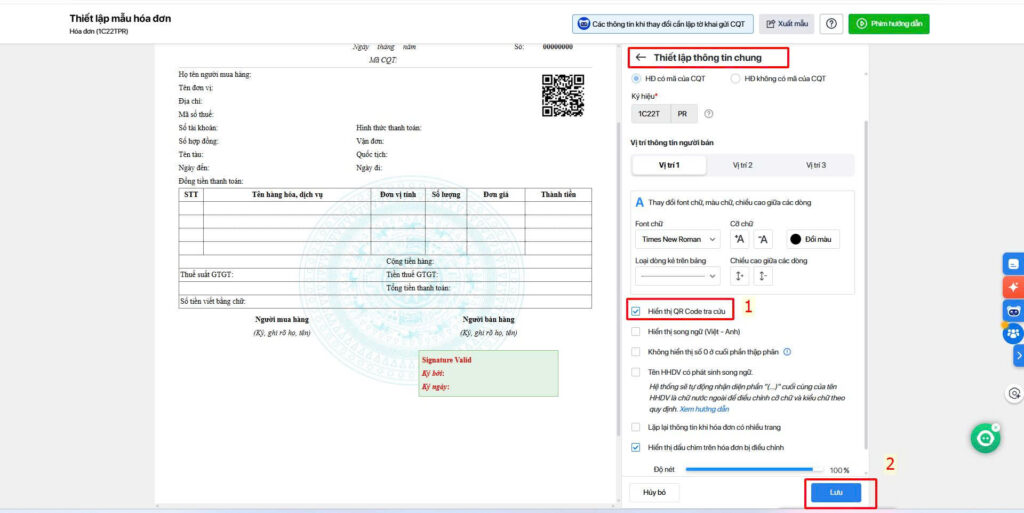
Tình huống 11. Thêm mã QR tra cứu hóa đơn trên mẫu hóa đơn
Bước 1: Tại phân hệ Đăng ký phát hành \ Mẫu hóa đơn \ Tại dòng mẫu hóa đơn cần sửa nhấn vào biểu tượng cây bút (sửa)
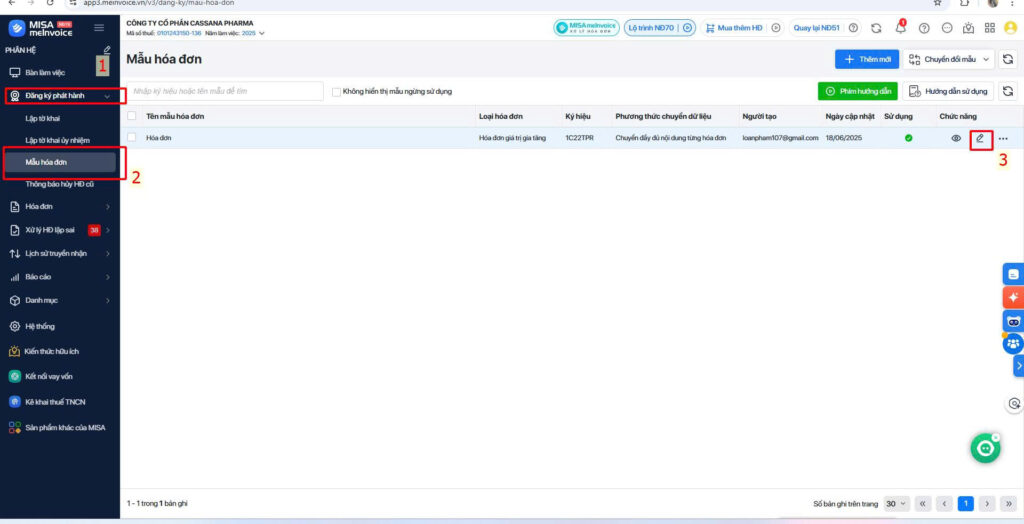
Bước 2: Tại mục Thiết lập chung \ Tích chọn Hiển thị QR code tra cứu \ Ấn Lưu
Mẫu hóa đơn sẽ hiển thị mã QR như ảnh bên dưới:
Tình huống 12. Chỉnh độ rộng, gộp dòng của các trường thông tin trên mẫu
Bước 1: Vào mục Đăng ký phát hành \ nhấn vào dòng Mẫu hóa đơn
Bước 2: Tại giao diện danh sách Mẫu đã tạo, rê trỏ chuột vào dòng Mẫu cần sửa \ nhấn vào biểu tượng cây bút để Sửa mẫu
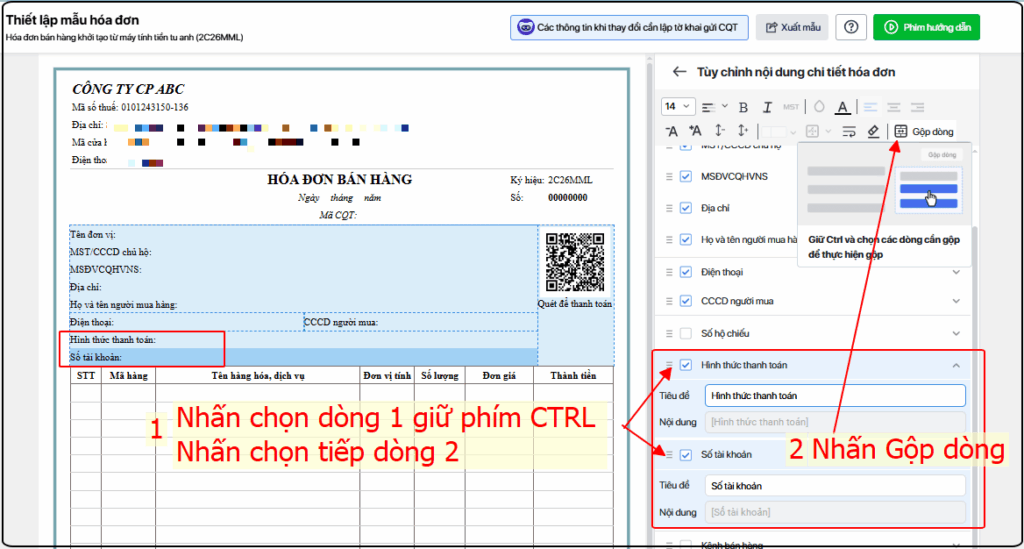
Bước 3: Gộp các dòng thông tin trên mẫu thành 1 dòng ( nếu cần)
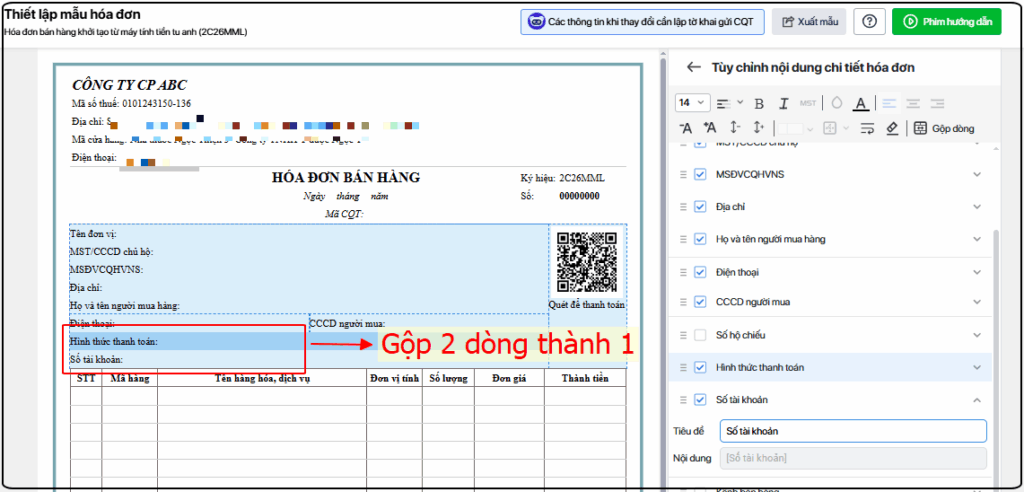
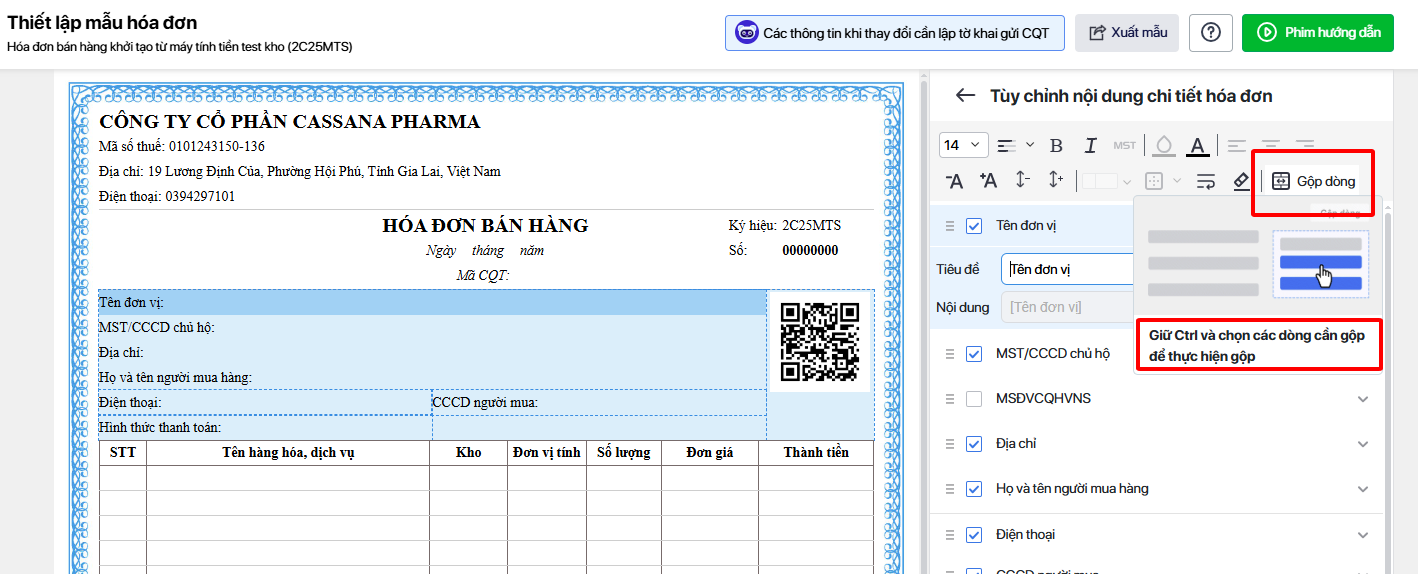
- Chọn dòng thông tin , Giữ phím CTRL và chọn tiếp các dòng cần gộp chung thàng 1 dòng ở bên cột tùy chỉnh ( không phải trên mẫu) để thực hiện gộp, nhấn biểu tượng Gộp dòng
Ví dụ: Hình ảnh minh họa bên dưới đang gộp dòng Hình thức thanh toán + Số tài khoản từ 2 dòng thành 1 dòng
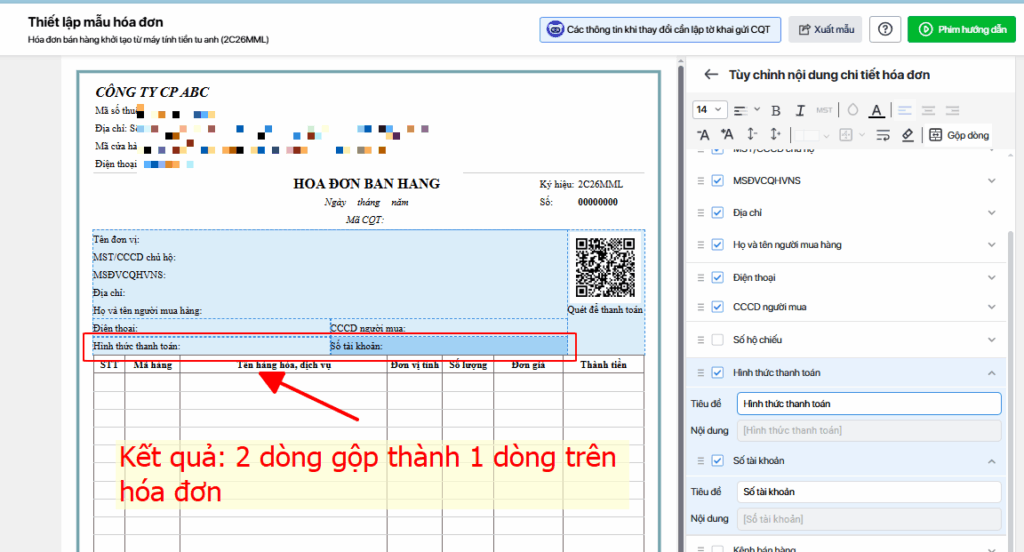
- Ngược lại, để tách các dòng đã gộp dòng thì chọn đến trường thông tin đang gộp cần tách, nhấn Gộp dòng để tách dòng riêng lẻ.
Bước 4: Điều chỉnh độ rộng thông tin của các trường đang gộp dòng ( nếu cần )
- Chọn vào dòng đang gộp , xuất hiện các đường nét đứt
- Rê chuột để xuất hiện dấu mũi tên 2 chiều , điều chỉnh độ rộng tùy vào nhu cầu đơn vị
Tình huống 13. Chỉnh độ rộng, vị trí, kích cỡ của phần chữ ký số người bán, người mua trên mẫu hóa đơn
Bước 1: Vào mục Đăng ký phát hành \ nhấn vào dòng Mẫu hóa đơn
Bước 2: Tại giao diện danh sách Mẫu đã tạo, rê trỏ chuột vào dòng Mẫu cần sửa \ nhấn vào biểu tượng cây bút để Sửa mẫu
Bước 3: Nhấn Tùy chỉnh nội dung chi tiết hóa đơn, chọn đến vùng chữ ký số cần điều chỉnh
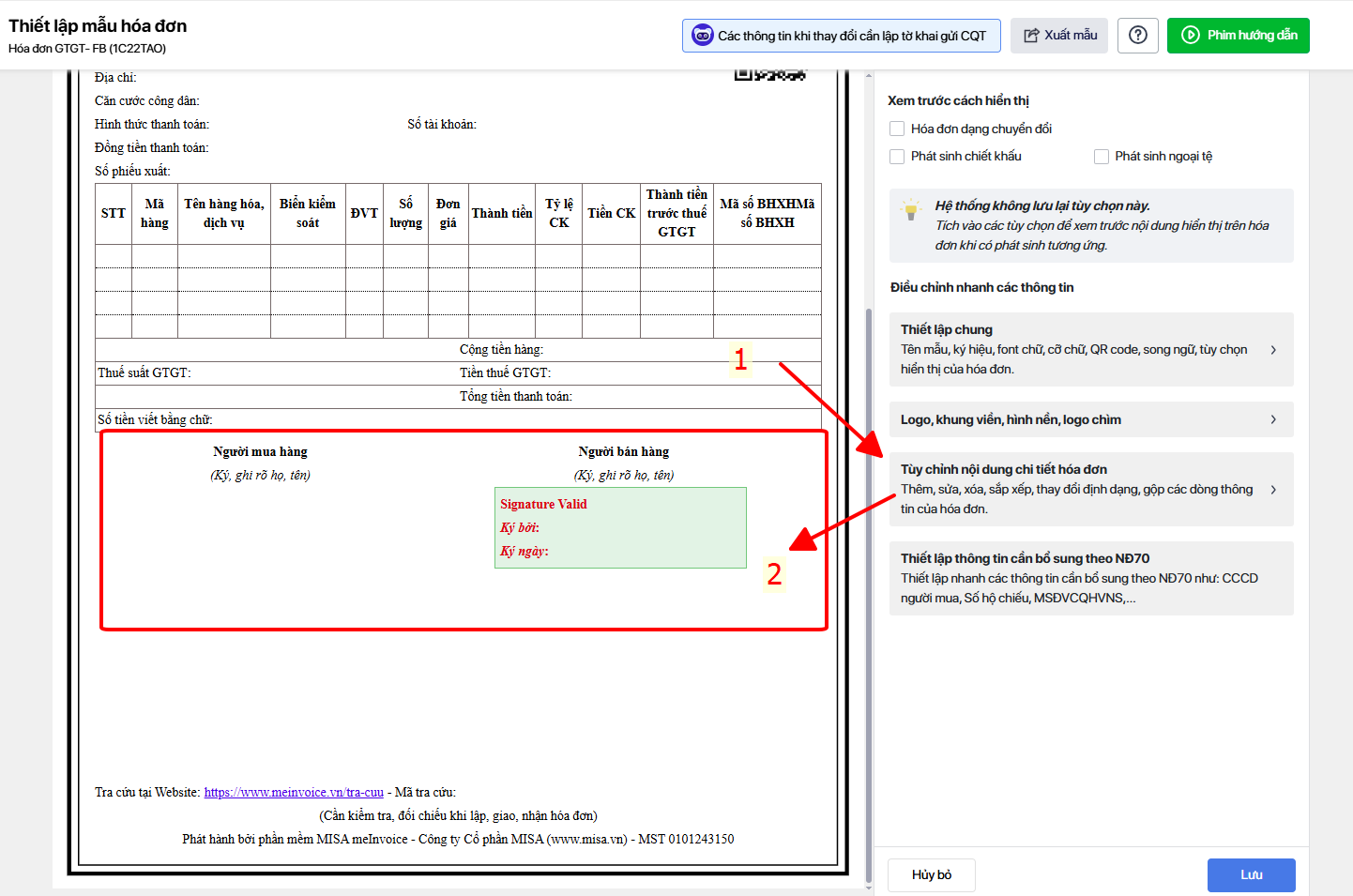
Bước 4: Đưa con trỏ chuột vào đường nét đứt ở giữa hoặc biểu tượng 3 sọc ở cuối khung màu xanh bên CKS người bán để xuất hiện dấu mũi tên 2 chiều để điều chỉnh độ rộng, kích thước cột.
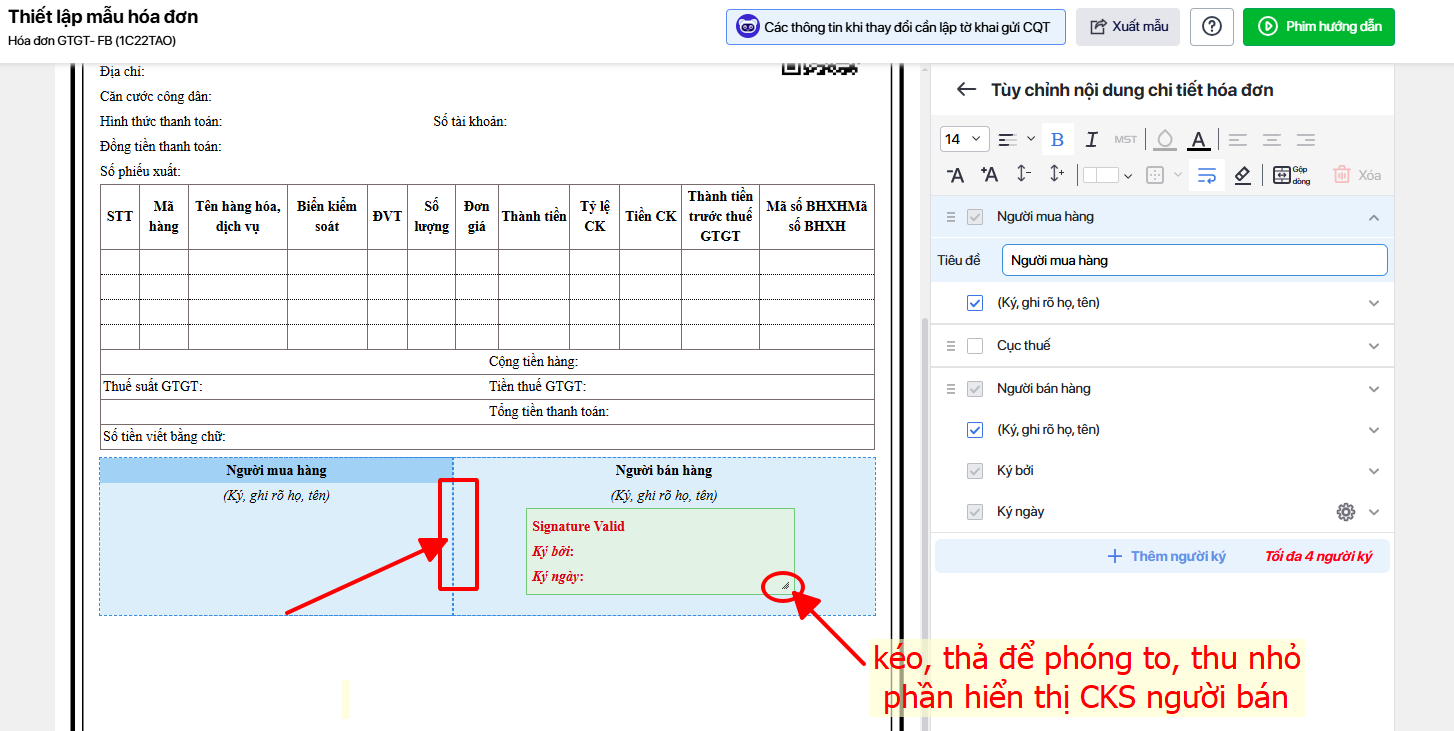
Lưu ý:
- Có thể di chuyển khung màu xanh lá cây – khung thông tin CKS người bán bằng cách đưa trỏ chuột vào vị trí khung màu xanh và kéo thả, tuy nhiên chỉ giới hạn di chuyển được ở trong vùng màu xanh biển phía người bán hàng
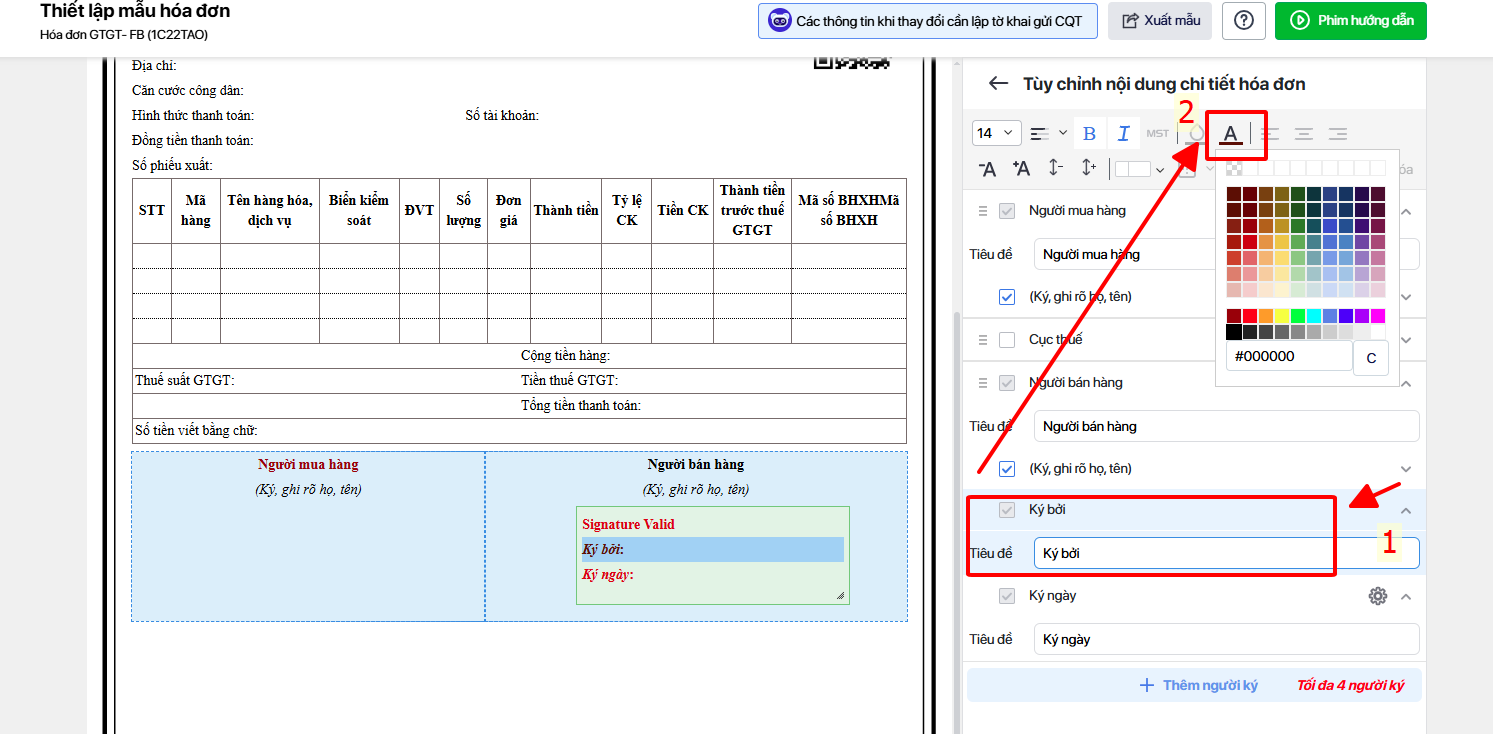
- Ngoài ra, có thể thêm người ký ( tối đa 4 người ký) bằng cách nhấn dấu cộng thêm người ký hoặc có thể đổi màu chữ bằng cách chọn vào tiêu đề cần đổi màu, nhấn biểu tượng chữ A và chọn màu chữ.
Tình huống 14. Đổi màu chữ số hóa đơn trên mẫu hóa đơn
Bước 1: Vào mục Đăng ký phát hành \ nhấn vào dòng Mẫu hóa đơn
Bước 2: Tại giao diện danh sách Mẫu đã tạo, rê trỏ chuột vào dòng Mẫu cần sửa \ nhấn vào biểu tượng cây bút để Sửa mẫu
Trường hợp đang ở sẵn giao diện Thiết lập mẫu hóa đơn thì bỏ qua Bước 1, 2
Bước 3: Chọn vào vùng ký hiệu , chọn Tùy chỉnh nội dung chi tiết hóa đơn
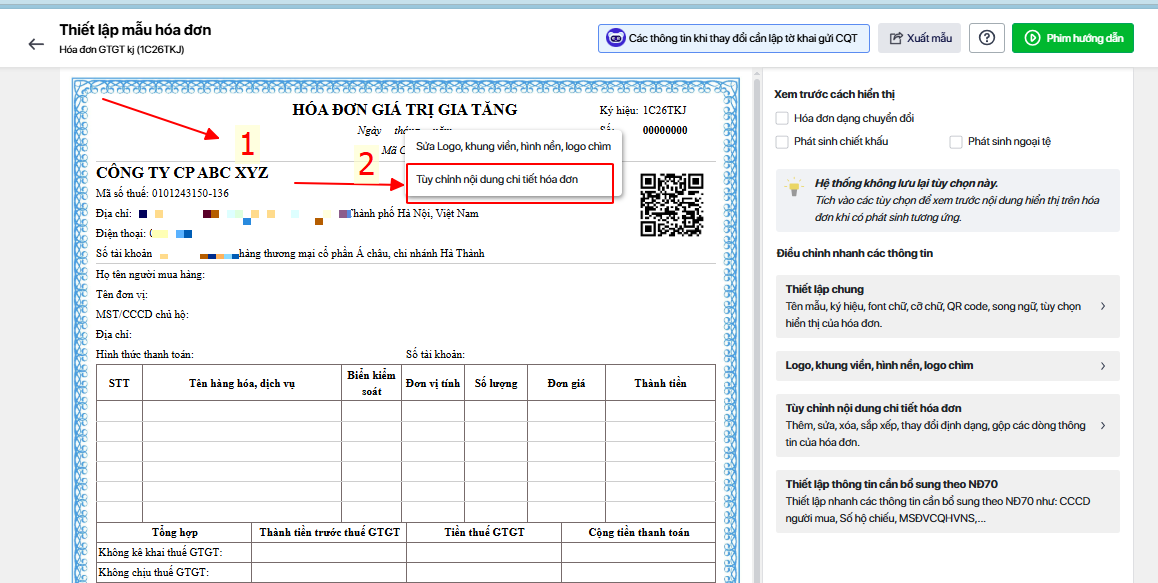
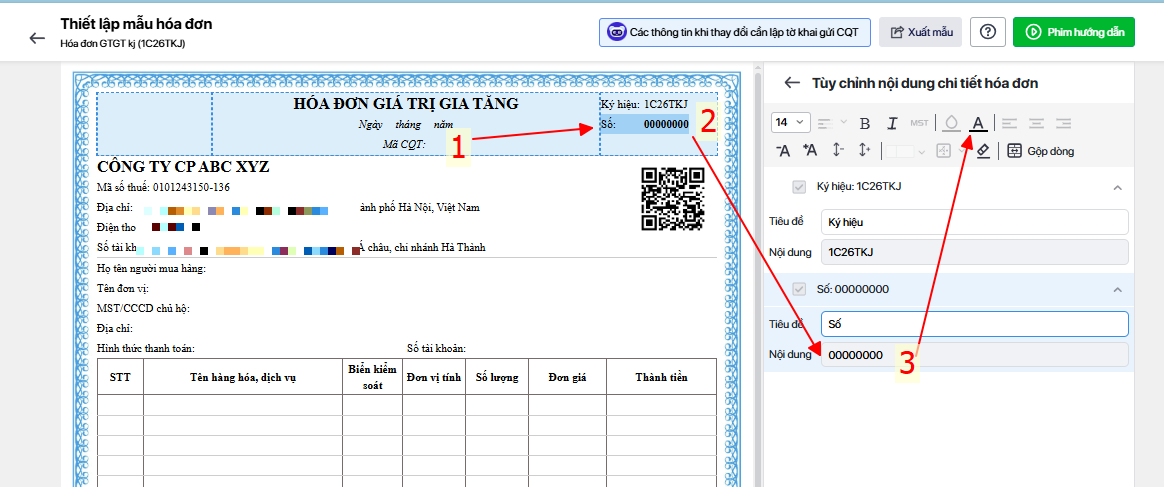
Bước 4: Chọn phần nội dung muốn đổi màu chữ , nhấn chọn chữ A và chọn màu
Ví dụ : Muốn đổi màu số hóa đơn thì chọn vào phần số hóa đơn , chọn dòng NỘI DUNG ( không phải tiêu đề ) sau đó nhấn vào biểu tượng chứ A và chọn màu mong muốn
3. Lưu ý
- Khi Anh/Chị thêm mới mẫu hóa đơn có nhiều thuế suất, thay đổi thông tin tài khoản ngân hàng, bổ sung logo, hình nền hoặc các thông tin hiển thị trên hóa đơn, Anh/Chị có thể thực hiện phát hành hóa đơn ngay mà không cần lập tờ khai thông báo thay đổi mẫu hóa đơn với Cơ quan Thuế.
- Các trường hợp khác thay đổi thông tin cần phải lập Tờ khai để thông báo Cơ quan Thuế (Thông tin người nộp thuế, Chứng thư số sử dụng để ký tờ khai, hóa đơn, Cơ quan thuế quản lý, Hình thức hóa đơn, Hình thức gửi dữ liệu hóa đơn điện tử, Phương thức chuyển dữ liệu hóa đơn điện tử, Loại hóa đơn,…) xem chi tiết tại đây


