

1. Tổng quan
Mục đích: Bài viết nhằm hướng dẫn người dùng nhận biết và khắc phục các lỗi thường gặp khi ký điện tử trên hệ thống MISA MeInvoice, giúp quá trình ký số diễn ra thuận lợi và đúng quy định.
Phạm vi: Áp dụng cho tất cả người dùng sử dụng chức năng ký điện tử trên các phiên bản MeInvoice Web, bao gồm cả quản trị viên và nhân viên thực hiện ký số trên hóa đơn điện tử.
2. Cách xử lý
Trường hợp 1: Công cụ MISA KYSO chưa hoạt động
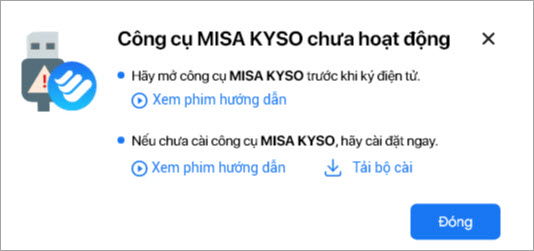
Mô tả lỗi: Khi ký điện tử, chương trình hiển thị cảnh báo Công cụ MISA KYSO chưa hoạt động:
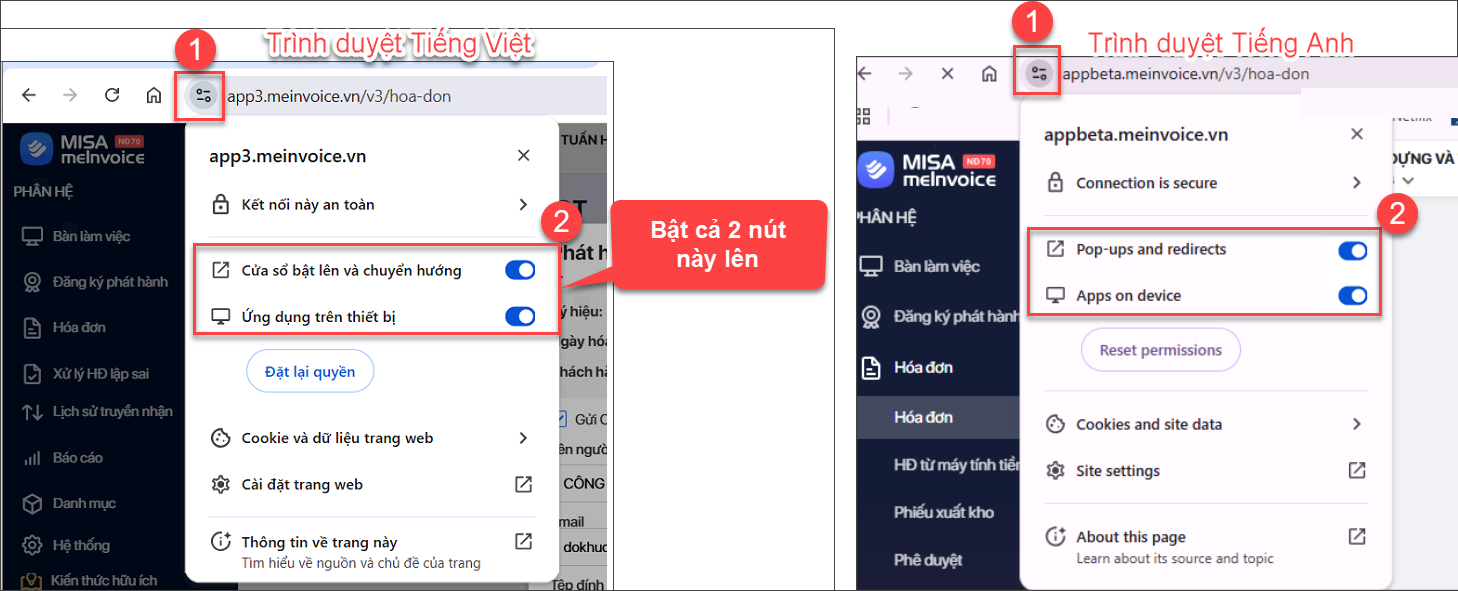
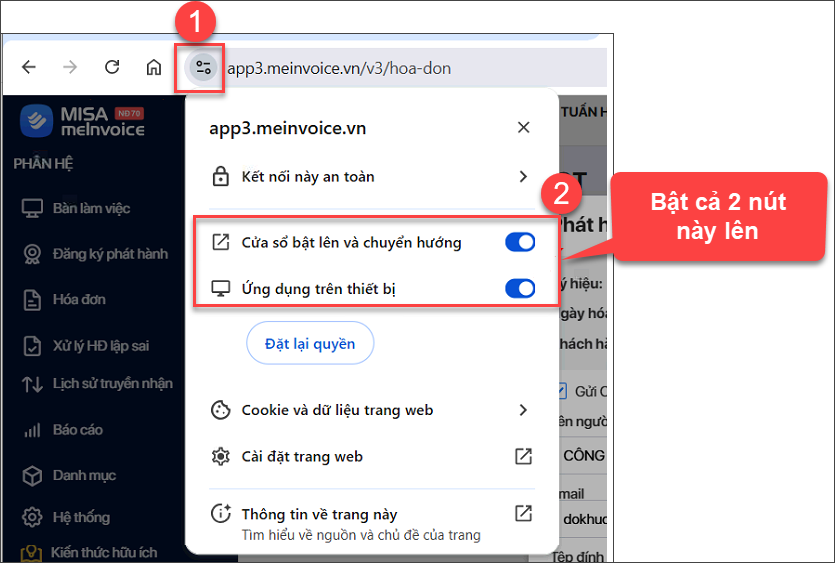
NGUYÊN NHÂN 1: Do trình duyệt Web đang chặn MISA KYSOCách xử lý: Trường hợp 1- Đối với trình duyệt Google Chrome:CÁCH 1: Bước 1: Trên thanh địa chỉ của trình duyệt (nơi hiển thị link Bước 2: Tìm đến hai mục là “Ứng dụng trên thiết bị” (Apps on device) và “Cửa sổ bật lên và chuyển hướng” (Pop-ups and redirects), gạt công tắc sang bên phải để Bật (màu xanh) cả hai nút này lên. Bước 3: Về lại trang Meinvoice nhấn F5 và thực hiện ký số lại.
CÁCH 2: Bước 1: Trên thanh địa chỉ của trình duyệt (nơi hiển thị link
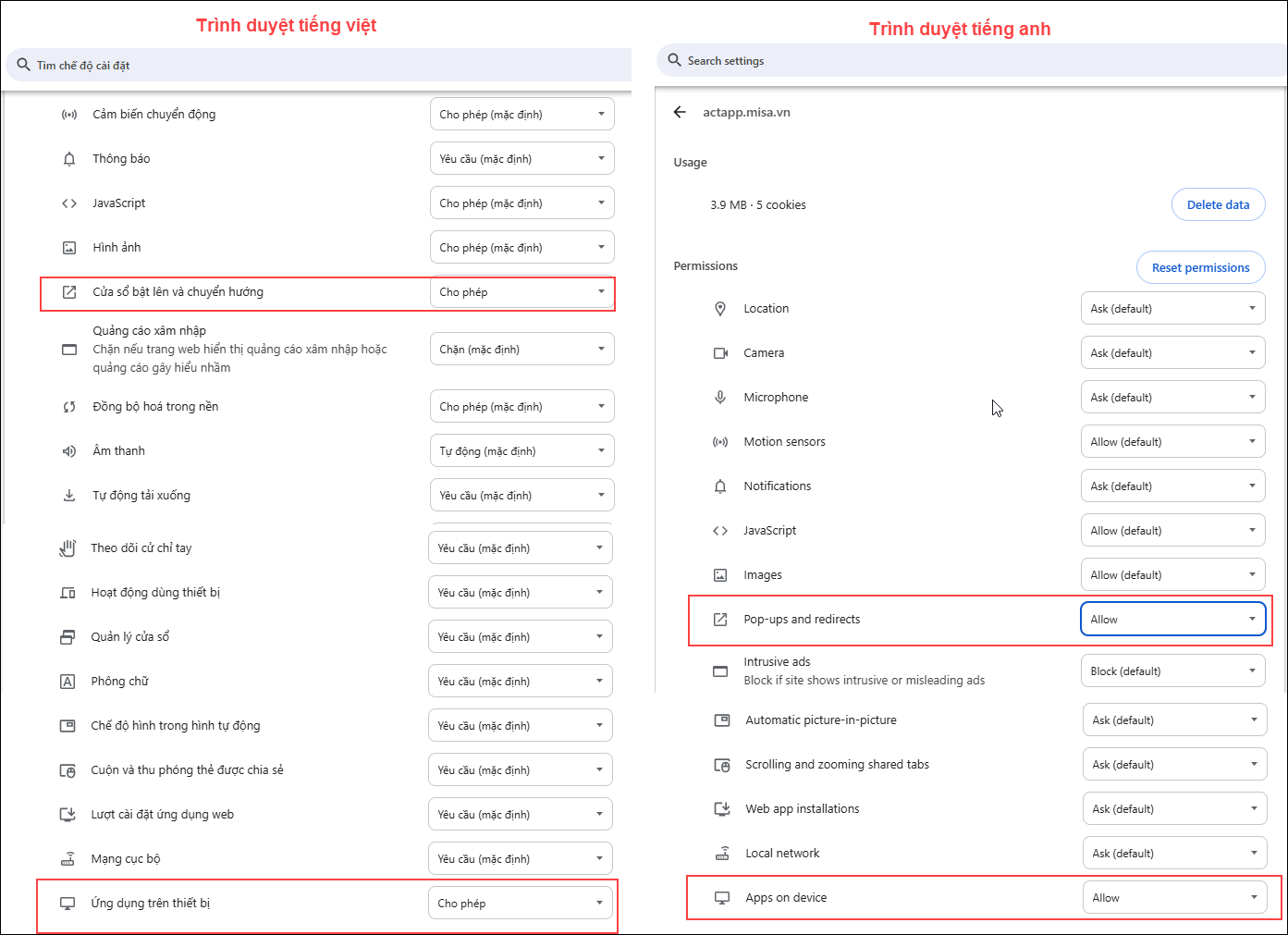
Bước 2: Tại mục Quyền riêng tư và bảo mật (Privacy and Security), tìm dòng Ứng dụng trên thiết bị (Apps on devide), sổ mũi tên và chọn Cho phép (Allow)
Bước 3: Về lại trang Meinvoice nhấn F5 và thực hiện ký số lại. Lưu ý: Nếu vẫn chưa được thì Anh/ Chị khởi động lại máy tính hoặc đổi trình duyệt web khác. Trường hợp 2 – Đối với trình duyệt Microsoft Edge:Bước 1: Trên thanh địa chỉ của trình duyệt (nơi hiển thị link Bước 2: Tìm đến mục “Ứng dụng trên thiết bị” (Apps on device), sổ mũi tên và chọn “Cho phép” ( Allow) Bước 3: Sau đó nhấn phím F5 tải lại trang và ký số lại.
Lưu ý: Nếu vẫn chưa được thì Anh/Chị khởi động lại máy tính hoặc đổi trình duyệt web khác. |



Trường hợp 2: MISA KYSO phiên bản cũ
Biểu hiện lỗi:
- Khi Anh/Chị thực hiện ký số khi phát hành hóa đơn trên phần mềm hiển thị cảnh báo “Công cụ misa kyso đã cũ”.
- Hoặc Khi ký biên bản điện tử báo lỗi “ Công cụ MISA KYSO đã cũ” dù ký phát hành hóa đơn bình thường

- Khi ký số báo lỗi “Có lỗi xảy ra trong quá trình thực hiện. Vui lòng liên hệ với MISA để được trợ giúp.<Message: The chain context handle is invalid. Parameter name: certificate>”.

Nguyên nhân: Chương trình hiển thị cảnh báo khi phiên bản MISA KYSO thấp hơn phiên bản tối thiểu yêu cầu
Cách xử lý:
Bước 1: Gỡ MISA KYSO ra
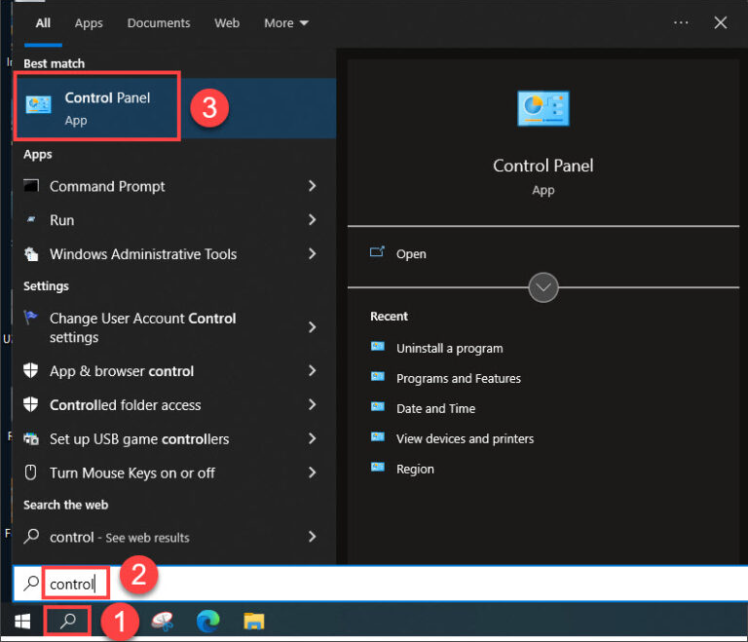
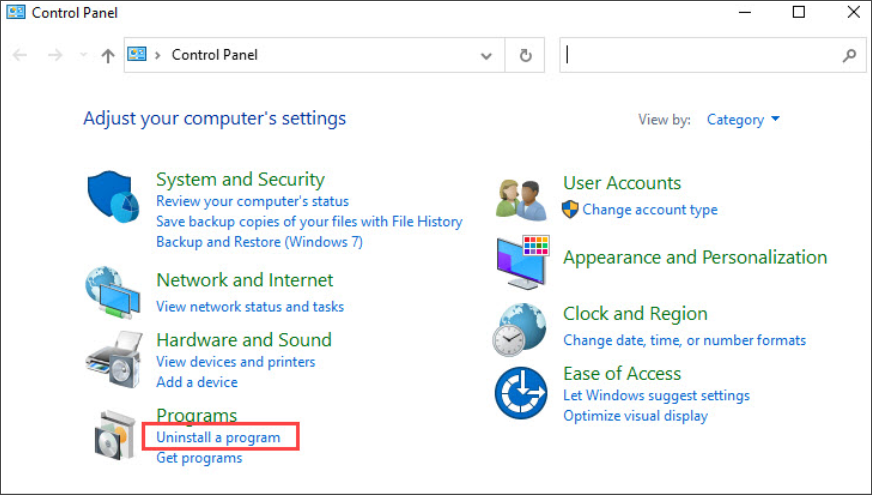
+ Với hệ điều hành Windows 10: Nhấn nút Windows\gõ Control Panlel\nhấn vào app Control Panel:
- Sau khi mở Control Panel, chọn Uninstall a program
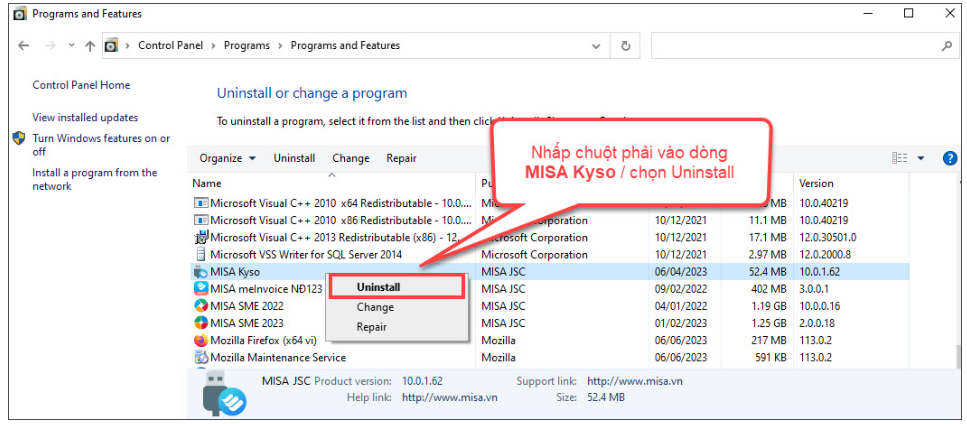
- Tìm đến dòng biểu tượng MISA Kyso, tích chuột phải chọn Uninstall
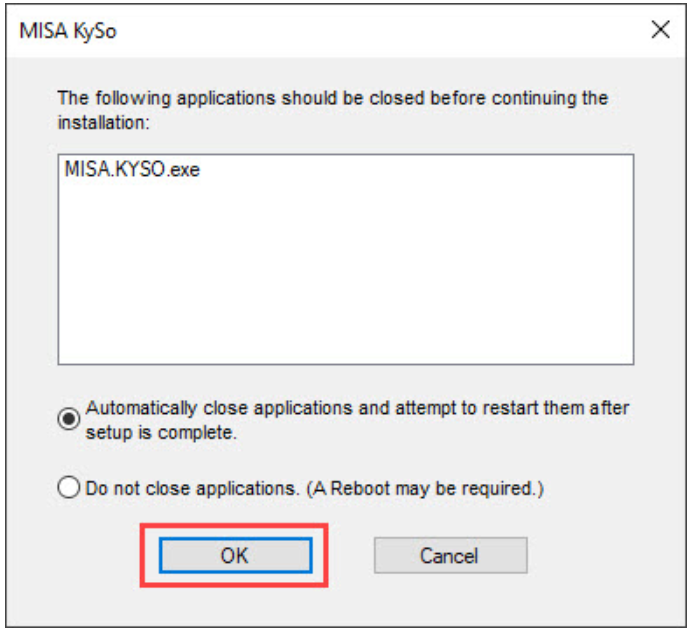
- Màn hình sẽ hiển thị câu thông báo nhấn OK
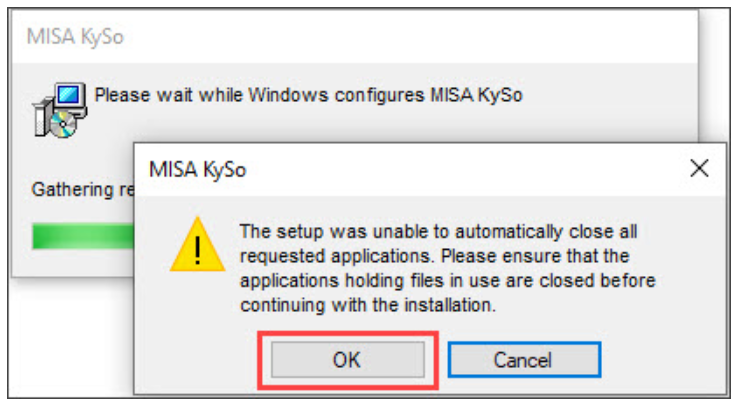
- Sau đó tiếp tục nhấn OK
+ Với hệ điều hành Windows 7: Nhấn nút Windows\vào Control Panel:
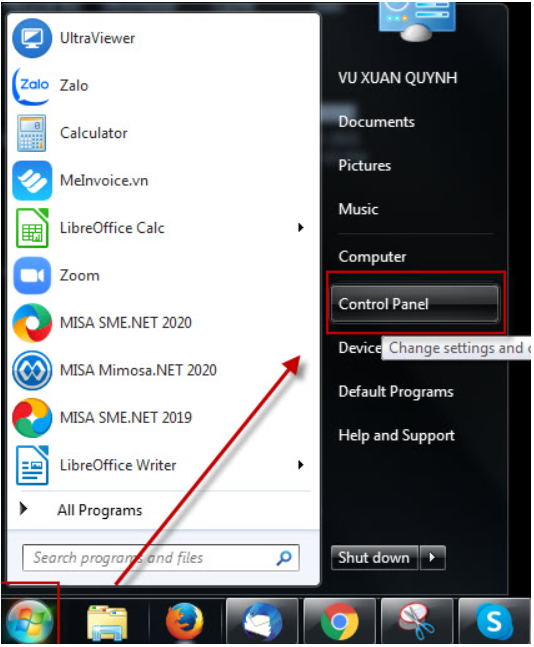
- Sau khi mở Control Panel, chọn Uninstall a program
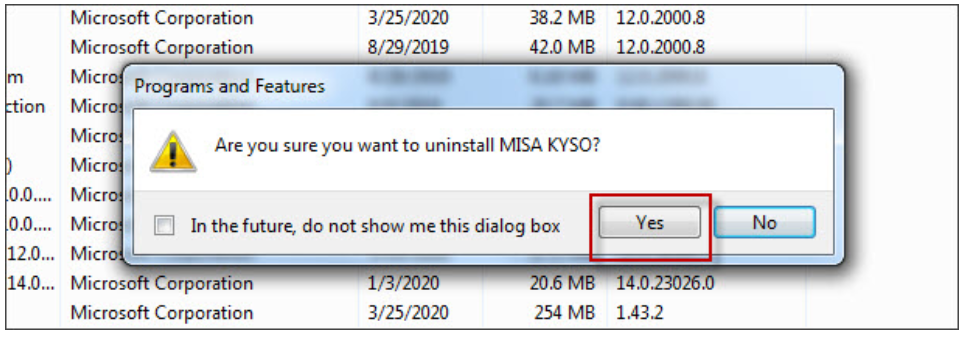
- Tìm đến dòng biểu tượng MISA Kyso, tích chuột phải chọn Uninstall
- Màn hình hiển thị câu thông báo nhấn Yes
Bước 2: Tải bộ cài mới nhất và Cài lại MISA KYSO
Trường hợp 3: Ký điện tử không thành công
Mô tả lỗi :
- Khi ký điện tử, chương trình hiển thị cảnh báo Ký điện tử không thành công
- Hoặc Khi ký biên bản điện tử báo lỗi dù ký phát hành hóa đơn bình thường
Trường hợp chương trình cảnh báo như sau:
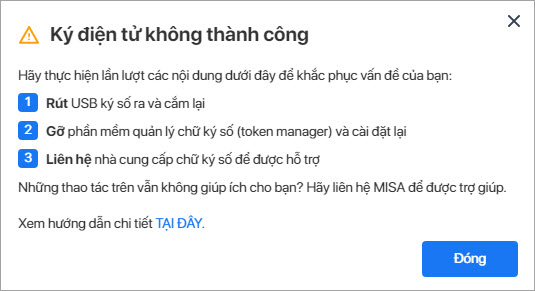
Cách khắc phục: Xem hướng dẫn tại đây.
Trường hợp 4: Chứng thư số không hợp lệ
Mô tả lỗi: Khi ký điện tử, chương trình hiển thị cảnh báo Chứng thư số không hợp lệ, Chứng thư số bị thu hồi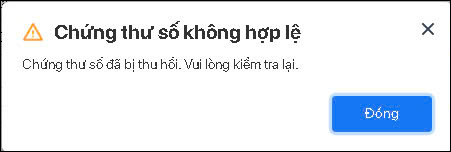
Cách khắc phục:
Cách 1: Nếu anh/chị sử dụng CKS của NCC khác Misa, vui lòng liên hệ với nhà cung cấp dịch vụ chữ ký số điện tử đơn vị đang sử dụng để được hỗ trợ.
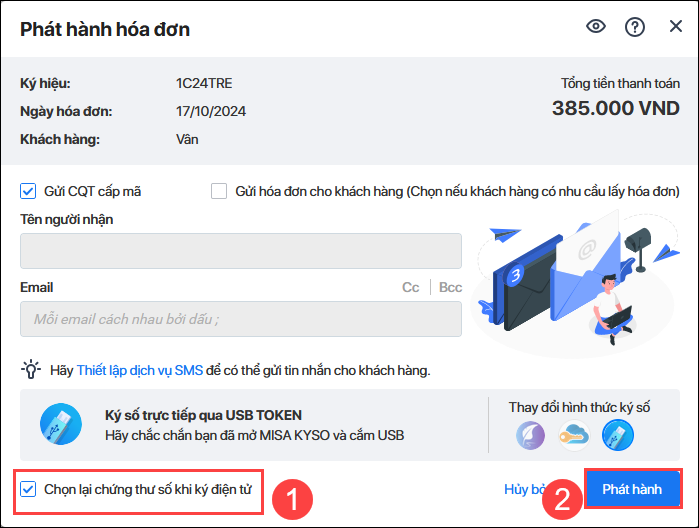
Cách 2: Lúc phát hành hóa đơn, tích chọn lại chứng thư số khi phát hành , nhấn More choices , chọn lại đúng CTS đang còn hiệu lực và đã được khai báo trên tờ khai thay đổi thông tin, nhấn OK.

Trường hợp 5: Không tìm thấy chứng thư số
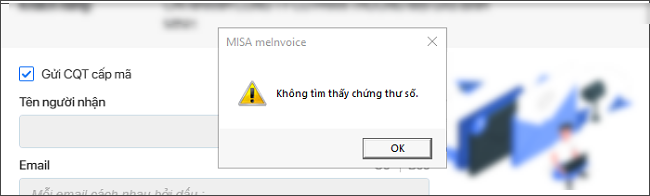
Mô tả lỗi: Khi ký điện tử, chương trình hiển thị cảnh báo Không tìm thấy chứng thư số
Cách khắc phục: Xem hướng dẫn tại đây.
Trường hợp 6: Không hiện lên chỗ để nhập mã PIN lúc ký số hoặc nút phát hành bị mờ , phần mềm không báo gì
Mô tả lỗi: sử dụng USB Token khi phát hành hóa đơn, nhưng không hiển thị hộp thoại để nhập Mã PIN của chữ ký số hoặc nút phát hành bị mờ , phần mềm không báo gì
Nguyên nhân 1: Hộp thoại để nhập mã PIN bị che bởi cửa sổ trình duyệt , phần mềm
Cách khắc phục: Bấm dấu trừ ở góc trên bên phải để hạ hết các cửa sổ trình duyệt, phần mềm đang mở trên máy tính , hộp thoại sẽ xuất hiện trên màn hình chính của máy tính .
Nguyên nhân 2: Do bộ cài MISA KYSO chưa được cài/ không hoạt động
Cách khắc phục:
Bước 1: Kiểm tra công cụ MISA KYSO có hoạt động chưa : ở thanh Taskbar góc dưới bên phải , chọn mũi tên , kiểm tra có biểu tượng KYSO hình USB

Bước 2: Kiểm tra trong Control Panel ( Bảng điều khiển ) của máy tính , vào Programs and Features ( Chương trình và Tính năng) , kiểm tra có cài đặt Misa Kyso chưa, nếu đã có thì chọn dòng , nhấn chuột phải, Uninstall ( gỡ cài đặt )
Bước 3: Cài đặt lại MISA KYSO mới nhất
- Xem hướng dẫn chi tiết tại đây
Nguyên nhân 3: Do lịch sử trình duyệt của trang trình duyệt đang dùng bị đầy
Cách khắc phục : Xóa cache trình duyệt bằng cách:
Bước 1: Nhấn vào biểu tượng 3 chấm dọc ở góc trên bên phải của cửa sổ trình duyệt > chọn dòng có biểu tượng thùng rác Xóa dữ liệu duyệt Web

Bước 2: Chọn khoảng thời gian xóa, chỉ tích chọn các mục như: Nhật ký duyệt web, Tệp và hình ảnh được lưu trong bộ nhớ đệm , Nhật ký tải xuống.

Trường hợp 8: Chứng thư số không hợp lệ do Tờ khai đăng ký/Thay đổi thông tin không đăng ký chứng thư số này
Mô tả lỗi :
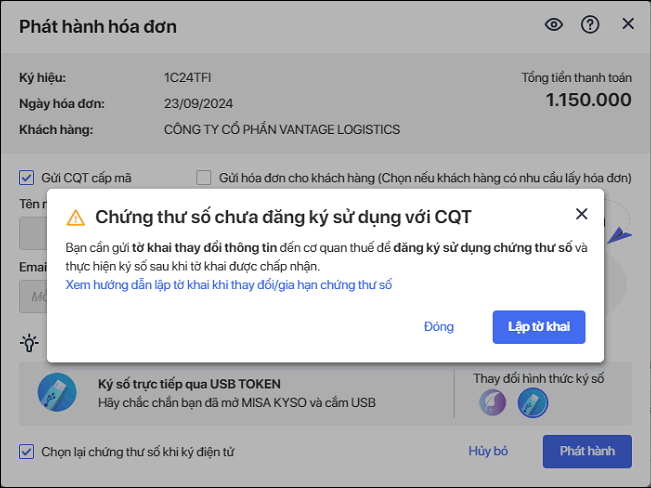
- Khi ký điện tử, chương trình hiển thị cảnh báo Chứng thư số chưa đăng ký sử dụng với CQT:
- Hoặc báo lỗi cảnh báo khi ký tờ khai ” Chứng thư số có số Sê-ri đang sử dụng để ký số chưa được đăng ký trên Danh sách chứng thư số sử dụng…”

Nguyên nhân 1: Do Chứng thư số mới hoặc gia hạn nhưng chưa lập Tờ khai thay đổi thông tin gửi CQT hoặc chưa được CQT chấp nhận tờ khai mẫu 01/ĐKTĐ-HĐĐT
Cách khắc phục: Bạn phải thực hiện lập Tờ khai thay đổi thông tin sử dụng hóa đơn điện tử, trong đó có cập nhật/bổ sung thêm gửi lên cơ quan thuế
Xem hướng dẫn lập Tờ khai đăng ký thay đổi thông tin: Tại đây
Nguyên nhân 2: Do chưa chọn lại đúng CTS lúc phát hành
Cách khắc phục:
Bước 1: Tại bảng phát hành hóa đơn, tích vào ô “Chọn lại chứng thư số khi phát hành”
Bước 2: Nhấn dòng More choices
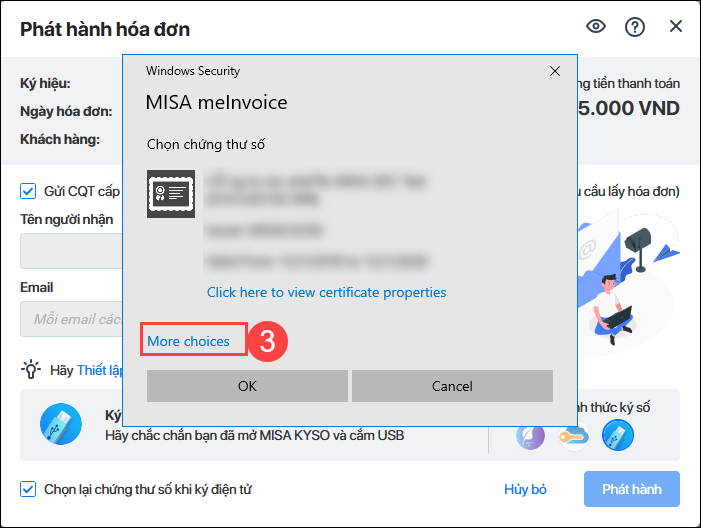
Bước 3: Nhấp chuột chọn vào dòng của Chứng thư số mới cần dùng để ký hóa đơn
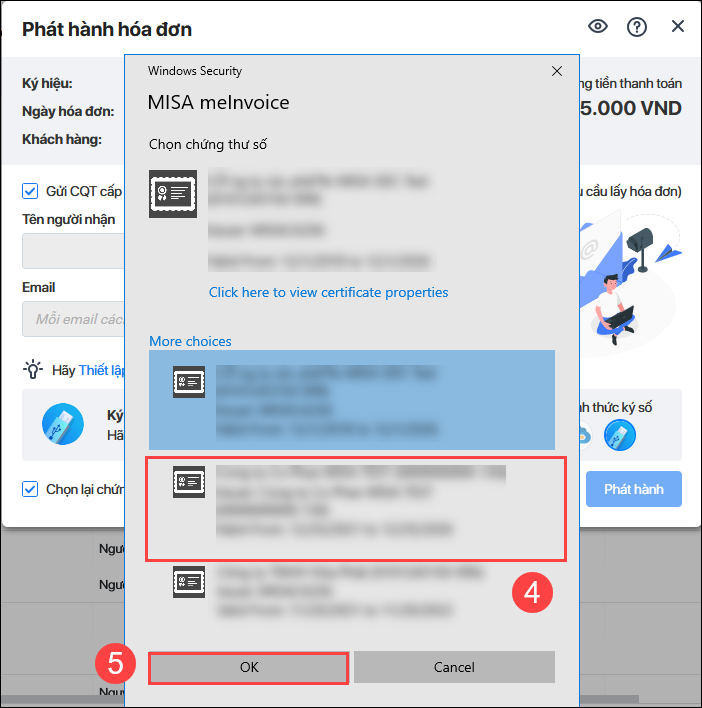
Bước 4: Sau đó nhập Mã PIN của Chữ ký số mới để phát hành hóa đơn như bình thường.
Trường hợp 10: Ký biên bản điện tử báo lỗi WaitSign
Biểu hiện: Ký biên bản thỏa thuận báo lỗi Waitsign

Nguyên nhân: Lỗi do trình duyệt web
Cách xử lý: Xóa biên bản và lập lại biên bản mới, sau đó thực hiện ký lại
Trường hợp 12: Phát hành hóa đơn báo lỗi The operation has timed out
Biểu hiện: Ký phát hành hóa đơn báo lỗi The operation has timed out

Nguyên nhân: Do kết nối với chữ ký số Từ xa trên Meinvoice bị hết hiệu lực
Cách xử lý: Xem chi tiết cách xử lý tương tự theo hướng dẫn tại đây
Trường hợp 13. Ký bằng chữ ký số từ xa báo lỗi RefeshTokenError
Biểu hiện: Khách hàng ký trên phần mềm MEINVOICE bằng chữ ký số từ xa báo lỗi “RefreshTokenError”.

Nguyên nhân và cách xử lý:
Do hết hạn kết nối chữ ký số từ xa, Anh/Chị thực hiện hủy kết nối chữ ký số từ xa kết nối lại theo các bước sau:
Bước 1: Vào Hệ thống\ Thiết lập ký số.
Bước 2: Tại mục Dịch vụ chữ ký số từ xa MISA eSign ở giao diện Thiết lập ký số\ nhấn ô Hủy kết nối màu đỏ\ chương trình hiển thị cảnh báo Anh/Chị nhấn Tiếp tục hủy kết nối.
Bước 3: Thực hiện kết nối lại chữ ký số từ xa ESIGN.
Lưu ý: Nếu trước đó Anh/Chị có thiết lập Tự động gửi hóa đơn/vé đến CQT ngay sau khi phát hành thì khi hủy kết nối chữ ký số từ xa kết nối lại cần phải thiết lập lại phần này theo hướng dẫn tại đây.
Trường hợp 14. Tải bộ cài MISA KYSO gặp lỗi
Biểu hiện: Khi tải bộ cài công cụ MISA KYSO báo lỗi chỗ Downloads : “MISA.KySo_Setup.exe isn’t commonly downloaded.
Make sure you trust MISA.KySo_Setup.exe before you open it.”

Cách xử lý: Xem hướng dẫn chi tiết tại đây
Trường hợp 15. Đã cài công cụ MISA KYSO, hôm nay thì ký vẫn được nhưng qua ngày khác lại báo lỗi MISA KYSO
Biểu hiện: Đã cài công cụ MISA KYSO, hôm nay thì ký vẫn được nhưng qua ngày khác lại báo lỗi MISA KYSO
Nguyên nhân 1: Do khi khởi động lại máy, MISA KYSO không chạy cùng với Windows
–> Cách xử lý 1: Kiểm tra dưới góc phải xem biểu tượng MISA KYSO có chạy chưa, nếu chưa chạy và đã cài công cụ MISA KYSO thì mở công cụ MISA KYSO bằng cách nhấn Run as Administrator để chạy bằng toàn quyền
Nguyên nhân 2: Do lỗi Windows ( lỗi thư viện Win ) có thể gây ảnh hưởng đến trình ký MISA KYSO
–> Cách xử lý 2: Đổi sang máy tính khác ký thử hoặc báo IT của đơn vị kiểm tra lại Win
Nguyên nhân 3: Do có trình duyệt chặn Virus ( như AVG , BKAV, Kaspersky )
–> Cách xử lý 3: Tắt tạm thời trình duyệt chặn Virus
- Nếu sau bị lại và phần mềm chặn Virus vẫn tự bật thì gỡ phần mềm chặn Virus đi để ký cho ổn định không bị tái lặp lỗi

Nguyên nhân 4: Do lỗi cache ký số
–> Cách xử lý 4:
Bước 1: Tắt ký số : Tại thanh công cụ phía dưới góc phải, nhấn biểu tượng dấu mũi tên ngược , chọn biểu tượng USB MISA KYSO , chuột phải nhấn Thoát

Bước 2: Vào thư mục cài đặt của MISA KYSO ( C:\MISA JSC\MISA KYSO\Bin ) tại mục Bin, tìm đến file có ký tự ” cache.txt “, xóa file đó đi

Bước 3: Mở lại công cụ MISA KYSO bằng Run as Administrator
- Nhấn biểu tượng Windows > nhập KYSO > nhấn Run as Administrator

Trường hợp 16. Ký số báo lỗi Một phiên bản khác của MISA Kyso đang chạy trong hệ thống
Biểu hiện: Ký số báo lỗi Một phiên bản khác của MISA KYSO đang chạy trong hệ thống.
 Giải pháp:
Bước 1: Gỡ bộ cài MISA KYSO phiên bản cũ và cài lại bộ cài MISA KYSO mới nhất. Thực hiện tương tự theo hướng dẫn tại đây. Sau đó ký số lại (nếu vẫn chưa được thì làm tiếp bước 2)
Bước 2: Nếu đã cài lại MISA KYSO nhưng vẫn báo lỗi thì có thể do trình duyệt web đang chặn ứng dụng này, cách kiểm tra:
-
- Trên thanh địa chỉ của trình duyệt (nơi hiển thị link
app3.meinvoice.vn)nhấn vào biểu tượng cài đặt nằm ở bên trái (biểu tượng có hình hai thanh gạt ngang). - Tìm đến hai mục là “Cửa sổ bật lên và chuyển hướng” (Pop-ups and redirects) và “Ứng dụng trên thiết bị” (Device use), gạt công tắc sang bên phải để Bật (màu xanh) cả hai nút này lên.
- Sau đó nhấn phím F5 và ký số lại.
- Trên thanh địa chỉ của trình duyệt (nơi hiển thị link
Lưu ý: Nếu vẫn chưa được thì Anh Chị khởi động lại máy tính hoặc đổi trình duyệt web khác.


