

1. Tổng quan
Mục đích: Bài viết giúp người dùng nắm được chức năng của phần mềm đáp ứng khi tra cứu căn cước công dân (CCCD) của khách hàng. Sau khi tham khảo, người dùng sẽ biết cách xác định đơn vị chính xác khi tra cứu, lựa chọn đúng thông tin phục vụ cho các nghiệp vụ liên quan, đảm bảo dữ liệu được quản lý nhất quán và chính xác.
Nội dung bài viết: Các chức năng chi tiết đáp ứng trên phần mềm gồm
- Thiết lập lấy thông tin khách hàng khi khai báo danh mục
- Thiết lập lấy thông tin khách hàng khi lập hóa đơn
- Tiện ích cập nhật địa chỉ trên phần mềm
2. Căn cứ pháp lý
- Thông tư 86/2025/TT-BTC quy định các hộ kinh doanh sử dụng CCCD thay cho mã số thuế của chủ hộ. Do đó, một chủ hộ có thể có nhiều cơ sở kinh doanh, được định danh bằng cùng một số CCCD.
- Hiện nay, hộ kinh doanh sử dụng CCCD thay cho mã số thuế của chủ hộ, dẫn đến một chủ hộ có thể có nhiều địa điểm kinh doanh khác nhau, phần mềm cải tiến đáp ứng thay đổi trong quy định, khi người dùng tra cứu CCCD, trả về đầy đủ địa chỉ kinh doanh để người dùng lựa chọn địa chỉ kinh doanh cần làm việc.
Xem chi tiết quy định tại đây.
3. Các bước thực hiện
Cách 1. Thiết lập lấy thông tin khách hàng khi khai báo danh mục
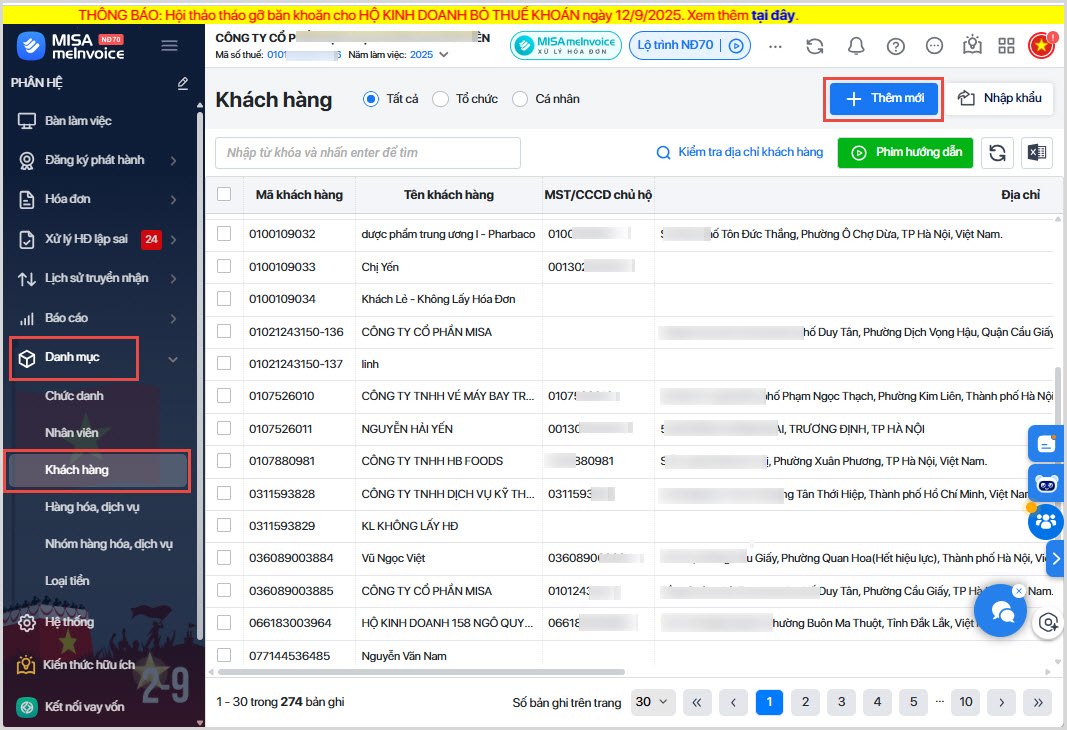
Bước 1: Vào Danh mục, chọn Khách hàng, nhấn Thêm mới.
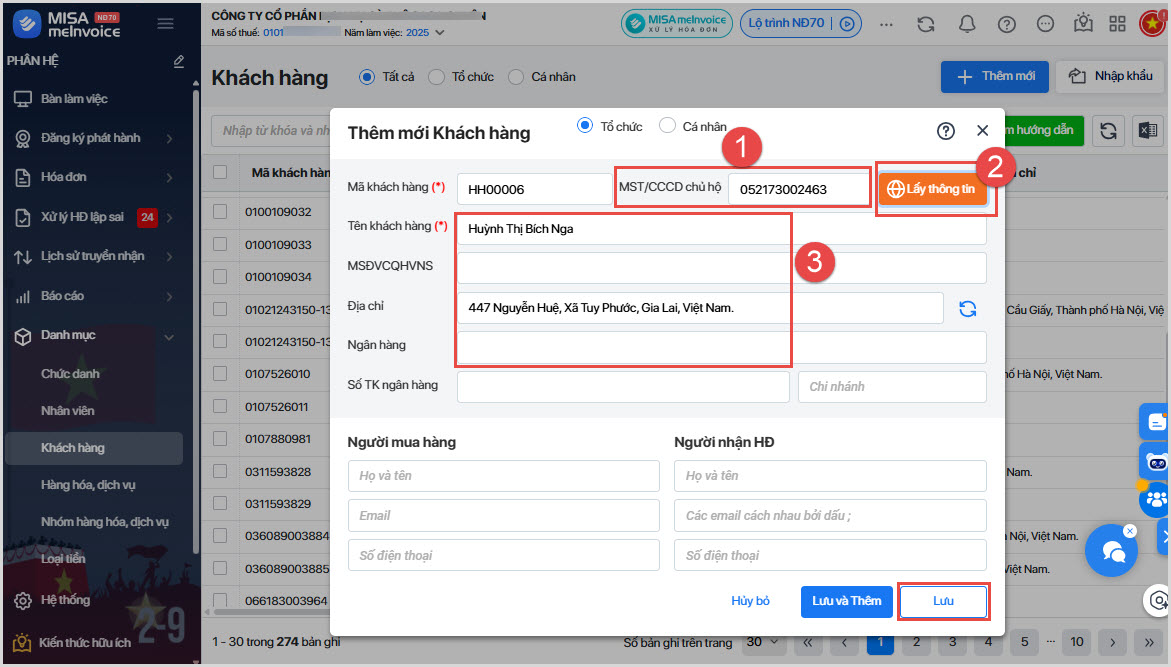
Bước 2: Khai báo thông tin khách hàng.
Bước 3: Lựa chọn khách hàng cần khai báo là Tổ chức.
Bước 4: Nhập CCCD của khách hàng sau đó nhấn Lấy thông tin, chương trình tự động lấy lên Tên khách hàng và Địa chỉ theo dữ liệu của cơ quan thuế đồng thời, tự động kiểm tra tình trạng hoạt động của khách hàng đó (hoặc có thể tự khai báo các thông tin này nếu muốn).
Bước 5: Xác định đơn vị kinh doanh theo 2 trường hợp
- Trường hợp CCCD của khách hàng chỉ đăng ký 1 đơn vị kinh doanh: người dùng tích chọn Lấy thông tin, phần mềm sẽ tự động cập nhật thông tin đơn vị kinh doanh vào nội dung khai báo khách hàng > Ấn Lưu để cập nhật thông tin khách hàng.
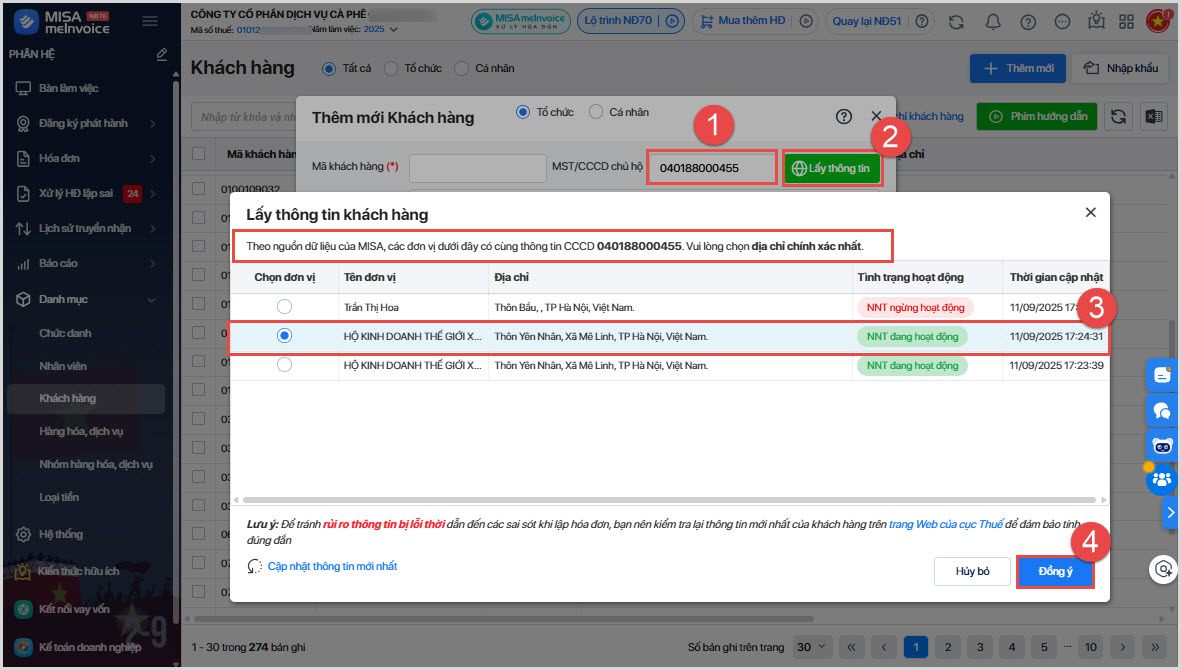
- Trường hợp CCCD của khách hàng đăng ký nhiều đơn vị kinh doanh: khi tích chọn Lấy thông tin, phần mềm sẽ bật lên giao diện danh sách tất cả đơn vị kinh doanh đăng ký bằng CCCD đang tra cứu.
- Lựa chọn đơn vị kinh doanh cần làm việc.
-
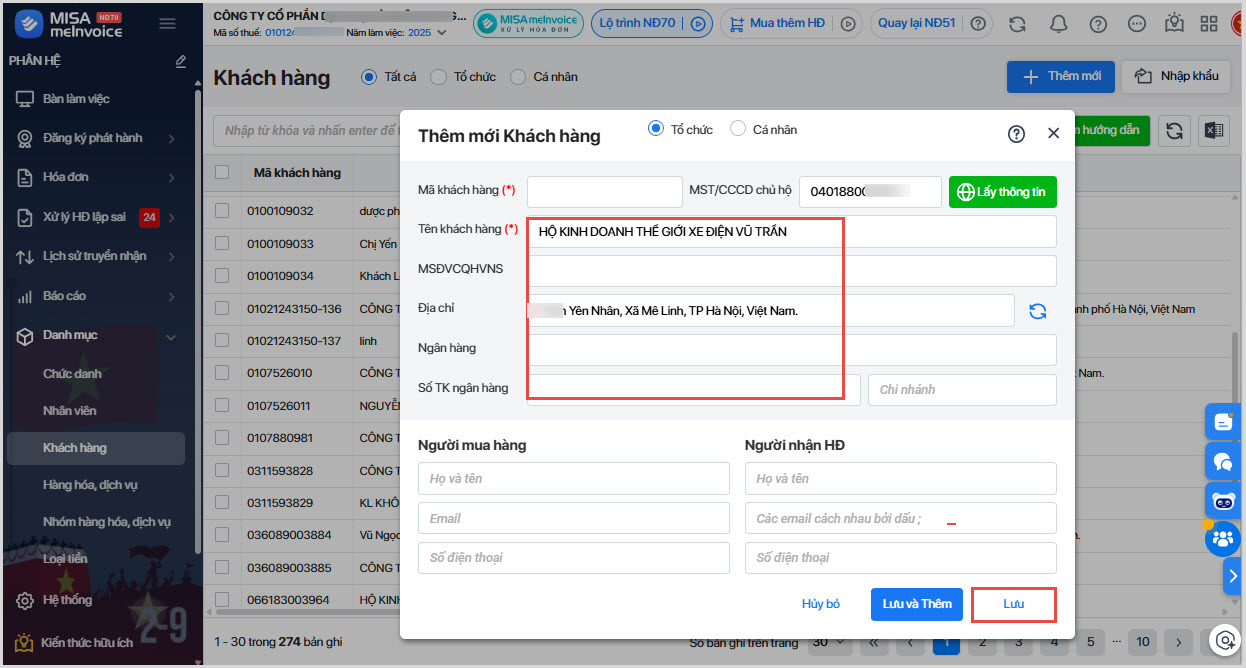
- Ấn Đồng ý để phần mềm cập nhật thông tin đơn vị kinh doanh vào nội dung khai báo khách hàng.
- Cập nhật thông tin cần thiết và Lưu để làm việc với địa điểm kinh doanh đã chọn.
-
- Phần mềm sẽ bật ra thêm giao diện Kiểm tra tình trạng hoạt động của khách hàng để người dùng chắc chắn chọn địa chỉ chính xác.
- Ấn Tiếp tục lưu để hoàn tất.
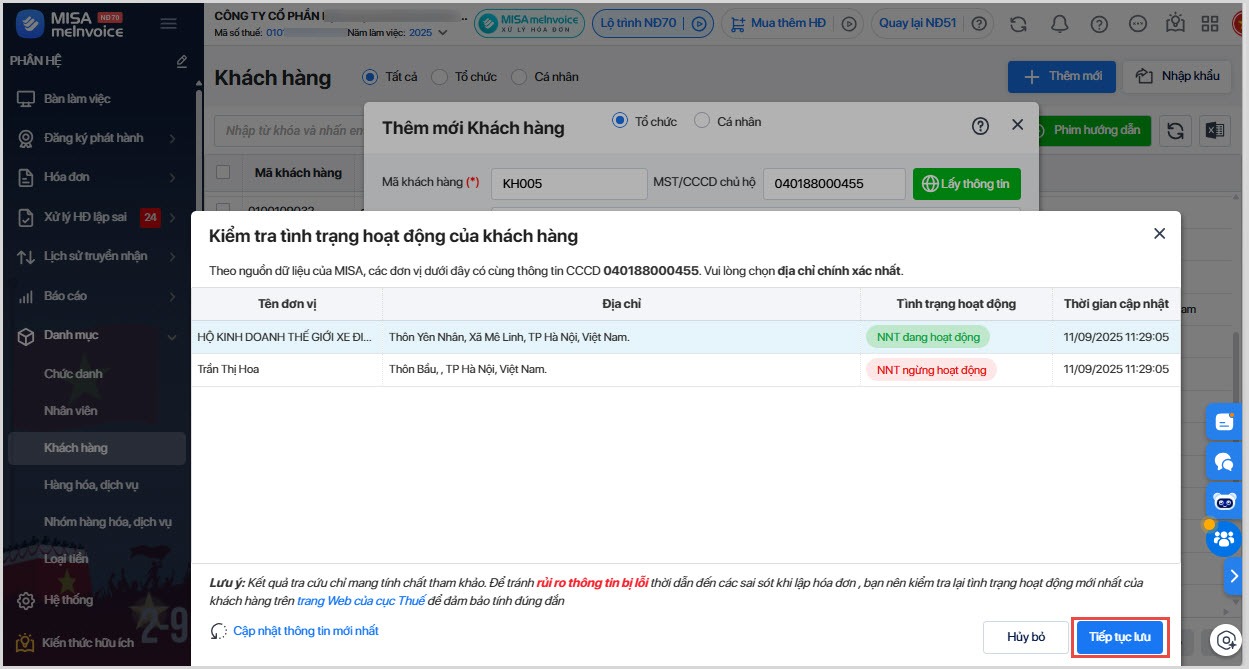
Lưu ý:
- Phần mềm sẽ hiển thị danh sách đơn vị kinh doanh đăng ký CCCD tra cứu bao gồm cả đơn vị đang hoạt động và ngừng hoạt động.
- Phần mềm cũng cảnh báo người dùng chọn địa chỉ kinh doanh chính xác nhất và có thể tra cứu thông tin mới nhất tại link trang web của Cục thuế.
Cách 2. Thiết lập lấy thông tin khách hàng khi lập hóa đơn
Bước 1: Vào Hóa đơn, nhấn Thêm mới.
Bước 2: Nhập thông tin CCCD
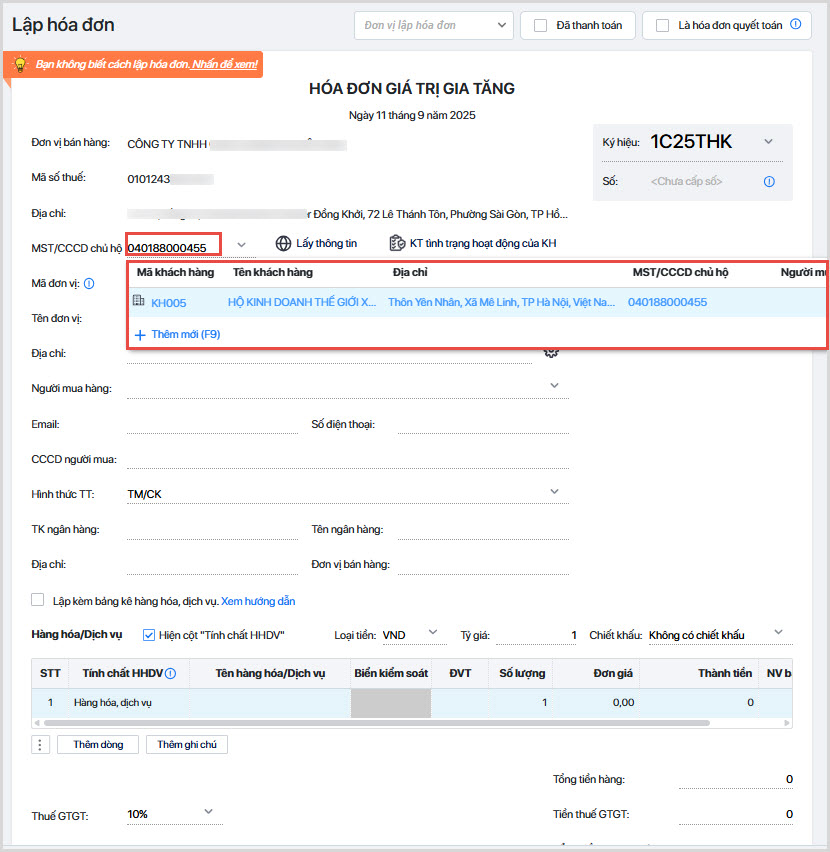
- Đối với thông tin địa chỉ kinh doanh đã cập nhật ở Danh mục, khi khai báo CCCD, phần mềm sẽ hiển thị thông tin này tại danh mục khách hàng.
-
- Chọn thông tin địa chỉ kinh doanh để cập nhật lên hóa đơn.
-
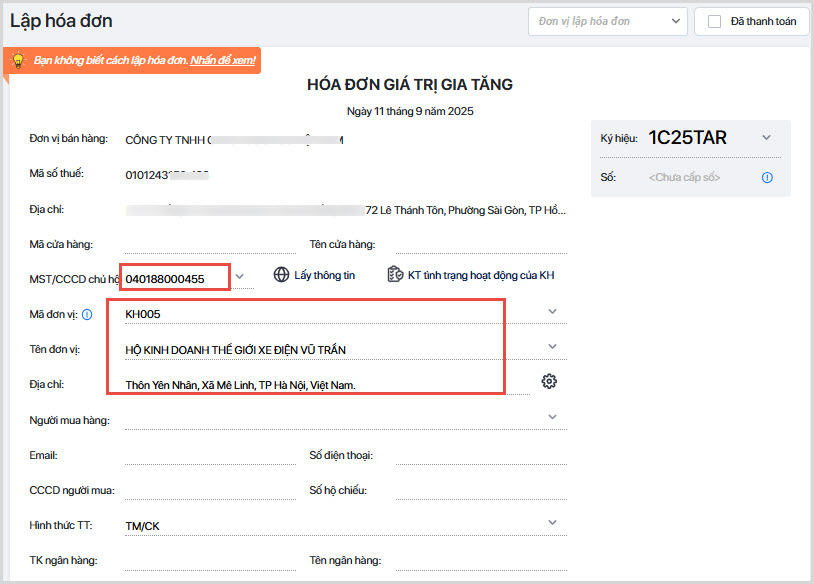
- Phần mềm tự động cập nhật địa chỉ kinh doanh. Thực hiện khai báo đầy đủ các thông tin khác và phát hành hóa đơn.
- Ngoài ra, tại giao diện lập hóa đơn, người dùng cũng có thể thực hiện Lấy thông tin địa chỉ kinh doanh tương tự tại Danh mục.
-
- Thực hiện khai báo số CCCD.
- Ấn Lấy thông tin.
- Màn hình sẽ hiển thị lại danh sách địa chỉ kinh doanh đã lựa chọn địa chỉ ban đầu người dùng chọn tại danh mục khách hàng.
- Tại danh sách này người dùng có thể chỉnh sửa, lựa chọn lại địa chỉ kinh doanh muốn làm việc.
- Ấn Đồng ý để cập nhật thông tin khai báo và phát hành hóa đơn.
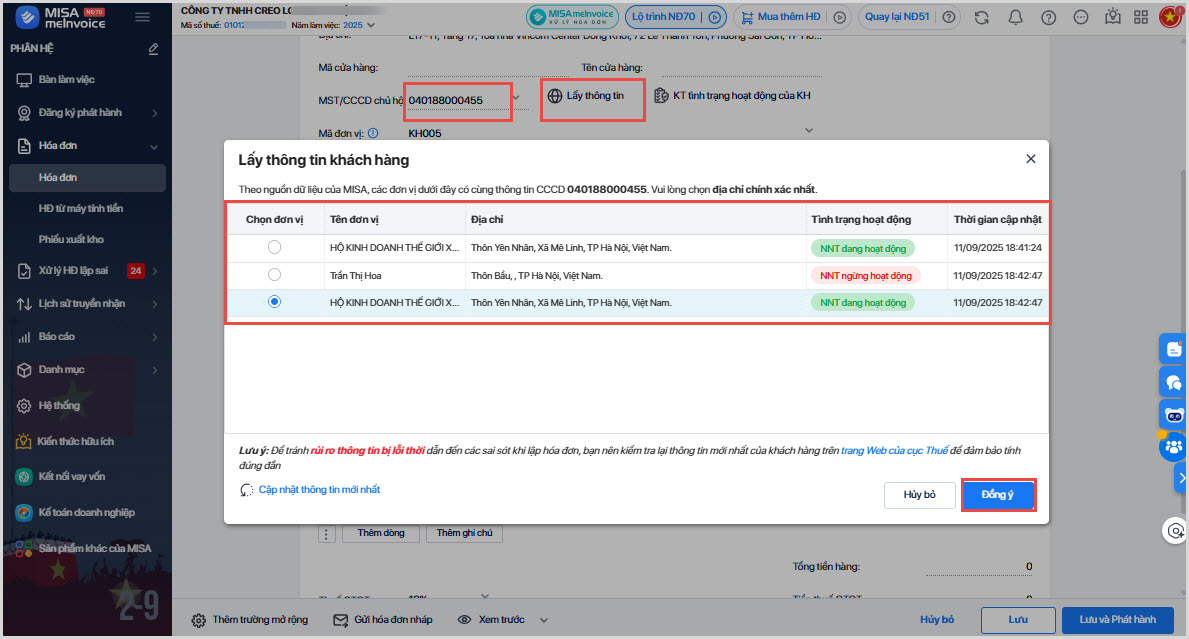
Lưu ý: Trường hợp thông tin khách hàng không được khai báo trong danh mục, phần mềm sẽ không lưu lại lựa chọn địa chỉ kinh doanh cho lần sau.
Cách 3. Tiện ích cập nhật địa chỉ trên phần mềm
Trường hợp 1. Cập nhật địa chỉ mới nhất người mua.
Khi tra cứu thông tin khách hàng từ nguồn dữ liệu của MISA, hệ thống phát hiện một số đơn vị có tên và địa chỉ khác nhau nhưng cùng thông tin MST/CCCD. Đối với các Khách hàng có thông tin CCCD thuộc trường hợp này, hệ thống không thể xác định được chính xác địa chỉ mới. Vì vậy, cần kiểm tra và lựa chọn địa chỉ chính xác nhất trước khi thực hiện cập nhật.
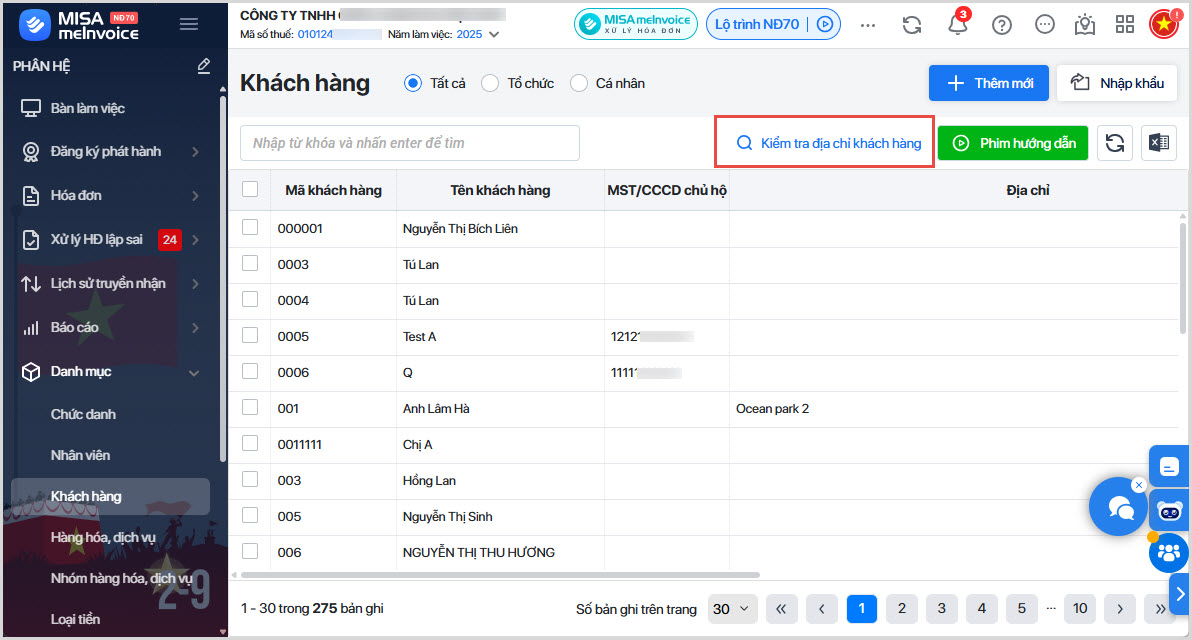
Bước 1: Vào Danh mục/Khách hàng > Bấm Kiểm tra địa chỉ khách hàng
Bước 2: Phần mềm sẽ bật thông báo đang kiểm tra dữ liệu.
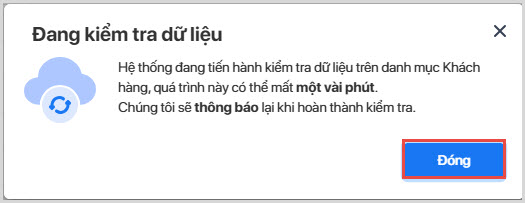
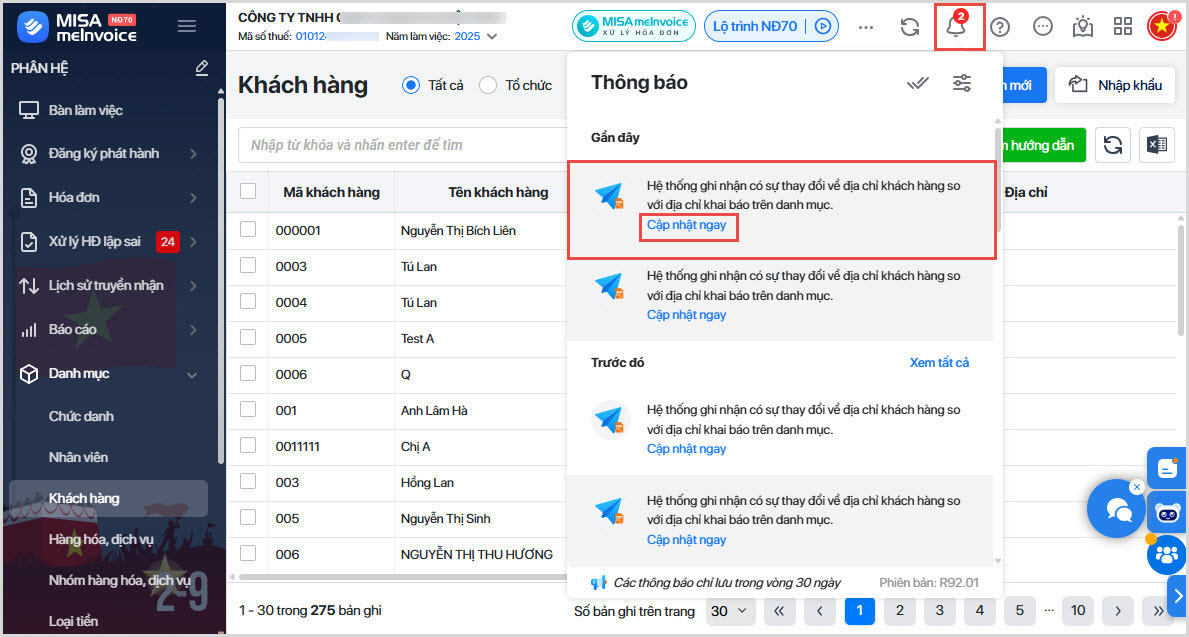
Bước 3: Ấn Đóng và đợi thông báo cập nhật xong dữ liệu tại biểu tượng quả chuông.
Bước 4: Sau khi cập nhật, hệ thống sẽ thông báo ghi nhận có sự thay đổi về địa chỉ khách hàng so với địa chỉ khai báo trên danh mục > Chọn Cập nhật ngay để cập nhật thông tin mới nhất.
Bước 5: Phần mềm hiển thị giao diện cập nhật địa chỉ > Nhấn vào biểu tượng chỉnh sửa để cập nhật lại địa chỉ khách hàng chính xác.
Bước 6: Ấn Chọn địa chỉ mới để cập nhật địa chỉ từ danh sách.
-
- Địa chỉ đã được cập nhật sẽ không hiển thị giao diện chỉnh sửa.
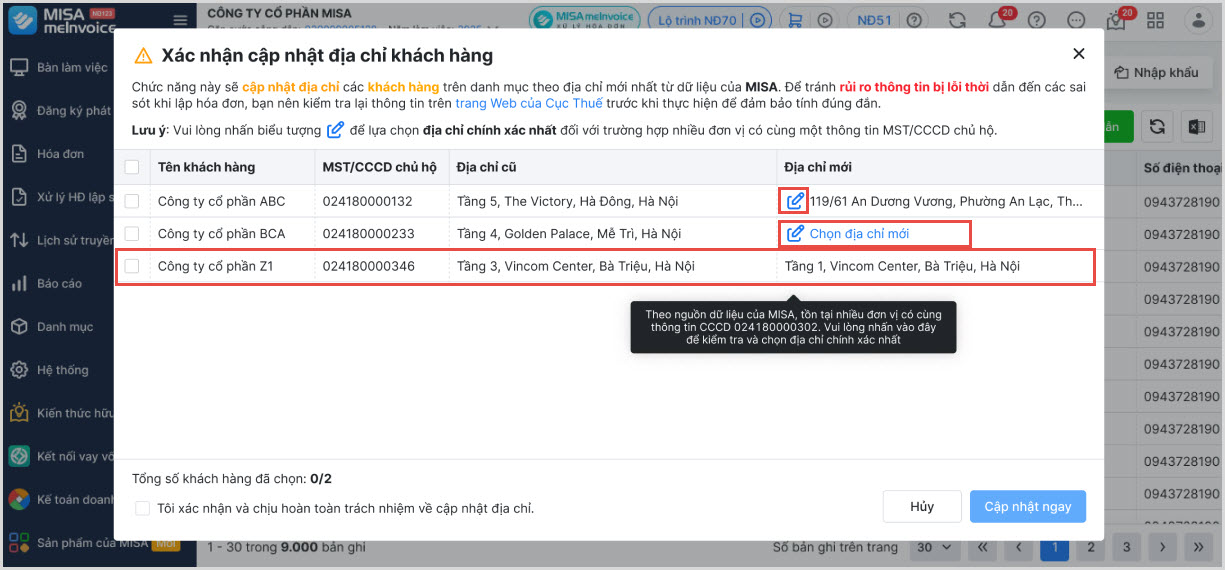
Bước 7: Có 3 trường hợp cập nhật thông tin
-
- Trường hợp cần chỉnh sửa thông tin địa chỉ khách hàng, hệ thống hiển thị các mục thông tin có thể chỉnh sửa > Thực hiện chỉnh sửa, ấn Đồng ý.
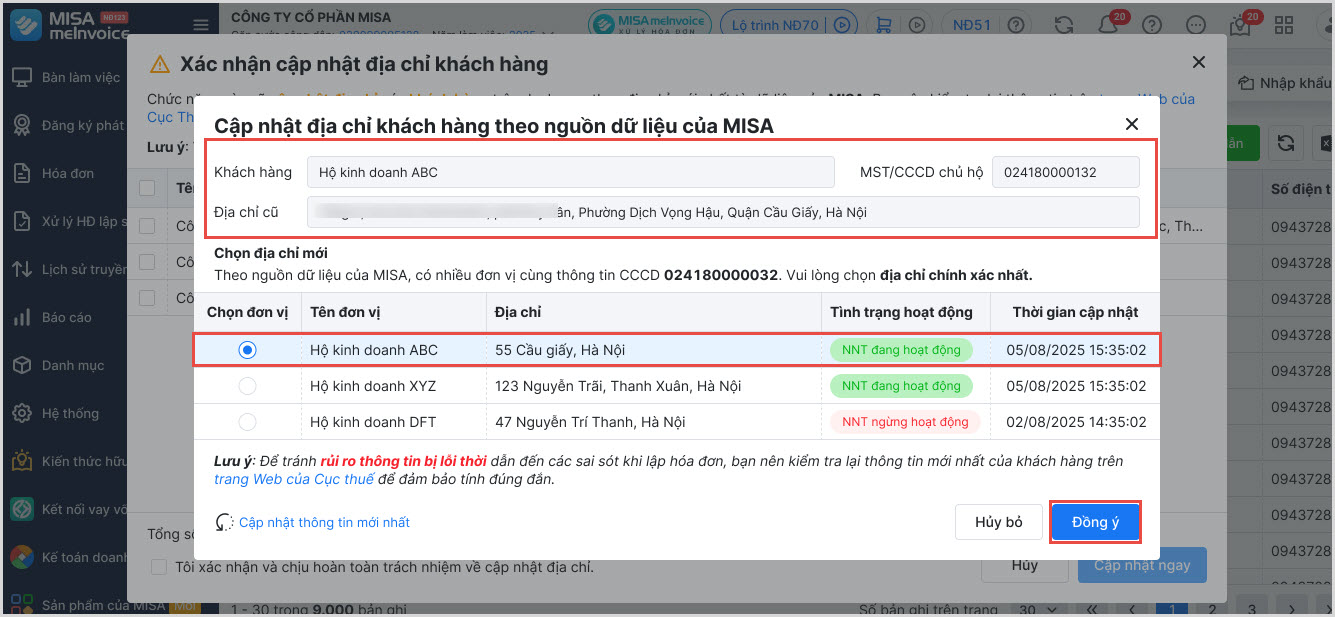
Sau khi cập nhật thông tin thành công, khi người dùng lập hóa đơn phần mềm sẽ thông báo địa chỉ có sự thay đổi.
-
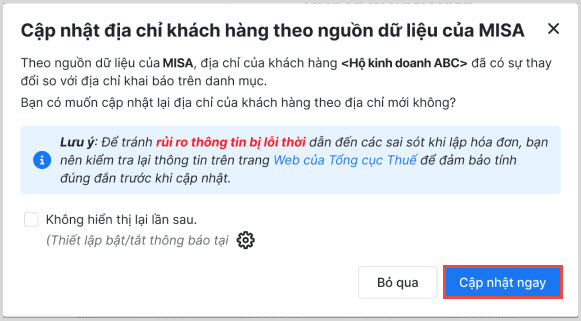
- Trường hợp tra cứu chỉ trả về một đơn vị hiển thị thông báo (như hình) > Nhấn Cập nhật ngay
-
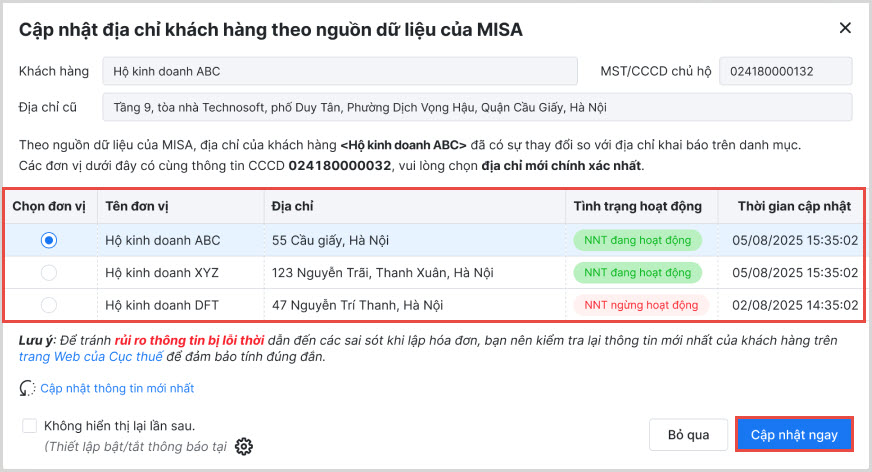
- Trường hợp tra cứu trả về nhiều địa chỉ hiển thị thông báo (như hình) > Chọn địa chỉ cần khai báo > Cập nhật ngay
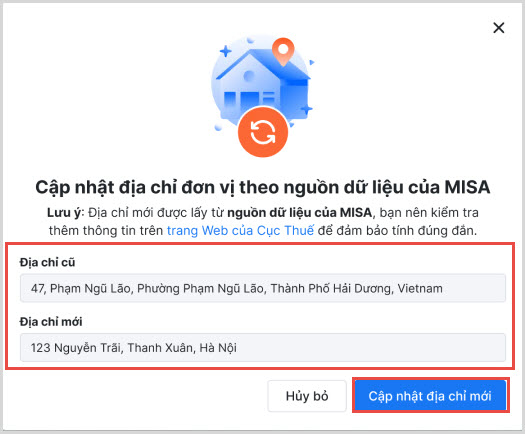
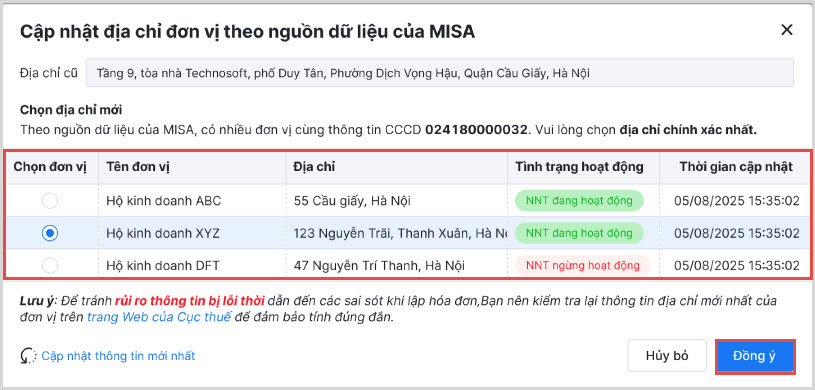
Trường hợp 2. Cập nhật địa chỉ mới nhất người bán.
Phần mềm sẽ thông báo tại quả chuông cho người sử dụng khi có sự thay đổi về Địa chỉ theo địa bàn hành chính khi địa chỉ của đơn vị khai báo trên Hồ sơ HĐĐT khác với địa chỉ trên ORG.
Bước 1: Chọn Cập nhật ngay để thay đổi địa chỉ chính xác.
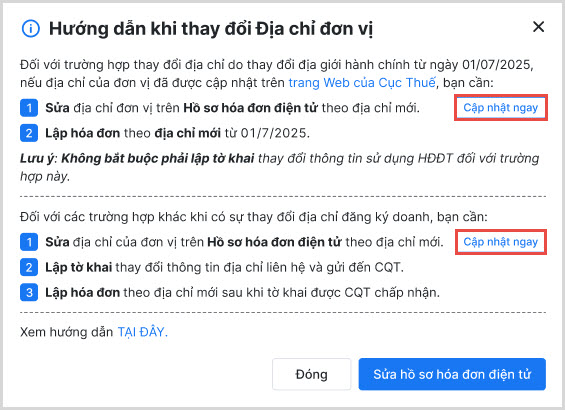
Bước 2: Cập nhật theo 2 trường hợp:
-
- Trường hợp tra cứu chỉ trả về một đơn vị > Thực hiện chỉnh sửa thông tin chính xác > Ấn Cập nhật địa chỉ mới để lưu lại thông tin.
-
- Trường hợp tra cứu trả về nhiều địa chỉ > Lựa chọn địa chỉ chính xác tại danh sách > Ấn Lưu để cập nhật thông tin.
4. Lưu ý
- Nguồn dữ liệu Misa tải lên là dữ liệu được cập nhật mới nhất của đơn vị trên trang web của Cục thuế đảm bảo tính chính xác.
- Phần mềm cũng cập nhật tiện ích để thông báo cho người bán trong trường hợp người mua thay đổi địa chỉ mới.
Xem thêm các nội dung khác liên quan
- Đáp ứng quy định sử dụng số định danh cá nhân thay cho mã số thuế áp dụng hộ kinh doanh.
- Xuất hóa đơn theo đơn vị bán hàng.


