banner
Help meInvoice
  • Web
  • Desktop
  • Mobile
'
  • Video
  • Kênh hỗ trợ
    • Cộng đồng hỗ trợ miễn phí
    • Chia sẻ và giải đáp miễn phí (qua Zoom)
    • Chat trực tuyến
    • Email
    • Hướng dẫn trên Youtube
  • Đào tạo miễn phí
  1. Trang chủ
  2. MEINVOICE - TÀI LIỆU NGHỊ ĐỊNH 70/2025/NĐ-CP
  3. HÓA ĐƠN NGHỊ ĐỊNH 70/2025/NĐ-CP
  4. (Web) Lập hóa đơn quyết toán
Đang tìm kiếm...

(Web) Lập hóa đơn quyết toán

Mục lục
  1. 1. Tổng quan
  2. 2. Căn cứ pháp lý
  3. 3. Hướng dẫn thực hiện
    1. 3.1. Trường hợp hóa đơn quyết toán thấp hơn giá trị hóa đơn ban đầu
      1. 3.1.1. Tình huống minh họa
      2. 3.1.2. Thực hiện trên phần mềm
    2. 3.2. Trường hợp hóa đơn quyết toán cao hơn giá trị hóa đơn ban đầu
      1. 3.2.1. Tình huống minh họa
      2. 3.2.2. Thực hiện trên phần mềm

1. Tổng quan

Mục đích: Bài viết này giúp Anh/Chị hiểu quy định và quy trình lập hóa đơn quyết toán khi giá trị hoặc khối lượng hàng hóa, dịch vụ thay đổi sau khi quyết toán, căn cứ theo kết luận của cơ quan nhà nước có thẩm quyền. Việc thực hiện đúng sẽ đảm bảo hóa đơn phản ánh chính xác phần chênh lệch phát sinh, phù hợp với quy định tại Nghị định 70/2025/NĐ-CP.
Nội dung bài viết gồm:

  • Quy định lập hóa đơn quyết toán khi phát sinh chênh lệch tăng hoặc giảm
  • Hướng dẫn lập hóa đơn quyết toán trên phần mềm

2. Căn cứ pháp lý

Theo quy định tại điểm 4a, khoản 4, Điều 19 của Nghị định 70/2025/NĐ-CP, khi hóa đơn điện tử đã lập không có sai sót, nhưng trong quá trình thanh toán thực tế hoặc quyết toán, giá trị hoặc khối lượng hàng hóa, dịch vụ thay đổi dựa trên kết luận của cơ quan nhà nước có thẩm quyền, người bán cần lập hóa đơn điện tử mới cho phần chênh lệch này.

  • Nếu phát sinh tăng: Ghi số dương (+) cho phần giá trị hoặc khối lượng tăng thêm.​

  • Nếu phát sinh giảm: Ghi số âm (-) cho phần giá trị hoặc khối lượng giảm đi.​

3. Hướng dẫn thực hiện

3.1. Trường hợp hóa đơn quyết toán thấp hơn giá trị hóa đơn ban đầu

3.1.1. Tình huống minh họa
  • Hợp đồng cung cấp dịch vụ với giá trị tạm tính: 1 tỷ đồng.
  • Khi quyết toán, tổng giá trị thực tế là 800 triệu đồng.

=> Đơn vị lập hóa đơn mới cho phần chênh lệch 200 triệu đồng, với nội dung như sau:

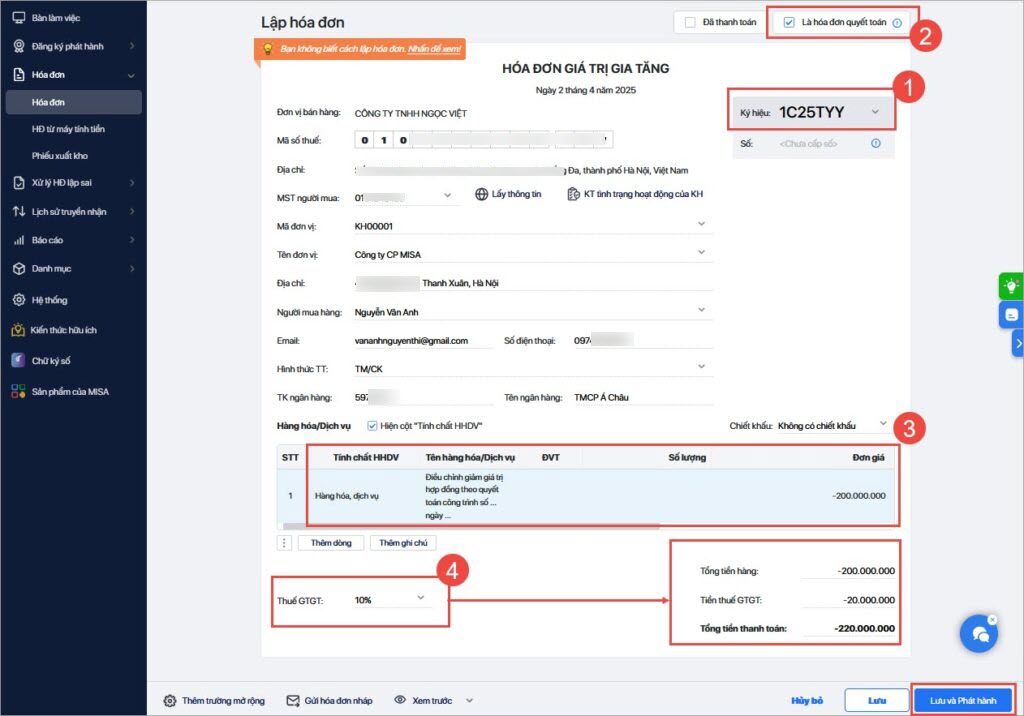
    • Tên hàng hóa: Điều chỉnh giảm giá trị hợp đồng theo quyết toán công trình số … ngày …
    • Tiền hàng: -200.000.000 VND
    • Thuế GTGT (10%): -20.000.000 VND
3.1.2. Thực hiện trên phần mềm

Bước 1. Vào mục Hóa đơn/ Hóa đơn,  nhấn Thêm mới.

Bước 2. Chọn mẫu hóa đơn cần sử dụng tại ô Ký hiệu

Bước 3. Tích chọn Là hóa đơn quyết toán.

Bước 4. Khai báo thông tin trên hóa đơn:

  • Thông tin người bán: Chương trình tự động hiển thị theo thông tin khai báo tại Hồ sơ hóa đơn điện tử.

  • Thông tin người mua:
    • Nếu đã khai báo người mua tại danh mục khách hàng, chọn dấu ∇ để lấy thông tin khách hàng đã khai báo.
    • Nếu chưa khai báo người mua.

Trường hợp 1: Khai báo thông tin người mua tại danh mục.

      • Vào Danh mục\Khách hàng và nhấn Thêm mới, xem chi tiết tại đây.

Trường hợp 2: Khai báo trực tiếp giao diện nhập liệu hóa đơn.

      • Nếu người mua muốn khai báo trực tiếp chọn dấu ∇ và bấm Thêm mới sau đó khai báo chi tiết thông tin khách hàng, xem chi tiết tại đây.
      • Nếu người mua không muốn khai báo thì nhập mã số thuế/CCCD người mua, nhấn Lấy thông tin -> Chương trình lấy lên thông tin tên, địa chỉ khách hàng theo thông tin từ hệ thống Cơ quan thuế.
  • Khai báo các thông tin khác của người mua:.
    • Nếu người mua là đơn vị hưởng ngân sách nhà nước: Nhập Mã số định danh của cơ quan, tổ chức, đơn vị có quan hệ với ngân sách nhà nước (MSDVCQHVNS)
    • Nếu người mua là Cá nhân không có mã số thuế: Nhập Số căn cước công dân (CCCD) hoặc Số hộ chiếu (đối với khách nước ngoài)
    • Nhập các thông tin khác (nếu có): Email, số điện thoại, TK ngân hàng, tên ngân hàng
  • Hình thức thanh toán: bắt buộc nhập hình thức thanh toán

Bước 5. Khai báo thông tin hàng hóa

  • Tên hàng hóa: Điều chỉnh giảm giá trị hợp đồng theo quyết toán công trình số … ngày …
  • Ghi âm số tiền chênh lệch.
  • Khai báo thuế suất.
  • Chương trình tự động tính toán tổng tiền hàng, tổng tiền thuế, tổng tiền thanh toán.

Bước 6. Nhấn Lưu và phát hành để phát hành hóa đơn.

  • Sau khi nhập đầy đủ thông tin, nhấn Lưu và phát hành.

  • Gửi hóa đơn cho khách hàng nếu cần.
  • Nhấn Phát hành.

Lưu ý:  Chọn chứng thư số ký điện tử (ở lần phát hành đầu tiên).

    • Ở những lần sau, chương trình mặc định ký theo chứng thư số ở lần phát hành gần nhất.
    • Trường hợp đơn vị sử dụng đồng thời nhiều chứng thư số, có thể tích Chọn lại chứng thư số để chọn chứng thư số cần sử dụng.
  • Nhấn OK. Chương trình thực hiện phát hành hóa đơn đồng thời tự động gửi hóa đơn đến cơ quan thuế ngay sau khi hóa đơn được gửi cho khách hàng (nếu đơn vị áp dụng phương thức chuyển đầy đủ dữ liệu từng hóa đơn đến CQT)

3.2. Trường hợp hóa đơn quyết toán cao hơn giá trị hóa đơn ban đầu

3.2.1. Tình huống minh họa
  • Hợp đồng cung cấp dịch vụ với giá trị tạm tính: 1 tỷ đồng.
  • Khi quyết toán, tổng giá trị thực tế là 1,2 tỷ đồng.

=> Đơn vị lập hóa đơn mới cho phần chênh lệch 200 triệu đồng, với nội dung như sau:

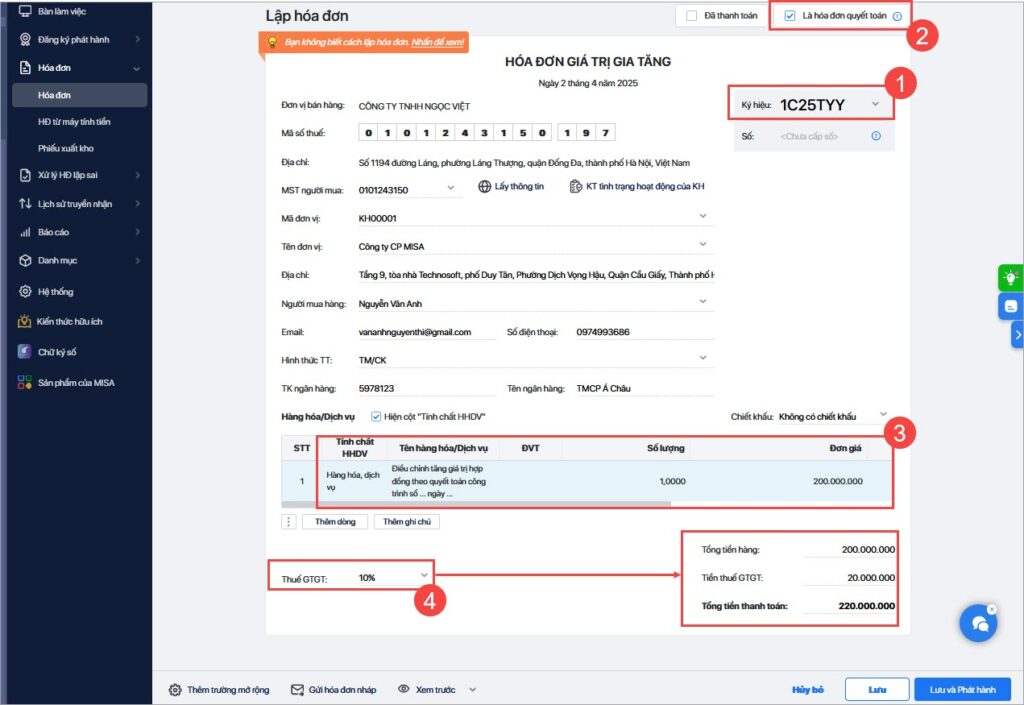
    • Tên hàng hóa: Điều chỉnh tăng giá trị hợp đồng theo quyết toán công trình số … ngày …
    • Tiền hàng: 200.000.000 VND
    • Thuế GTGT (10%): 20.000.000 VND
3.2.2. Thực hiện trên phần mềm

Bước 1. Vào mục Hóa đơn/ Hóa đơn,  nhấn Thêm mới.

Bước 2. Chọn mẫu hóa đơn cần sử dụng tại ô Ký hiệu

Bước 3. Tích chọn Là hóa đơn quyết toán.

Bước 4. Khai báo thông tin trên hóa đơn

  • Thông tin người bán: Chương trình tự động hiển thị theo thông tin khai báo tại Hồ sơ hóa đơn điện tử.

  • Thông tin người mua:
    • Nếu đã khai báo người mua tại danh mục khách hàng, chọn dấu ∇ để lấy thông tin khách hàng đã khai báo.
    • Nếu chưa khai báo người mua.

Trường hợp 1: Khai báo thông tin người mua tại danh mục.

      • Vào Danh mục\Khách hàng và nhấn Thêm mới, xem chi tiết tại đây.

Trường hợp 2: Khai báo trực tiếp giao diện nhập liệu hóa đơn.

      • Nếu người mua muốn khai báo trực tiếp chọn dấu ∇ và bấm Thêm mới sau đó khai báo chi tiết thông tin khách hàng, xem chi tiết tại đây.
      • Nếu người mua không muốn khai báo thì nhập mã số thuế/CCCD người mua, nhấn Lấy thông tin -> Chương trình lấy lên thông tin tên, địa chỉ khách hàng theo thông tin từ hệ thống Cơ quan thuế.
  • Khai báo các thông tin khác của người mua:.
    • Nếu người mua là đơn vị hưởng ngân sách nhà nước: Nhập Mã số định danh của cơ quan, tổ chức, đơn vị có quan hệ với ngân sách nhà nước (MSDVCQHVNS)
    • Nếu người mua là Cá nhân không có mã số thuế: Nhập Số căn cước công dân (CCCD) hoặc Số hộ chiếu (đối với khách nước ngoài)
    • Nhập các thông tin khác (nếu có): Email, số điện thoại, TK ngân hàng, tên ngân hàng
  • Hình thức thanh toán: bắt buộc nhập hình thức thanh toán

Bước 5. Khai báo thông tin hàng hóa :

  • Tên hàng hóa: Điều chỉnh tăng giá trị hợp đồng theo quyết toán công trình số … ngày …
  • Ghi dương số tiền chênh lệch.
  • Khai báo thuế suất.
  • Chương trình tự động tính toán tổng tiền hàng, tổng tiền thuế, tổng tiền thanh toán.

Bước 6. Nhấn Lưu và phát hành để phát hành hóa đơn.

  • Sau khi nhập đầy đủ thông tin, nhấn Lưu và phát hành.

  • Gửi hóa đơn cho khách hàng nếu cần.
  • Nhấn Phát hành.

Lưu ý:  Chọn chứng thư số ký điện tử (ở lần phát hành đầu tiên).

    • Ở những lần sau, chương trình mặc định ký theo chứng thư số ở lần phát hành gần nhất.
    • Trường hợp đơn vị sử dụng đồng thời nhiều chứng thư số, có thể tích Chọn lại chứng thư số để chọn chứng thư số cần sử dụng.
  • Nhấn OK. Chương trình thực hiện phát hành hóa đơn đồng thời tự động gửi hóa đơn đến cơ quan thuế ngay sau khi hóa đơn được gửi cho khách hàng (nếu đơn vị áp dụng phương thức chuyển đầy đủ dữ liệu từng hóa đơn đến CQT)

Cập nhật 21/11/2025

Bài viết này hữu ích chứ?

Có Không
Chia sẻ bài viết hữu ích này
Facebook Twitter
Linkedin

Bài viết liên quan

  • Xuất hóa đơn cho khách lẻ/cá nhân/người nước ngoài Nghị định 70/2026/NĐ-CP
  • Xuất hóa đơn cho khách hàng là đơn vị hành chính sự nghiệp đáp ứng nghị định 70/NĐ-CP
  • ( Mobile ) Hướng dẫn Nhân bản hóa đơn
  • Nhập khẩu hóa đơn báo lỗi ” Năm lập hóa đơn của ngày hóa đơn phải bằng năm lập hóa đơn của ký hiệu hóa đơn”
  • Hướng dẫn xử lý khi tải bộ cài công cụ MISA KYSO báo lỗi
  • Lưu ý khi hủy kết nối với chữ ký số từ xa Esign trên Meinvoice
Giải đáp miễn phí qua facebook
Nếu bạn vẫn còn thắc mắc hãy đăng câu hỏi vào cộng đồng MISA qua facebook để được giải đáp miễn phí và nhanh chóng
Đăng bài ngay

Mục lục

  1. 1. Tổng quan
  2. 2. Căn cứ pháp lý
  3. 3. Hướng dẫn thực hiện
    1. 3.1. Trường hợp hóa đơn quyết toán thấp hơn giá trị hóa đơn ban đầu
      1. 3.1.1. Tình huống minh họa
      2. 3.1.2. Thực hiện trên phần mềm
    2. 3.2. Trường hợp hóa đơn quyết toán cao hơn giá trị hóa đơn ban đầu
      1. 3.2.1. Tình huống minh họa
      2. 3.2.2. Thực hiện trên phần mềm

Câu hỏi thường gặp

Giải đáp miễn phí qua facebook

Nếu bạn vẫn còn thắc mắc hãy đăng câu hỏi vào cộng đồng MISA qua facebook để được giải đáp miễn phí và nhanh chóng
Đăng bài ngay
Danh sách các kênh hỗ trợ
  • Cộng đồng hỗ trợ
    miễn phí
  • Đào tạo/giải đáp
    miễn phí (qua Zoom)
  • Chat trực tuyến
  • Email
Kênh youtube
Đăng ký ngay để xem những video hướng dẫn mới nhất, những mẹo hay khi sử dụng phần mềm
Truy cập ngay
Thỏa thuận dịch vụ
|
Chính sách bảo mật