2. Các bước thực hiện
Cách 1: Khai báo trực tiếp tại danh mục khách hàng
Bước 1: Vào Danh mục, chọn Khách hàng, nhấn dấu ✚ Thêm mới.
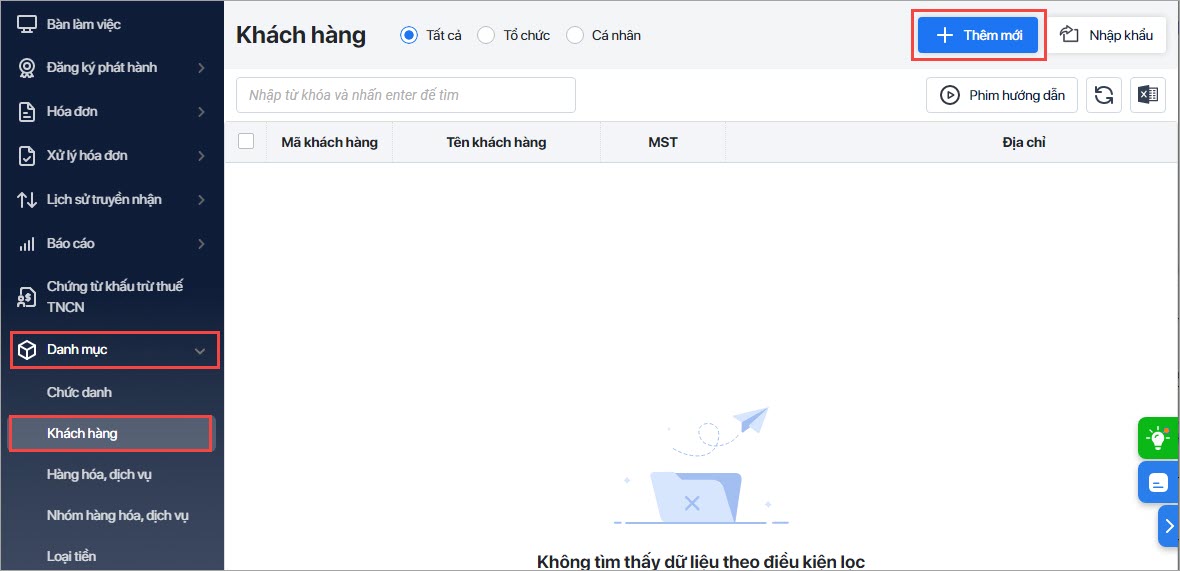
Bước 2: Khai báo thông tin khách hàng:
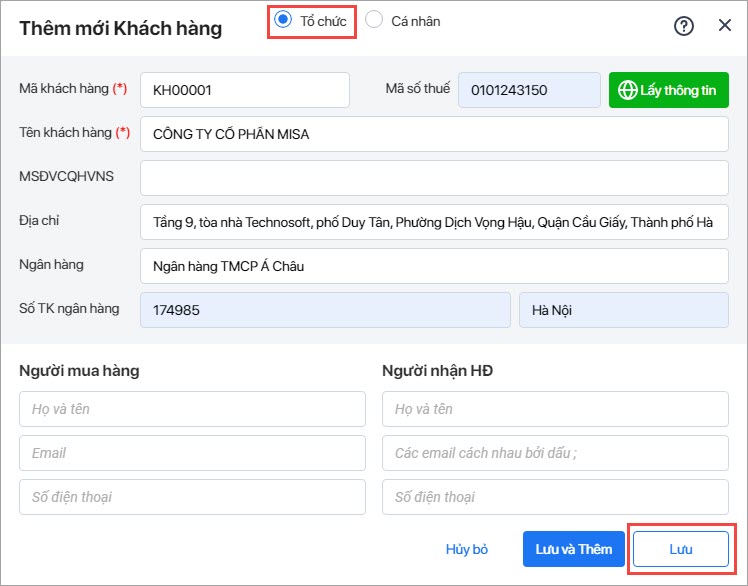
Trường hợp 1: Nếu khách hàng là Tổ chức.
- Lựa chọn khách hàng cần khai báo là Tổ chức.
- Nhập Mã số thuế của khách hàng sau đó nhấn Lấy thông tin, chương trình tự động lấy lên Tên khách hàng và Địa chỉ theo dữ liệu của cơ quan thuế đồng thời, tự động kiểm tra tình trạng hoạt động của khách hàng đó (hoặc có thể tự khai báo các thông tin này nếu muốn).
- Với tổ chức không có Mã số thuế thì bỏ trống thông tin này.
- Với đơn vị có quan hệ ngân sách thì nhập mã số đơn vị có quan hệ ngân sách được cấp.
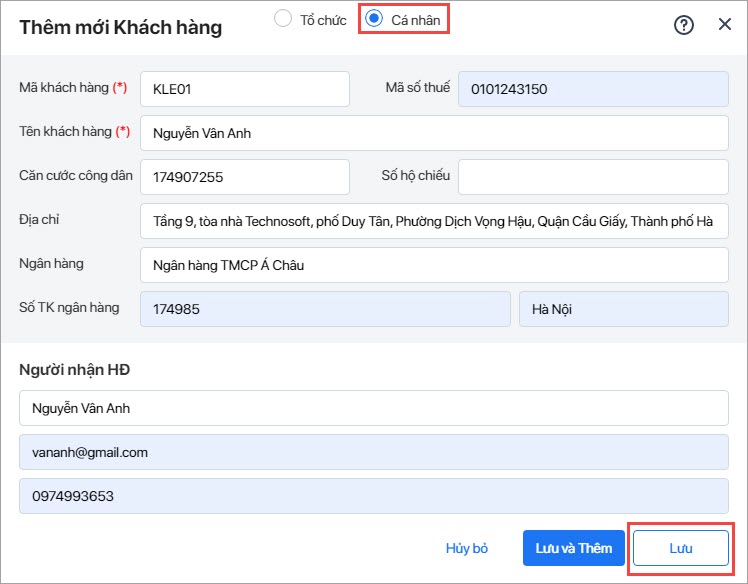
Trường hợp 2: Nếu khách hàng là Cá nhân.
- Lựa chọn khách hàng cần khai báo là Cá nhân.
- Khai báo chi tiết thông tin khách hàng.
- Với Cá nhân không có mã số thuế: Nhập số Căn cước công dân (CCCD) hoặc số Hộ chiếu
Lưu ý:
-
- Khi lập hóa đơn các thông tin: Mã số thuế, Tên khách hàng, Địa chỉ,Số TK ngân hàng, Tên ngân hàng, Người nhận hóa đơn, Email và Số điện thoại sẽ được tự động lấy lên theo thông tin tương ứng của Người mua hàng khai báo trên danh mục tương ứng với khách hàng được chọn. Vì vậy, để tiết kiệm thời gian và đảm bảo tính chính xác kế toán nên khai báo đầy đủ và cẩn thận các thông tin này.
- Chương trình sẽ gửi hóa đơn cho khách hàng theo thông tin của Người nhận hóa đơn (mặc định lấy theo thông tin Người mua hàng và có thể sửa lại nếu cần)
- Với các khách hàng không còn giao dịch nữa, nhấn Sửa và tích chọn Ngừng theo dõi => Khi lập hóa đơn điện tử, các khách hàng đã ngừng theo dõi sẽ không hiển thị tại mục Khách hàng nữa.
Bước 4: Nhấn Lưu.
Cách 2: Nhập khẩu danh mục khách hàng từ excel
Bước 1: Vào Danh mục, chọn Khách hàng, nhấn Nhập khẩu.
Bước 2: Chi tiết các bước thực hiện xem hướng dẫn tại đây.
3. Lưu ý
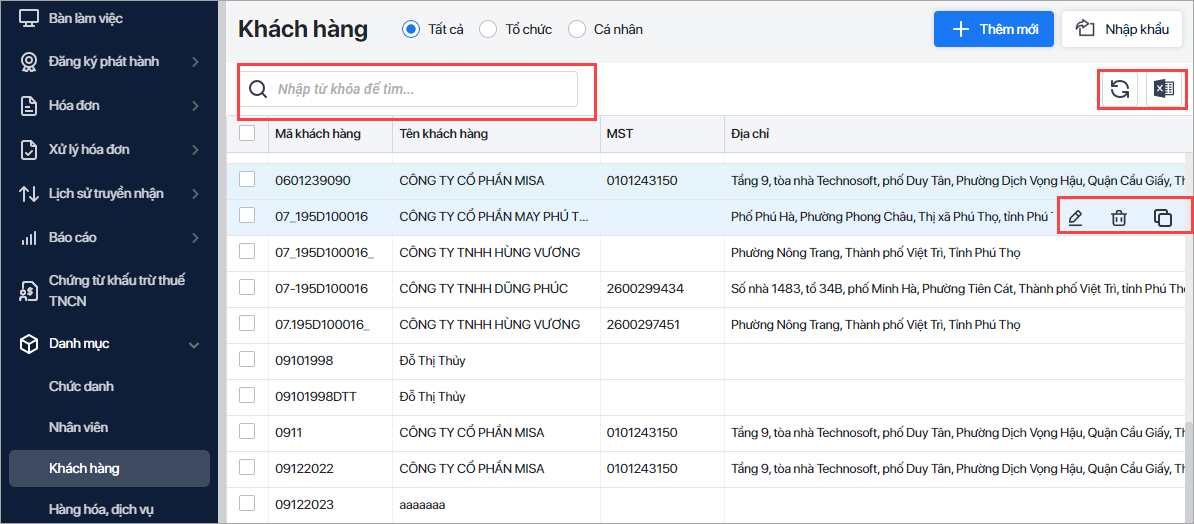
Các chức năng có thể thực hiện trên danh mục Khách hàng:
- Xóa Khách hàng: Nhấn biểu tượng thùng rác
- Để Xóa cùng lúc nhiều khách hàng: Giữ phím Ctrl và chọn các khách hàng muốn xóa, sau đó nhấn biểu tượng và chọn Xóa.
- Để Khai báo nhanh khách hàng bằng cách sao chép lại thông tin của khách hàng khác đã khai báo: Chọn khách hàng muốn sao chép thông tin, nhấn biểu tượng, chọn Nhân bản.
- Để Xuất khẩu danh sách khách hàng ra file excel: Nhấn biểu tượng, chọn Xuất khẩu
- Để Cập nhật dữ liệu mới nhất do Thêm/Sửa/Xóa khách hàng: Nhấn biểu tượng, chọn Nạp.
- Để Tìm kiếm khách hàng: Nhập từ khóa và nhấn Enter để tìm . Hiện tại phần mềm chỉ có thể tìm kiếm ,tra cứu khách hàng được theo từ khóa MST, CCCD chủ hộ , mã hoặc tên KH.