
2. Các bước thực hiện
Để nhập khẩu hóa đơn GTGT dịch vụ vận chuyển có thông tin biển kiểm soát phương tiện, bạn thực hiện theo các bước sau:
Trường hợp 1: Nhập khẩu hóa đơn 1 thuế suất
Bước 1: Tải tệp dữ liệu mẫu
- Vào mục Hóa đơn, nhấn Nhập khẩu.
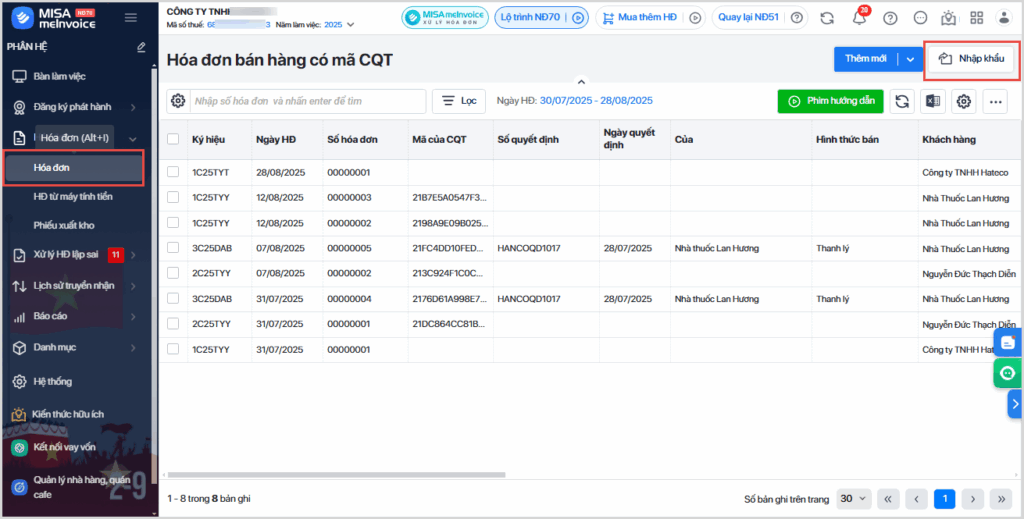
- Chọn mẫu hóa đơn vận chuyển cần nhập khẩu, nhấn Tải tệp dữ liệu mẫu để tải tệp dữ liệu do phần mềm cung cấp.
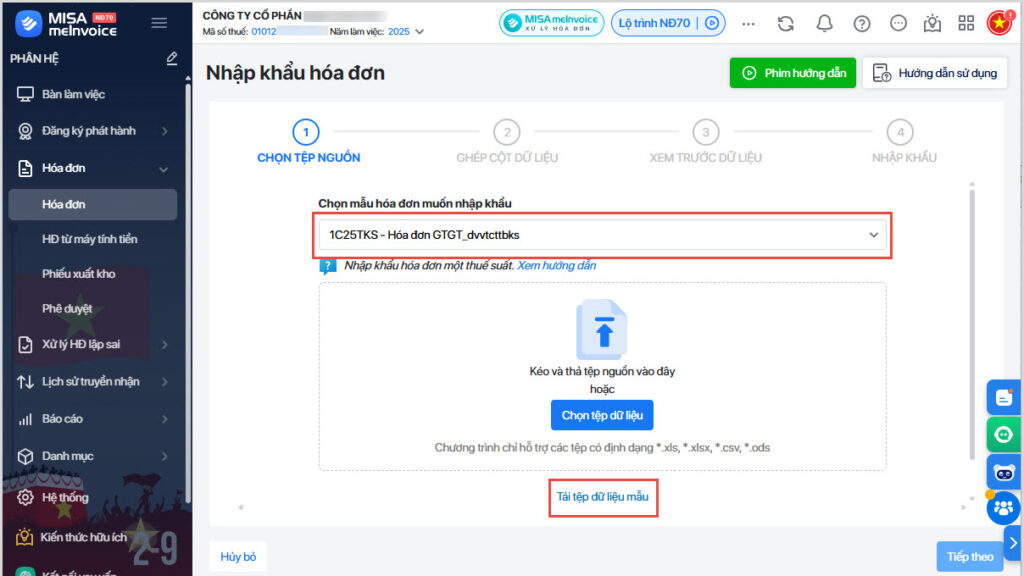
Lưu ý: Khi tải tệp dữ liệu mẫu nếu mẫu hóa đơn là mẫu có tích Hóa đơn dịch vụ vận chuyển thì phần mềm sẽ có bảng cảnh báo: ” Nhập khẩu hóa đơn dịch vụ vận chuyển. Theo quy định hiện hành, trường hợp kinh doanh dịch vụ vận tải thì trên hóa đơn phải thể hiện biển kiểm soát phương tiện vận tải.
Vì vậy, bạn cần bổ sung thêm các thông tin sau trên tệp dữ liệu nhập khẩu:
-
Cột “Là dịch vụ vận chuyển”: Để đánh dấu hàng hóa, dịch vụ là Dịch vụ vận chuyển
-
Cột “Biển kiểm soát”: Để khai báo thông tin biển kiểm soát của phương tiện vận tải “
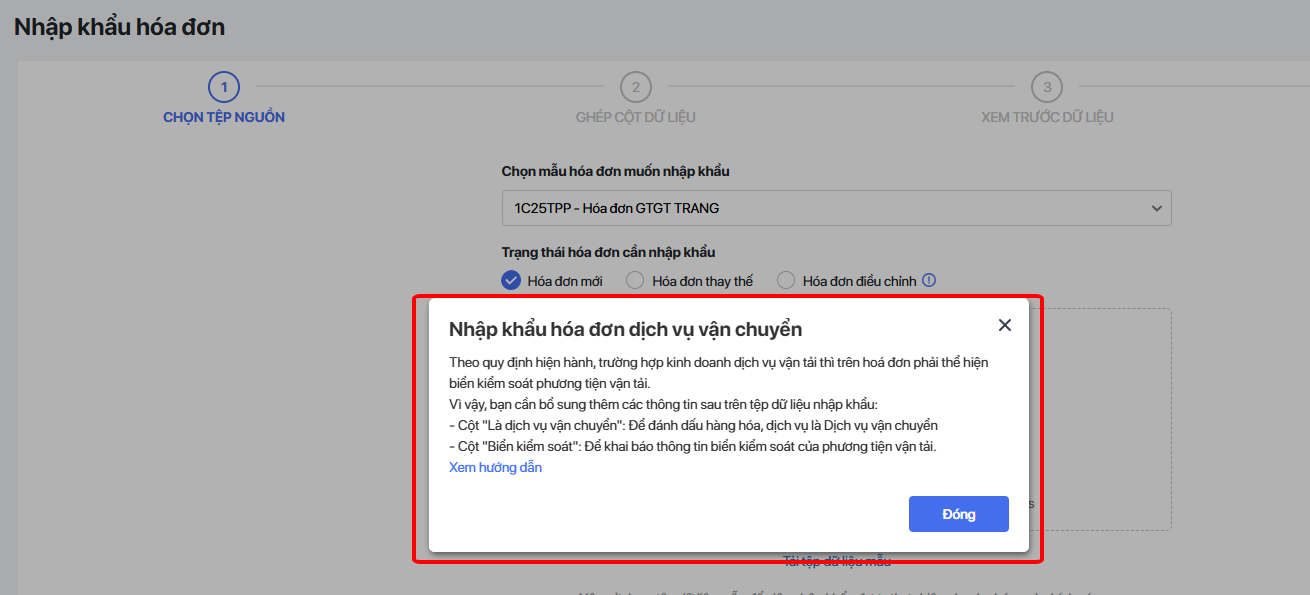
–> Nhấn Đóng để tải tệp file mẫu về máy
Bước 2: Điền thông tin hóa đơn vào file mẫu
- Mở tệp dữ liệu và khai báo thông tin chi tiết các hóa đơn cần nhập khẩu (Có thể sao chép dữ liệu từ tệp đang quản lý sang tệp mẫu của chương trình)
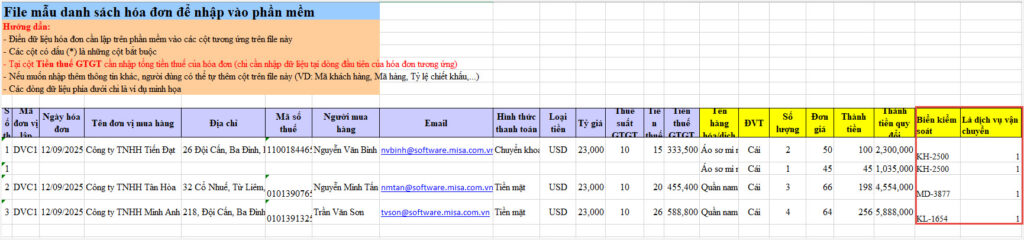
Lưu ý: Tệp file mẫu excel tải về sẽ không có sẵn các cột ” Là dịch vụ vận chuyển” và cột ” Biển kiểm soát“, cho nên anh/chị cần tự thêm các cột thông tin liên quan bắt buộc đó bằng cách : Thêm cột trống, điền tiêu đề cột ví dụ: ” Là dịch vụ vận chuyển ” hoặc ” Biển kiểm soát” , điền thông tin các cột như sau:
-
- Tại cột “ Là dịch vụ vận chuyển “: Nhập 1 nếu là hàng đặc trưng; Nhập 0 hoặc để trống nếu không là hàng đặc trưng.
- Tại cột ” Biển kiểm soát” : nhập Biển kiểm soát phương tiện vận chuyển
Bước 3: Tải tệp dữ liệu vừa nhập liệu vào phần mềm
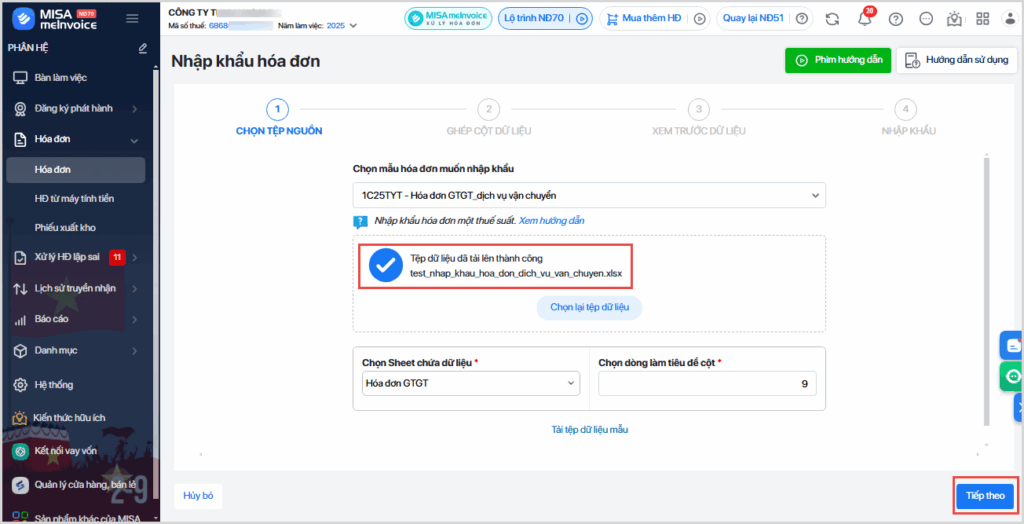
- Chương trình đã tự động ghép các cột trên phần mềm tương ứng với các cột dữ liệu trên tệp excel do sử dụng tệp excel theo mẫu do phần mềm cung cấp, nhấn Tiếp theo.
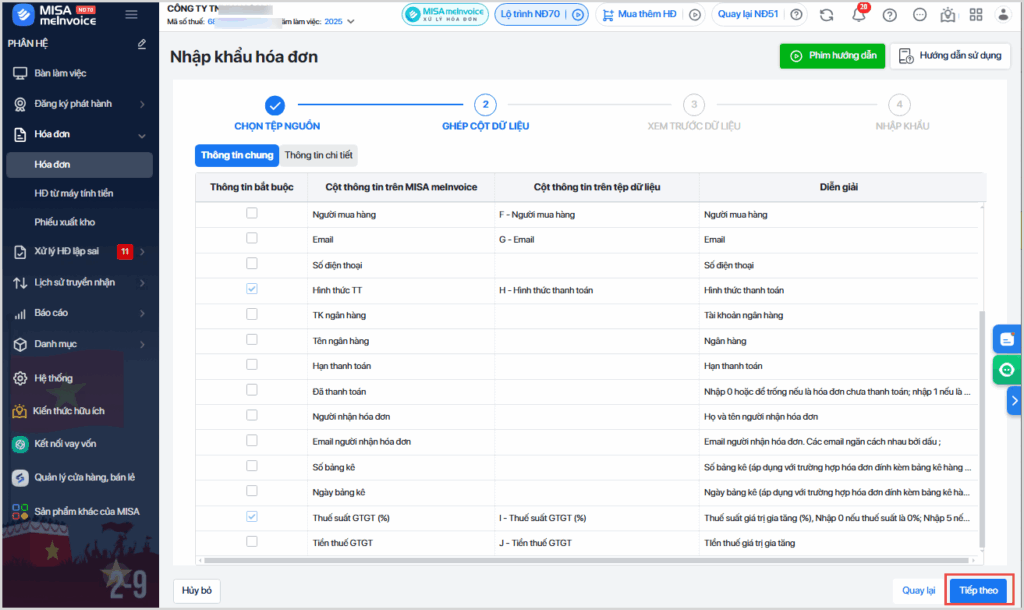
- Kiểm tra ghép cột dữ liệu tại thông tin chung:
Ví dụ: Cột Người mua hàng trên MISA MEinvoice sẽ ghép với cột thông tin trên tệp dữ liệu là cột F- Người mua hàng hoặc cột Hình thức TT sẽ ghép với cột H – Hình thức thanh toán trên file dữ liệu excel .
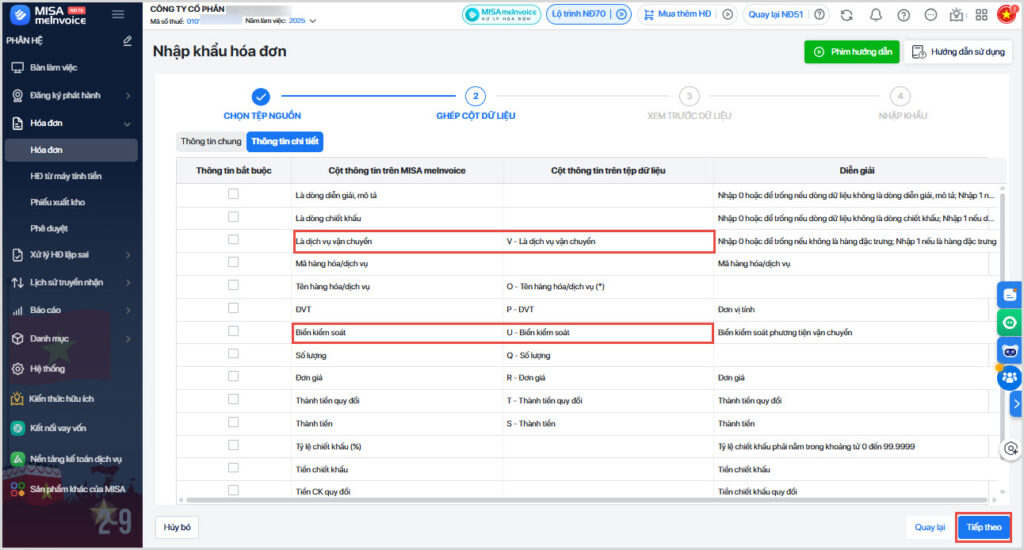
- Kiểm tra ghép cột dữ liệu tại thông tin chi tiết: tương tự ghép cột như tab thông tin chung
Bước 4: Kiểm tra file nhập khẩu
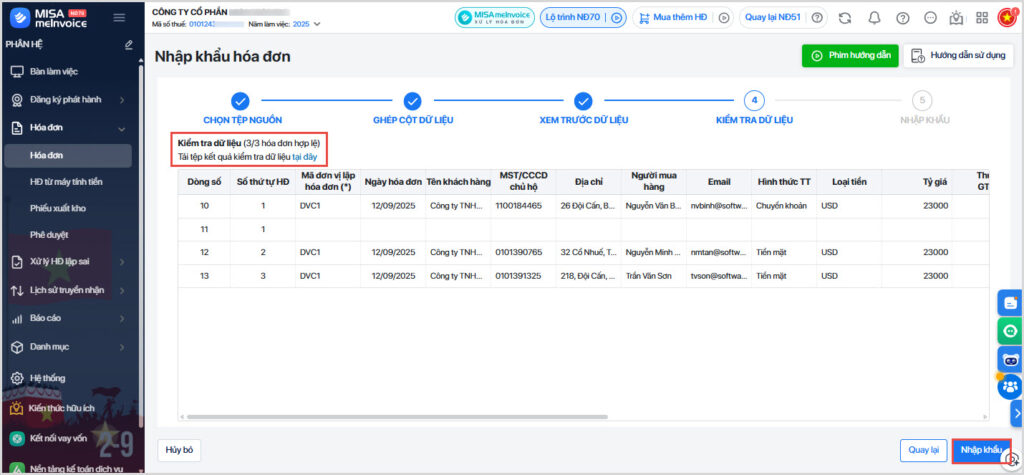
- Chương trình hiển thị dữ liệu từ file excel sau khi ghép cột (Có thể nhấn Kiểm tra dữ liệu để kiểm tra lại dữ liệu trước khi nhập khẩu).
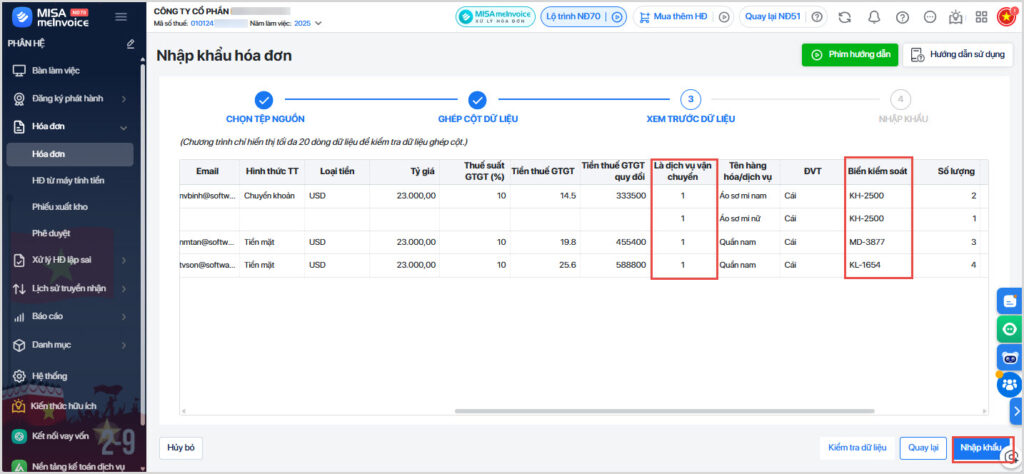
- Nhấn Kiểm tra dữ liệu để xem kết quả kiểm tra dữ liệu trước khi nhập khẩu.
-
- Trường hợp dữ liệu nhập liệu không sai sót, phần mềm sẽ trả kết quả số lượng hóa đơn hợp lệ.
- Trường hợp lỗi, phần mềm trả kết quả nhập liệu chưa hợp lệ, chọn tải tệp kiểm tra dữ liệu và chỉnh sửa.
Bước 5: Nhập khẩu vào phần mềm
- Chương trình thực hiện nhập khẩu dữ liệu vào phần mềm.
Trường hợp 2: Nhập khẩu hóa đơn nhiều thuế suất
Lưu ý:
- Trình tự nhập liệu hóa đơn GTGT vận tải nhiều thuế suất tương tự mẫu hóa đơn này dạng một thuế suất.
- Tuy nhiên các loại thuế suất của hóa đơn vân tải có thông tin biển kiểm soát sẽ không được tích hợp chung tại cột thuế suất thuế GTGT tại mục Thông tin chung như mẫu hóa đơn một thuế suất mà sẽ được nhập liệu từng loại thuế suất theo từng cột tại Thông tin chi tiết.
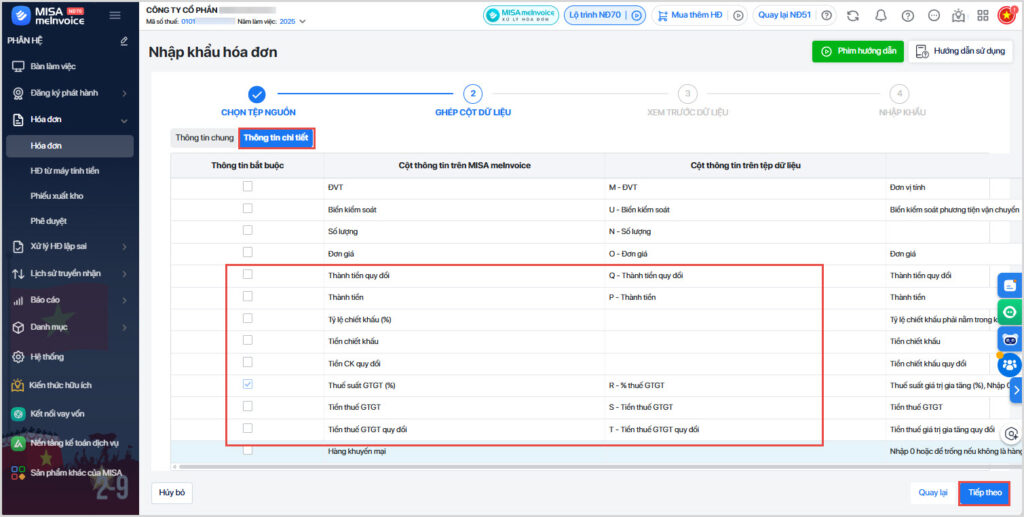
- Sau khi ghép cột, các thông tin thuế suất sẽ hiển thị đầy đủ dữ liệu nhập liệu.
- Thực hiện nhập khẩu dữ liệu vào phần mềm.
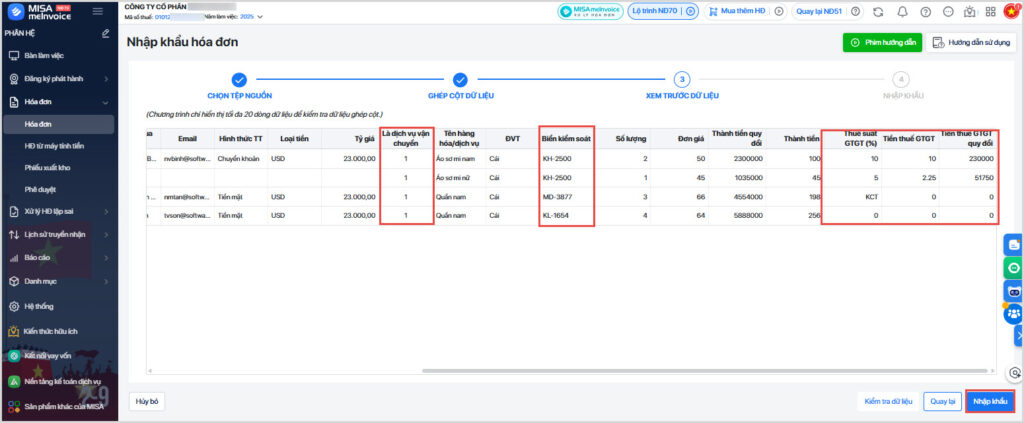
Lưu ý: nhập khẩu hóa đơn GTGT – máy tính tiền dịch vụ vận chuyển tương tự hóa đơn GTGT dịch vụ vận chuyển.
Xem thêm các thông tin liên quan:


