

1. Tổng quan
Mục đích: Bài viết này giúp Quý khách nắm được quy trình lập hóa đơn điều chỉnh khi cần tăng thuế suất do hóa đơn gốc áp dụng sai mức thuế. Việc thực hiện đúng sẽ đảm bảo số liệu hóa đơn chính xác và phù hợp với quy định.
Nội dung bài viết gồm:
- Cách ghi thông tin trên hóa đơn điều chỉnh khi tăng thuế suất
- Lưu ý khi khai báo các giá trị liên quan (tiền thuế, tổng thanh toán)
2. Các bước thực hiện
Theo Nghị định 254/2026/NĐ-CP, khi lập hóa đơn điều chỉnh anh/chị cần lập biên bản thỏa thuận điều chỉnh, được thực hiện trên phần mềm như sau:
Bước 1. Lập biên bản thỏa thuận điều chỉnh:
- Tại mục xử lý HĐ lập sai \ Điều chỉnh hóa đơn \ Lập biên bản điện tử , tham khảo chi tiết tại đây
Bước 2. Lập hóa đơn điều chỉnh:
- Vào mục Xử lý HĐ lập sai → chọn Điều chỉnh hóa đơn → nhấn Lập hóa đơn điều chỉnh.
- Thiết lập điều kiện tìm kiếm hóa đơn gốc cần điều chỉnh, nhấn Đồng ý.
- Khai báo mức thuế suất đúng và các giá trị liên quan thay đổi khi mức thuế suất tăng gồm: Tiền thuế GTGT, Tổng tiền thanh toán.
Lưu ý: Cách ghi thông tin dưới đây không có trong quy định của CQT, đơn vị tham khảo ý kiến CQT trước khi thực hiện.
Xem video hướng dẫn:
3. Ví dụ minh họa

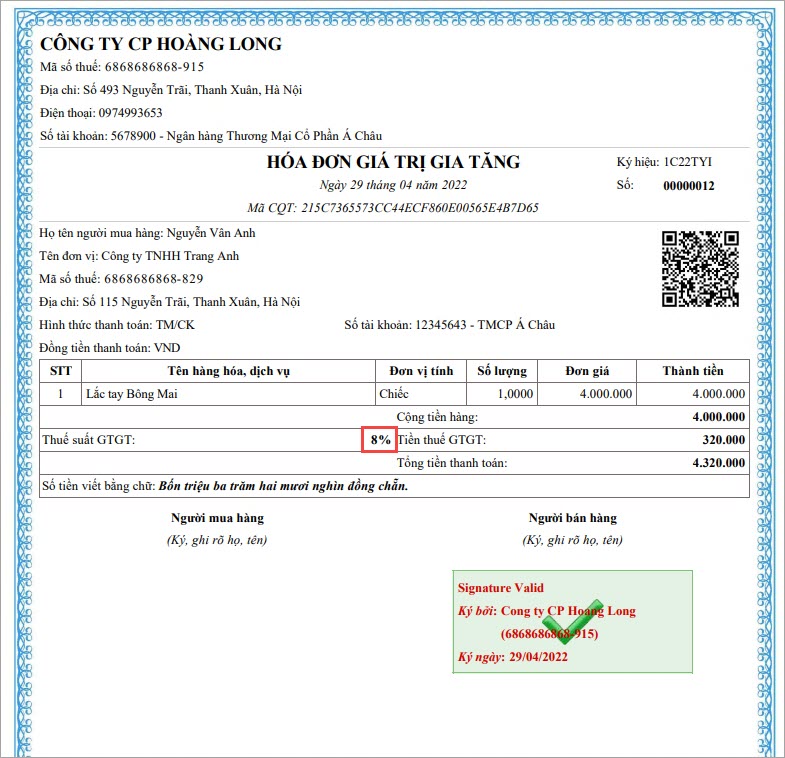
- Hóa đơn gốc có hàng hóa áp dụng giảm thuế theo nghị quyết 43 (mức thuế suất 8%), sau đó phát hiện mặt hàng không thuộc đối tượng giảm thuế.
Cách thực hiện:
-
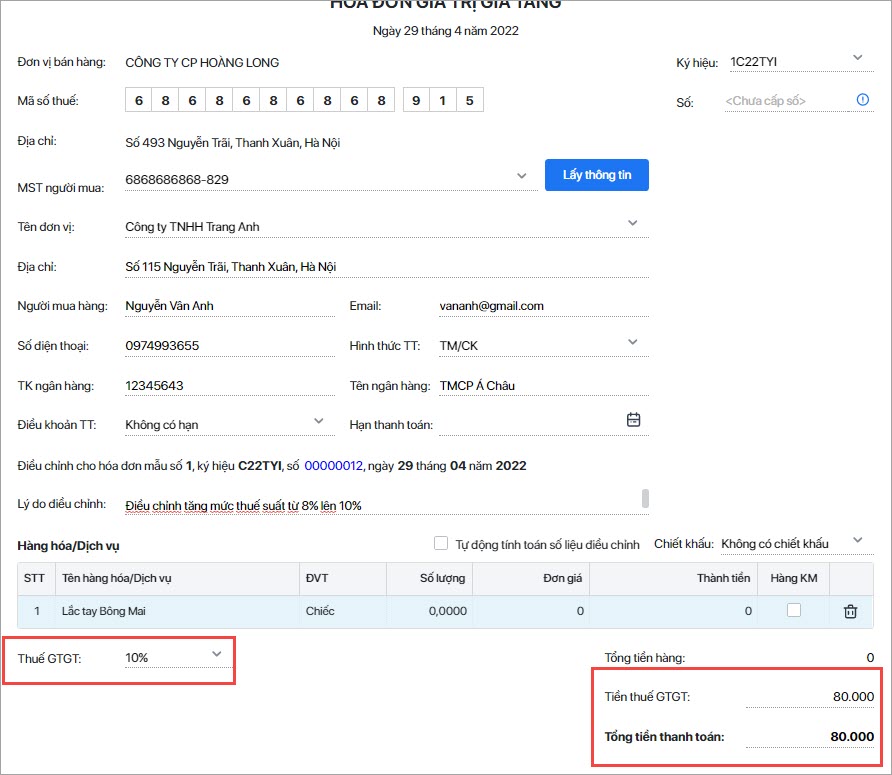
- Lập hóa đơn điều chỉnh tăng mức thuế suất lên 10%. Mức thuế suất tăng dẫn đến tiền thuế tăng và tổng tiền thanh toán tăng kế toán lập hóa đơn điều chỉnh khai báo nội dung như sau:
-
- Khai báo mức thuế suất 10% và các giá trị liên quan thay đổi khi mức thuế suất tăng gồm: Tiền thuế GTGT, Tổng tiền thanh toán.
Lưu ý: Bỏ tích chọn Tự động tính toán số liệu điều chỉnh phục vụ việc chỉ khai báo các thông tin cần điều chỉnh.
-
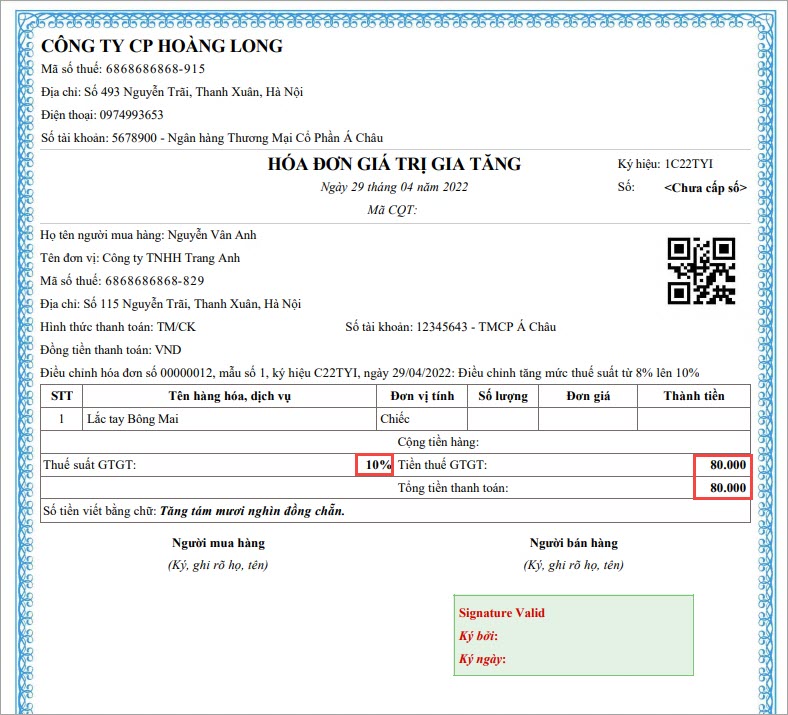
- Hóa đơn điều chỉnh tăng thuế suất hiển thị các thông tin điều chỉnh tương ứng như ảnh bên dưới:
4. Tài liệu liên quan
- Xem thêm các trường hợp khác tại đây.