

1. Tổng quan
Mục đích: Bài viết này giúp Quý khách nắm được tổng quan về chức năng khai báo tuyến đường trên phần mềm hóa đơn điện tử.
Nội dung bài viết gồm:
- Các cách khai báo tuyến đường trên phần mềm
- Lưu ý khi sử dụng chức năng khai báo tuyến đường
2. Các bước thực hiện
Lưu ý:
-
-
- Nếu đơn vị xuất mẫu vé sử dụng cho 1 tuyến đường thì khai báo tuyến đường khi khởi tạo mẫu vé.
- Nếu đơn vị xuất mẫu vé sử dụng cho nhiều tuyến đường thì sau khi khởi tạo mẫu vé xong, khai báo tuyến đường theo hướng dẫn dưới đây.
-
Cách 1: Nhập khẩu danh sách tuyến đường
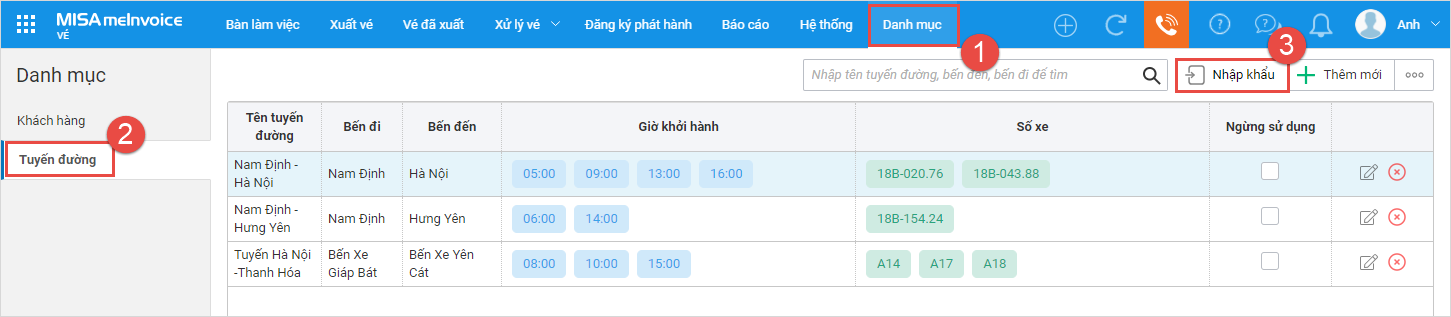
Bước 1: Vào Danh mục\Tuyến đường, nhấn Nhập khẩu.
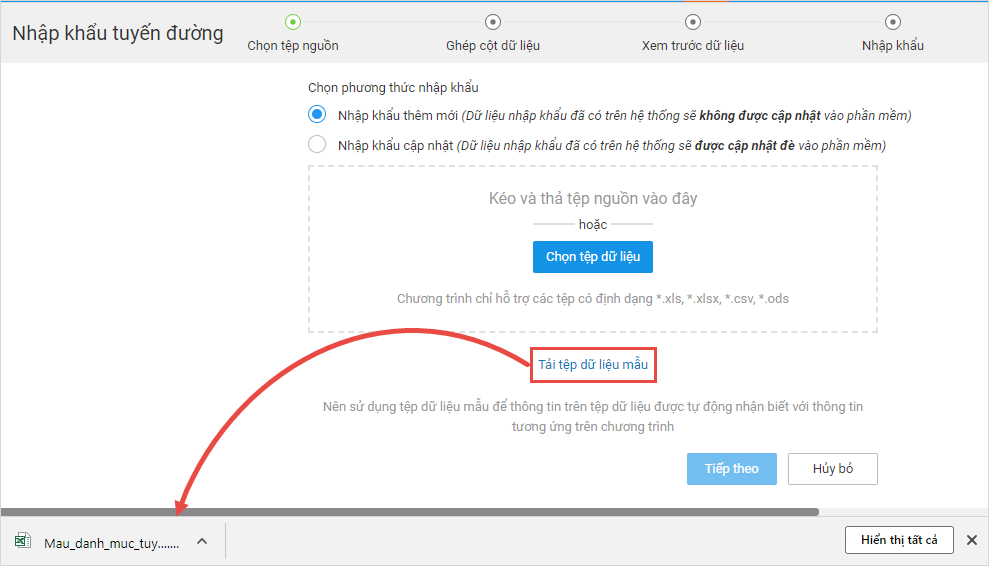
Bước 2: Tải tệp dữ liệu mẫu do phần mềm cung cấp để sao chép dữ liệu từ tệp đang quản lý sang tệp mẫu của phần mềm.
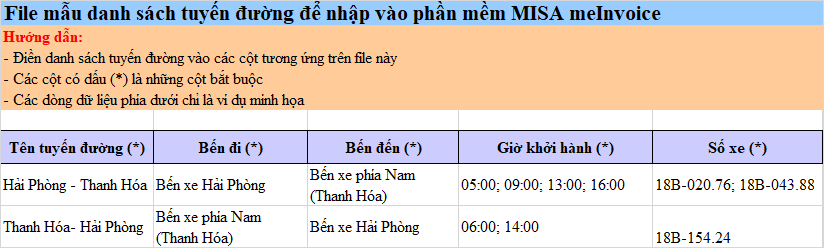
Bước 3: Khai báo chi tiết thông tin hoặc sao chép dữ liệu từ tệp đang quản lý sang tệp mẫu của phần mềm.
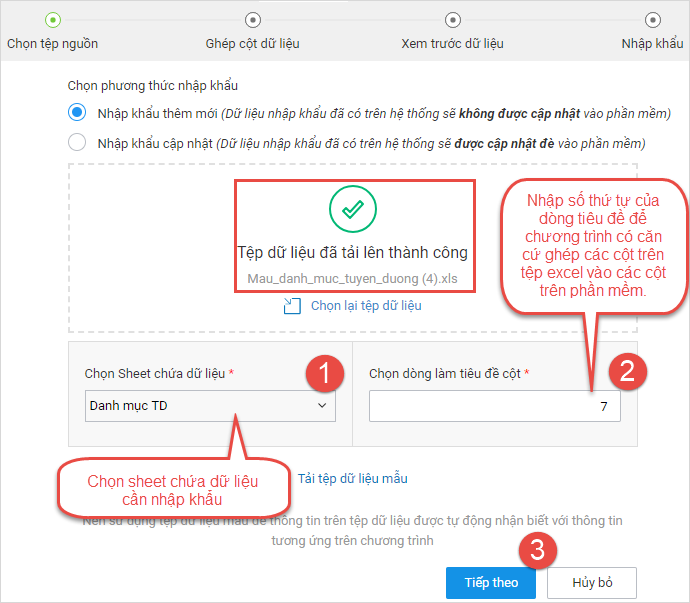
Bước 4: Kéo và thả tệp excel cần nhập khẩu vào phần mềm hoặc nhấn Chọn tệp nguồn và chọn đến tệp excel cần nhập khẩu.
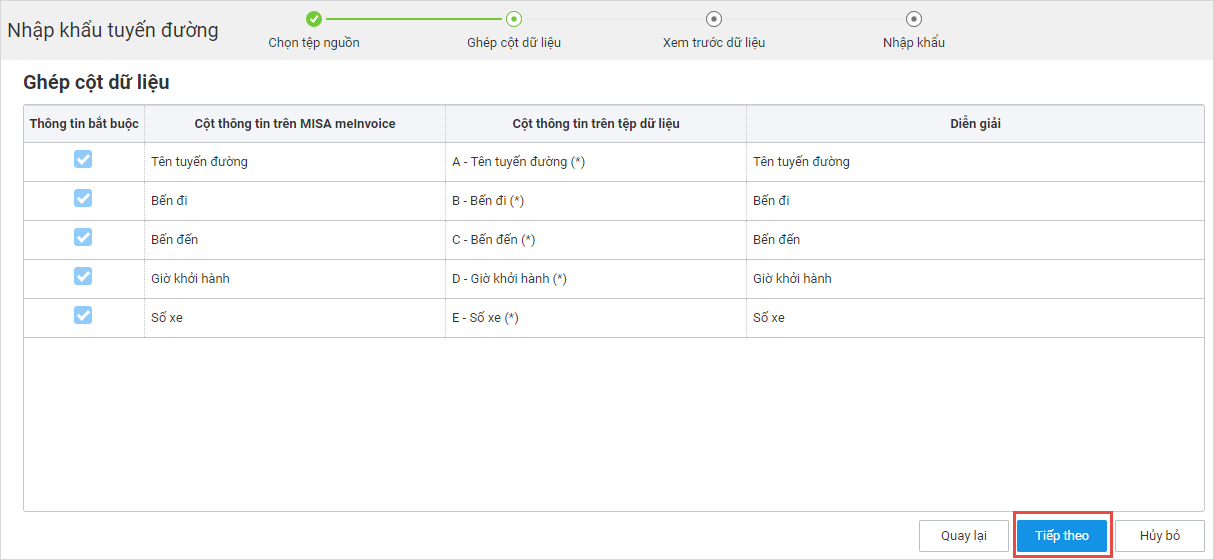
Bước 5: Ghép cột dữ liệu
- Nếu sử dụng tệp excel theo mẫu do phần mềm cung cấp, thì chương trình đã tự động ghép các cột trên phần mềm tương ứng với các cột dữ liệu trên tệp excel.
- Nếu sử dụng tệp excel theo mẫu của đơn vị, thì chương trình sẽ tự động ghép các cột có thể nhận dạng được và Kế toán sẽ phải tự chọn ghép các cột còn lại.
Lưu ý: Chương trình đã thiết lập sẵn các thông tin bắt buộc phải ghép cột (nếu không ghép thì sẽ không thực hiện được bước tiếp theo). Tuy nhiên, Kế toán vẫn có thể thiết lập thêm bằng cách tích chọn tại cột Thông tin bắt buộc.
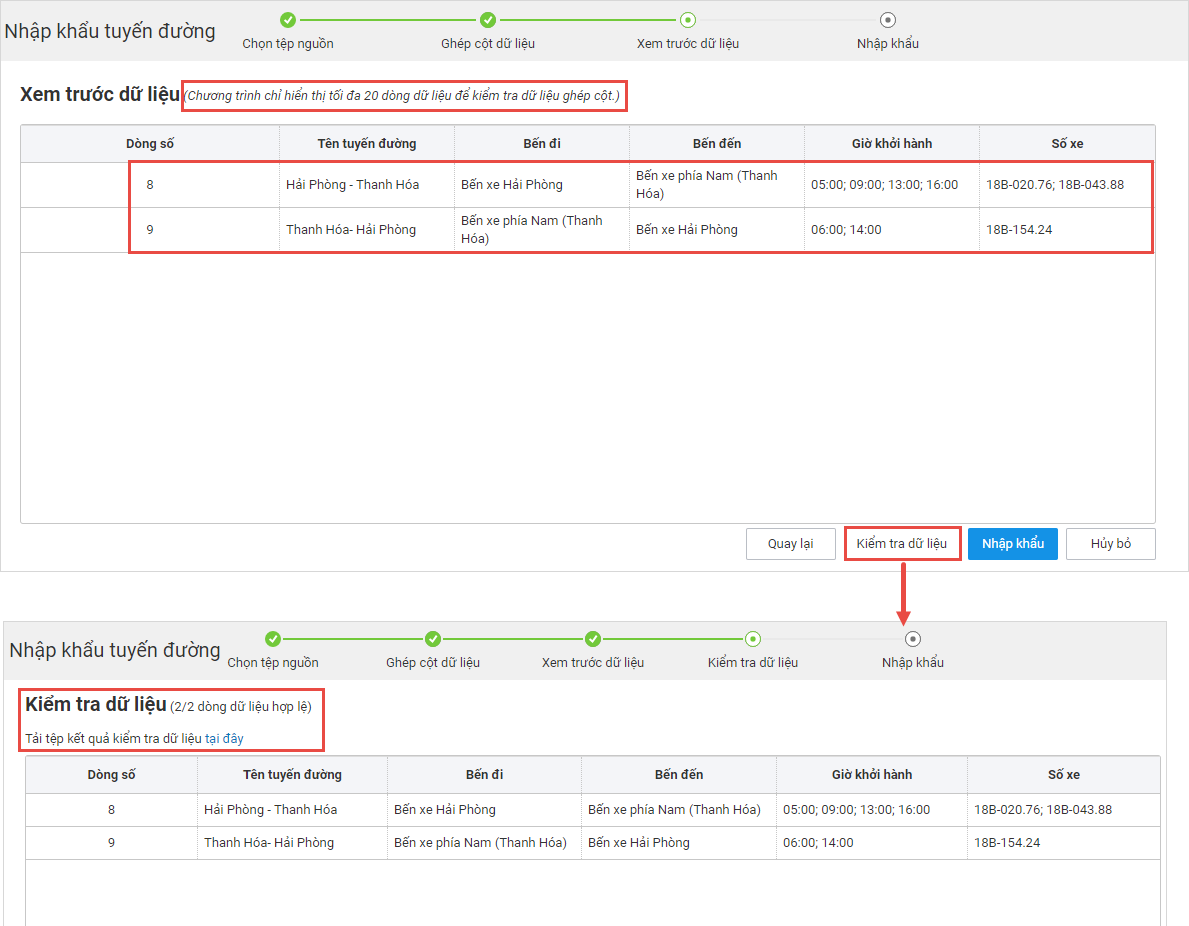
Bước 6: Xem trước dữ liệu
- Kiểm tra lại dữ liệu để đảm bảo việc ghép cột trên tệp excel với cột trên phần mềm đã chính xác.
- Nhấn Kiểm tra dữ liệu để kiểm tra tính hợp lệ của dữ liệu trước khi nhập khẩu.
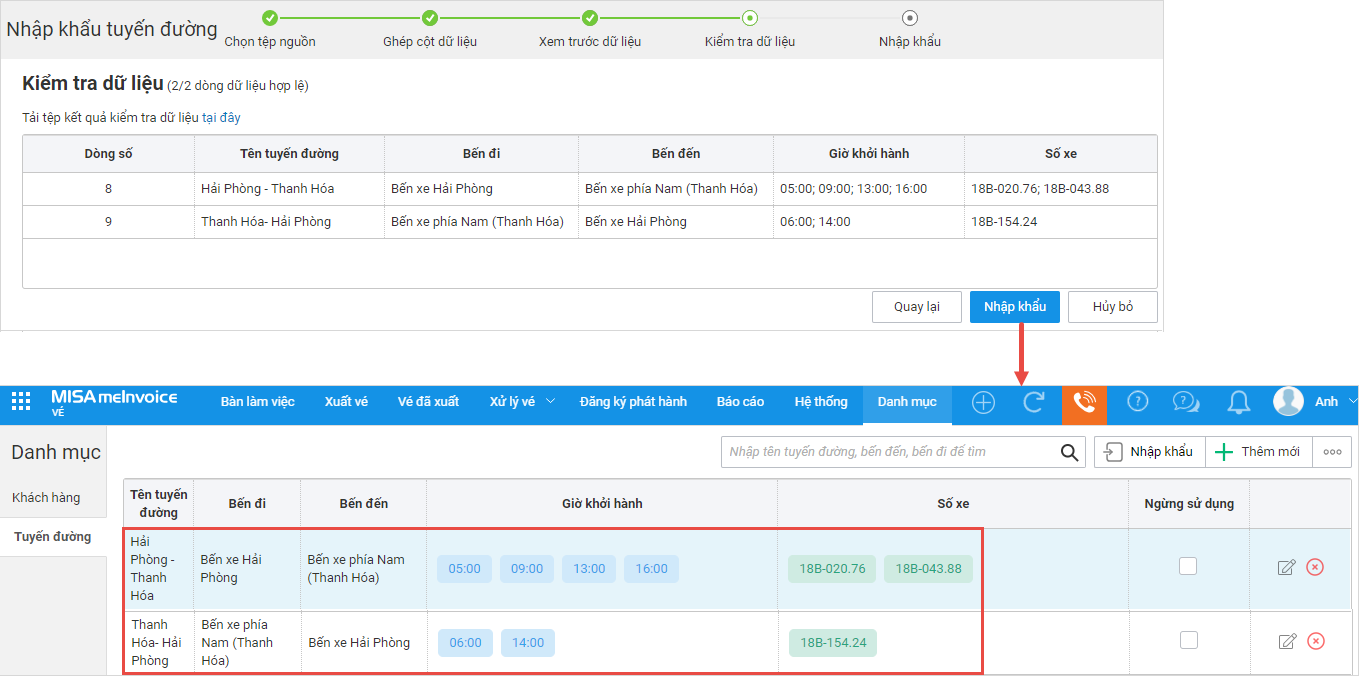
Bước 7: Nhấn Nhập khẩu để hoàn tất việc nhập khẩu danh sách tuyến đường.
Cách 2: Thêm mới danh mục tuyến đường
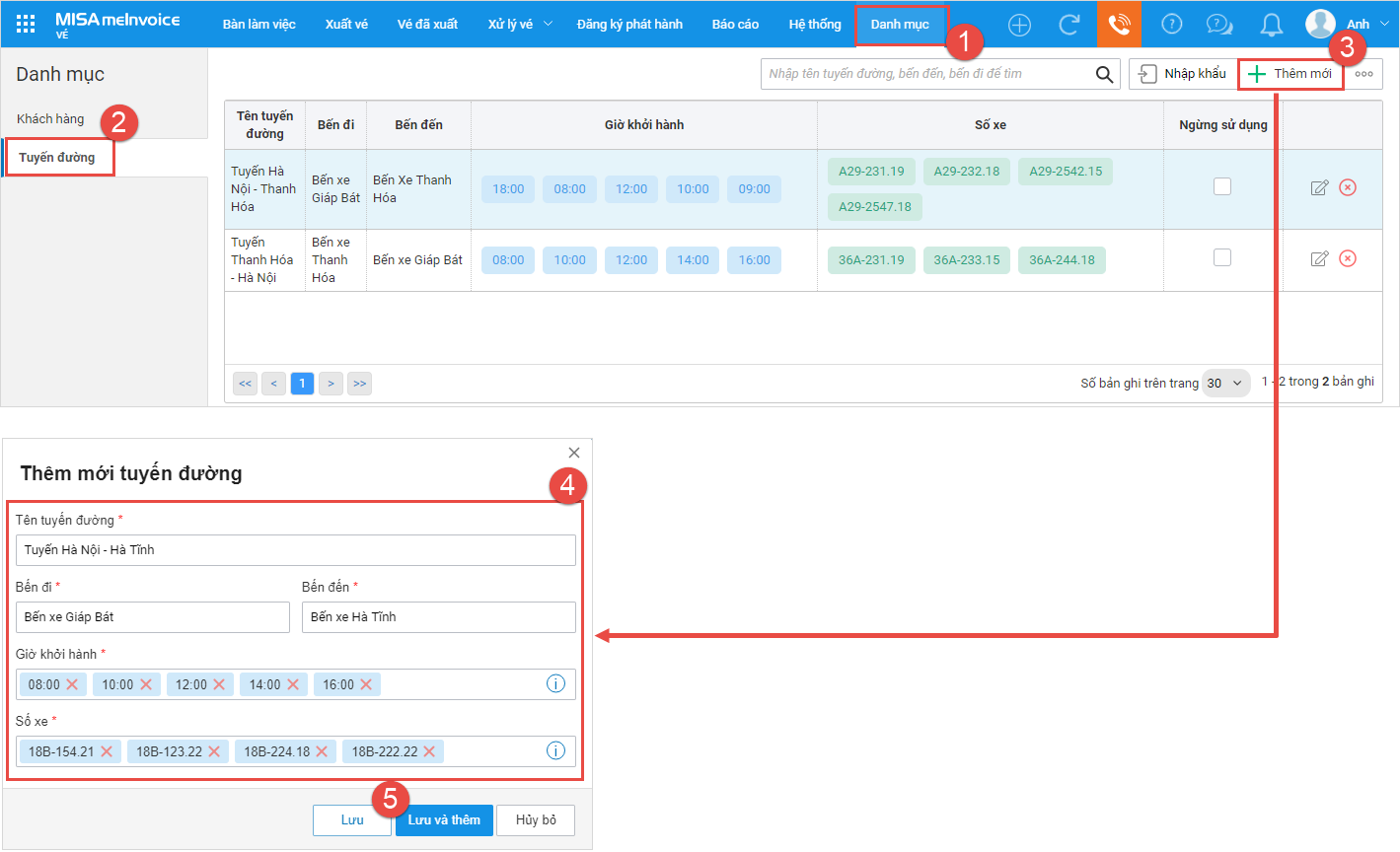
Bước 1: Vào Danh mục\Tuyến đường, nhấn Thêm mới
Bước 2: Khai báo chi tiết thông tin tuyến đường.
Lưu ý: Nhấn Enter để thêm giờ khởi hành và thêm số xe.
Bước 3: Nhấn Lưu hoặc Lưu và thêm để khai báo thêm tuyến đường.
Lưu ý:
-
-
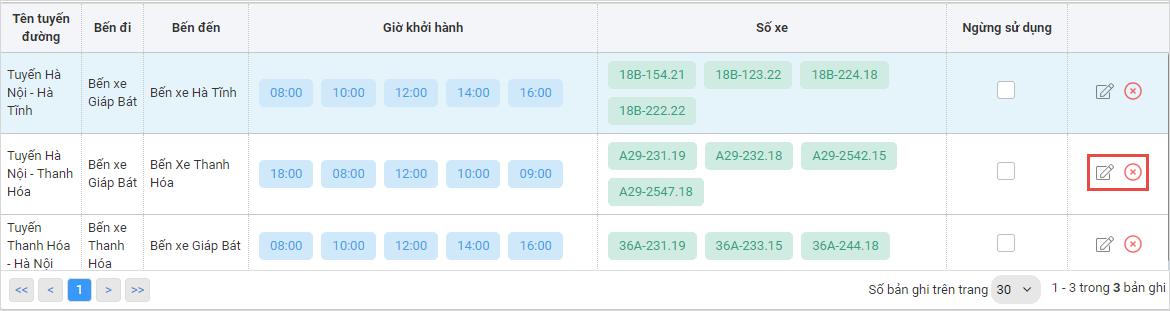
- Có thể sửa lại thông tin tuyến đường khi có thay đổi.
- Có thể xóa tuyến đường nếu chưa phát sinh vé nào liên quan đến tuyến đường đó.
-
-
-
- Xem hướng dẫn quản lý tuyến đường tại đây.
-


